Item-Dienstprogramme
Das Add-in „Item-Dienstprogramme“ enthält eine Reihe von Funktionen, die Ihnen helfen, verschiedene Elemente in der virtuellen RoboDK-Station zu verwalten und zu ändern. Es bietet automatisierte Skripte zum Austauschen von Teilen, zum Anpassen der Größe von Formen und zum Fixieren von Objekten an sich bewegenden Roboterteilen, ohne dass Sie die Stationsstruktur manuell neu aufbauen müssen.
Installation
Sie können das Add-in „Item Utilities“ über den Add-in-Marketplace installieren. Alternativ können Sie es auch direkt über RoboDK installieren: Wählen Sie „Extras“ ➔„Add-in Manager“ (Umschalt+A), suchen Sie dort das Add-in „Item Utilities“ und aktivieren Sie es.
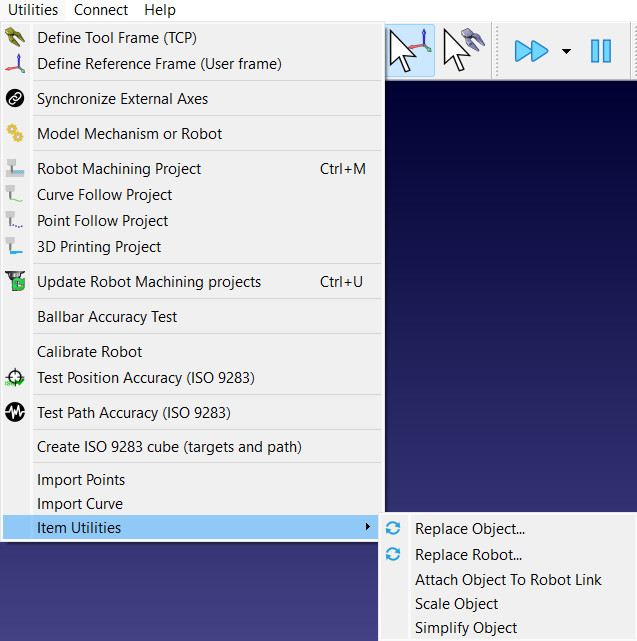
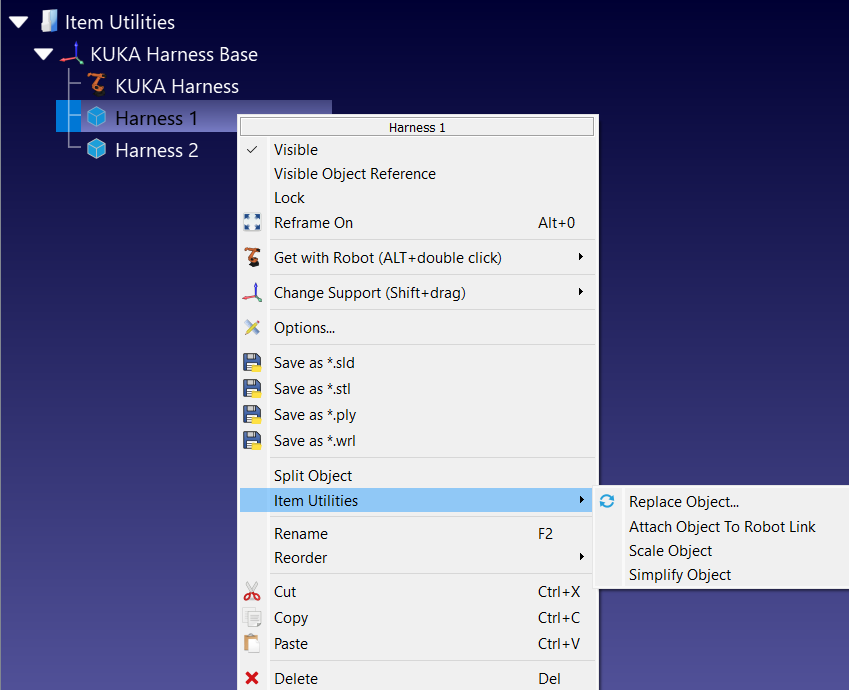
Sobald das Add-in aktiviert ist, sind seine Funktionen in der Menüleiste unter „Utilities“ ➔„Item Utilities“ zusammengefasst. Die gleichen Aktionen sind auch über einen Rechtsklick auf ein Element in der 3D-Ansicht oder im Stationsbaum im Untermenü „Item Utilities“ verfügbar. Jede Aktion wird nur bei den Elementtypen angezeigt, die sie unterstützt; so bietet ein Rechtsklick auf ein Objekt die Optionen „Replace Object...“, „Attach Object To Robot Link“, „Scale Object“ und „Simplify Object“, während „Replace Robot...“ nur bei einem Roboter erscheint. Bezugssysteme, Zielpunkte und Programme verfügen über keinen Eintrag unter „Item Utilities“.
Hauptfunktionen
Die Funktionen dieses Add-ins ermöglichen schnelle visuelle Änderungen und Layoutanpassungen. Anstatt Zeit mit dem Löschen, erneuten Importieren und manuellen Neupositionieren von Elementen bei Änderungen zu verschwenden, automatisieren diese Werkzeuge die Austausch- und Größenanpassungsprozesse, während alle bestehenden Programmierbahnen vollständig erhalten bleiben.
Objekt ersetzen
Diese Aktion ersetzt ein vorhandenes Objekt durch eine 3D-Datei von der Festplatte. RoboDK fordert Sie auf, die Ersatzdatei auszuwählen, importiert diese unter demselben übergeordneten Objekt wie das Original, weist ihr die Pose des Originals zu, sodass sie genau an derselben Stelle platziert wird, und löscht anschließend das Original. Alle Zerspanungsprojekte, Kurvenfolgeprojekte oder 3D-Druckprojekte, die auf das alte Objekt verwiesen, werden mit dem neuen Objekt neu verknüpft. Unterstützt werden alle Formate, die RoboDK importieren kann, darunter .sld, .stl, .step/.stp, .iges/.igs, .obj, .3ds, .dae, .blend und .wrl.
Hinweis: Der Ersatz erhält seinen Namen von der importierten Datei, nicht von dem Objekt, das er ersetzt hat. Aktualisieren Sie nach einem Austausch alle Skripte, Makros oder Stationsparameter, die das Objekt anhand seines Namens abrufen.
Roboter ersetzen
Diese Aktion ersetzt einen Roboter durch ein anderes Robotermodell, während der Rest der Station unverändert bleibt. Der neue Roboter wird unter demselben Bezugssystem platziert, die Werkzeuge des alten Roboters werden auf den neuen übertragen, und jedes Ziel, jedes Programm sowie jedes Bearbeitungsprojekt, das auf den alten Roboter verwiesen hat, wird mit dem neuen verknüpft und neu berechnet.
Hinweis: Wenn der neue Roboter eine andere Basishöhe aufweist, misst RoboDK den Unterschied und versetzt das Bezugssystem der Roboterbasis entsprechend, um dies auszugleichen. Dieses Basis-Bezugssystem wird zudem in den Namen umbenannt, den der Ersatzroboter verwendet, wodurch die Anweisungen zum Festlegen des Bezugssystems in Ihren Programmen ihre Gültigkeit behalten.
Objekt an Roboter-Glied anbringen
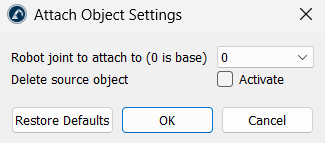
Dieses Dienstprogramm fixiert ein Objekt dauerhaft an einem bestimmten beweglichen Gelenk oder Glied eines Roboterarms. Das ausgewählte Objekt wird zu einem festen Bestandteil des Roboterarms und bewegt sich während der Simulation zusammen mit diesem bestimmten Gelenk. Sie können jedes beliebige bewegliche Glied auswählen, von der Basis (Gelenk 0) bis hin zur Befestigungsplatte am Ende des Arms.
Hinweis: Die Objektgeometrie wird mit dem Roboter-Glied verschmolzen, sodass dieser Vorgang über das Add-in nicht rückgängig gemacht werden kann. Aktivieren Sie die Option „Quellobjekt löschen“ (das Kontrollkästchen „Aktivieren“ daneben), um das ursprüngliche Objekt nach der Verschmelzung aus dem Stationsbaum zu entfernen.
Objekt skalieren
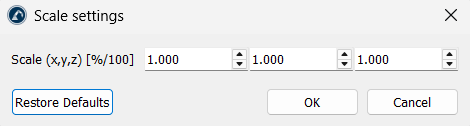
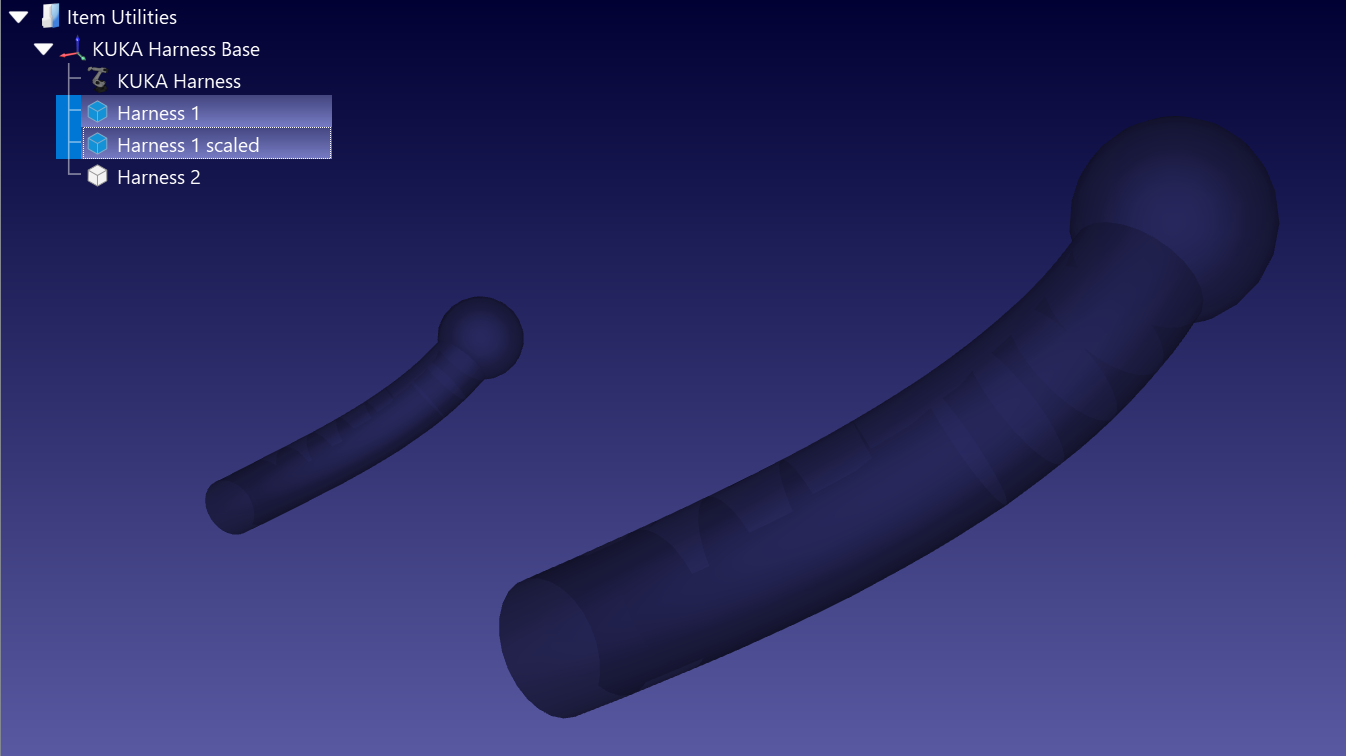
Diese Aktion ändert die Größe von Objekten und Kurven. Geben Sie im Feld „Skalierung (x, y, z)“ einen Faktor pro Achse ein, um das Modell gleichmäßig zu skalieren oder es unabhängig entlang der X-, Y- oder Z-Achse zu strecken. Die Faktoren sind einfache Verhältnisse, die vom eigenen Ursprung des Elements aus angewendet werden: 1 belässt die Größe unverändert, 2 verdoppelt sie und 0,001 rechnet Millimeter in Meter um. Es können mehrere Objekte oder Kurven gleichzeitig ausgewählt und skaliert werden.
Hinweis: Die von Ihnen eingegebenen Faktoren werden in der Station gespeichert und beim nächsten Öffnen des Dialogfelds automatisch vorausgefüllt. Durch erneutes Bestätigen wird das Element ein zweites Mal skaliert; setzen Sie die Felder daher nach Abschluss auf 1 zurück. Wenn Sie alle drei Werte auf 1 belassen, wird das Dialogfeld geschlossen, ohne dass Änderungen vorgenommen werden.
Objekt vereinfachen
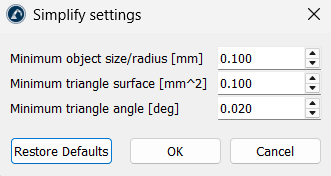
Diese Aktion reduziert das Netz umfangreicher 3D-Modelle, damit Kollisionsprüfung, Bahnberechnung und Simulation weiterhin schnell ablaufen. RoboDK filtert das Netz und verwirft die Teile, die keine nützliche Geometrie enthalten: Teilformen, die kleiner als eine vorgegebene Größe sind, Dreiecke mit einer Oberfläche unterhalb eines vorgegebenen Flächeninhalts sowie schmale Dreiecke, deren kleinster Winkel unter einem vorgegebenen Wert liegt. Dies funktioniert bei Objekten und Kurven sowie bei Robotern und Werkzeugen.
Die drei Schwellenwerte sind editierbar. Die Standardwerte lauten: Mindestobjektgröße/-Radius [mm] = 0,1, Mindestdreiecksoberfläche [mm²] = 0,1 und Mindestdreieckswinkel [Grad] = 0,02. Erhöhen Sie diese Werte, um eine stärkere Vereinfachung zu erzielen.
Tipps und bewährte Vorgehensweisen
1.Achten Sie beim Ersetzen von Robotern oder Objekten darauf, dass in der Station oder im Stationsbaum nur das gewünschte Element ausgewählt ist. Wenn versehentlich mehrere Elemente ausgewählt werden, versucht das Add-in, alle auf einmal zu verarbeiten.
2.Keine dieser Aktionen lässt sich über das Add-in rückgängig machen: „Objekt ersetzen …“ und „Roboter ersetzen …“ löschen das ursprüngliche Element, „Objekt an Roboter-Link anhängen“ fügt die Geometrie dauerhaft zusammen, und „Objekt skalieren“ sowie „Objekt vereinfachen“ ändern das Netz an Ort und Stelle. Speichern Sie Ihre Station, bevor Sie eine dieser Funktionen ausführen.
3.Auch wenn das Add-in die Bahnen nach der Verwendung von „Roboter ersetzen“ automatisch aktualisiert, kann es vorkommen, dass ein kleinerer Roboter die alten Ziele physisch nicht erreicht. Überprüfen Sie Programme nach einem Austausch stets manuell, um eventuelle Fehler aufgrund unerreichbarer Ziele festzustellen.
4.Die Einstellungen für „Objekt an Roboter-Link anhängen“, „Objekt skalieren“ und „Objekt vereinfachen“ werden in der Stationsdatei gespeichert, nicht in Ihren RoboDK-Einstellungen. Dieselbe Aktion kann daher in zwei geöffneten Stationen mit unterschiedlichen Werten starten. Verwenden Sie im Dialogfeld die Option „Standardeinstellungen wiederherstellen“, um zu den Standardwerten zurückzukehren.


