Verwendung von „Point Utilities“
Das Add-in „Point Utilities“ nutzt die RoboDK-API, um die genauen 3D-Koordinaten von Objekten auszulesen, wenn Sie mit der Maus mit diesen interagieren.
Oberflächenklick und Normale
Wenn Sie bei aktivem Werkzeug auf ein 3D-Modell klicken, veranlasst dies die Software, das genaue Dreieck im 3D-Netz unter dem Mauszeiger zu untersuchen. Dabei werden zwei wesentliche Datenelemente extrahiert:
1.Die Position (X, Y, Z): Die genaue Position in Millimetern relativ zum Bezugssystem des Objekts.
2.Der Vektor der Normale (I, J, K): Ein Vektor, der an dieser bestimmten Stelle im Winkel von 90 Grad zur Oberfläche zeigt.
Das Add-in verwendet diesen Normalen-Vektor, um zu bestimmen, wie sich ein Werkzeug dem Objekt nähern soll.
Punkt(e) auf Oberfläche hinzufügen
Fügen Sie Punkte zum Arbeitsbereich hinzu, indem Sie auf 3D-Modelle klicken. Das Skript führt mithilfe einer Mausklick-Listener-Schleife eine kontinuierliche Überprüfung durch. Jedes Mal, wenn ein Benutzer mit der linken Maustaste auf ein Objekt-Netz klickt, werden Oberflächendaten erfasst.
Hinweis: Die Funktion „Punkte auf Oberfläche hinzufügen“ ist über „Dienstprogramme“➔ „Punkt-Dienstprogramme“➔ „Punkte auf Oberfläche hinzufügen“ oder durch Klicken auf das entsprechende Symbol in der Symbolleiste aufrufbar.
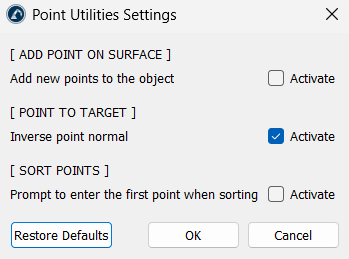
In den App-Einstellungen kann die Position dieser Punkte geändert werden. Durch Aktivieren der Option „Neue Punkte zum Objekt hinzufügen“ werden die Punkte direkt in die Dateistruktur des ausgewählten 3D-Modells eingebettet. Durch Deaktivieren dieser Option werden eigenständige Punktelemente im Stationsbaum erstellt, die automatisch mit ihren genauen Koordinaten benannt werden.
Hinweis: Die Einstellungen dieses Add-Ins finden Sie unter „Hilfsmittel“➔ „Punkt-Hilfsmittel“➔ „Einstellungen“.
Punkte in Ziele umwandeln
Statische Punkte können nicht durch einen Roboter-Bewegungsbefehl angesteuert werden. Daher wandelt die Aktion „Punkte in Ziele um“ einfache Koordinatenpunkte in funktionale RoboDK-Ziele im Stationsbaum um.
Um einen Punkt in ein Ziel umzuwandeln, wählen Sie den/die Punkt(e) aus und klicken Sie einfach auf die Option „Punkt(e) in Ziel(e) umwandeln“. Wenn Sie auf die Option klicken, ohne zuvor Punkte ausgewählt zu haben, erscheint ein Fenster, in dem Sie die gewünschten Punkte auswählen können.
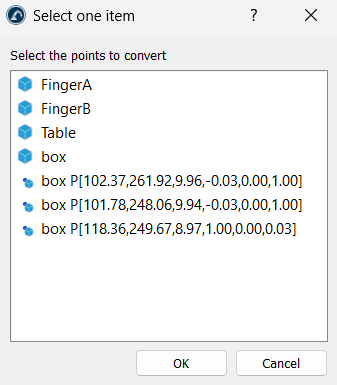
Hinweis: Die Funktion „Punkte in Ziele umwandeln“ können Sie über „Utilities“➔ „Point Utilities“➔ „Punkte in Ziele umwandeln“ oder durch Klicken auf das entsprechende Symbol in der Symbolleiste aufrufen.
Das Skript liest den Normalenvektor (I, J, K) des Punktes aus und verwendet ihn, um die lokale Z-Achse des neuen Ziels auszurichten. Dadurch wird dem Roboter mitgeteilt, in welche Richtung das Werkzeug zeigen soll, wenn es diesen Punkt erreicht.
Standardmäßig zeigt eine Oberflächennormale vom Objekt weg, was dazu führen kann, dass das Roboterwerkzeug nach hinten zeigt. Um dies zu beheben, enthält das Skript die Einstellung „Inverse Punktnormale“ (unter „Utilities“ ➔ „Point Utilities“ ➔ „Settings“). Wenn diese Option aktiviert ist, multipliziert das Skript die Vektor-Koordinaten mit „-1“ und kehrt damit die Richtung um, sodass das Roboterwerkzeug direkt in die Oberfläche zeigt.
Punkte sortieren
Beim Importieren einer Punktwolke oder beim manuellen Anklicken von Punkten werden diese in einer bestimmten Reihenfolge gespeichert. Befinden sie sich nicht in geografischer Reihenfolge, springt der Roboter über das Bauteil hinweg, was zu Hardware-Schäden führen kann.
Das Sortierskript erstellt eine saubere Kopie des Objekts und löscht die Punktreihenfolge. Es betrachtet den ersten Punkt, berechnet die physische Entfernung zu allen anderen verbleibenden Punkten und wählt den absolut nächstgelegenen als nächsten Schritt aus. Dieser Vorgang wird so lange wiederholt, bis alle Punkte nach ihrer Nähe sortiert sind.
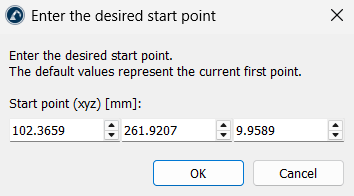
Wenn Sie in den Einstellungen (Extras➔ -Punkt-Extras➔ Einstellungen) die Option „Bei der Sortierung zur Eingabe des ersten Punktes auffordern“ aktivieren, wird vor der Ausführung ein Dialogfeld geöffnet. Geben Sie hier eine X-, Y- und Z-Koordinate ein, um genau festzulegen, wo die Roboterbahn beginnt.
Oberflächeninformationen (Auf Oberfläche klicken)
Diese Option ermittelt die genauen Formen und Eigenschaften von 3D-Modellen. Durch Klicken auf einen Teil eines Objekts wird das Skript veranlasst, eine Gruppe von Netzdreiecken zu erfassen, die den Mausklick umgeben. Diese Punkte werden an einen im Hintergrund laufenden Solver gesendet, der die Krümmung des Bereichs auswertet und prüft, ob dieser zu einer mathematischen Ebene, einem Zylinder oder einer Kugel passt. Anschließend werden die genauen Abmessungen in der unteren linken Ecke des Fensters angezeigt.


