Bezugssystem kalibrieren
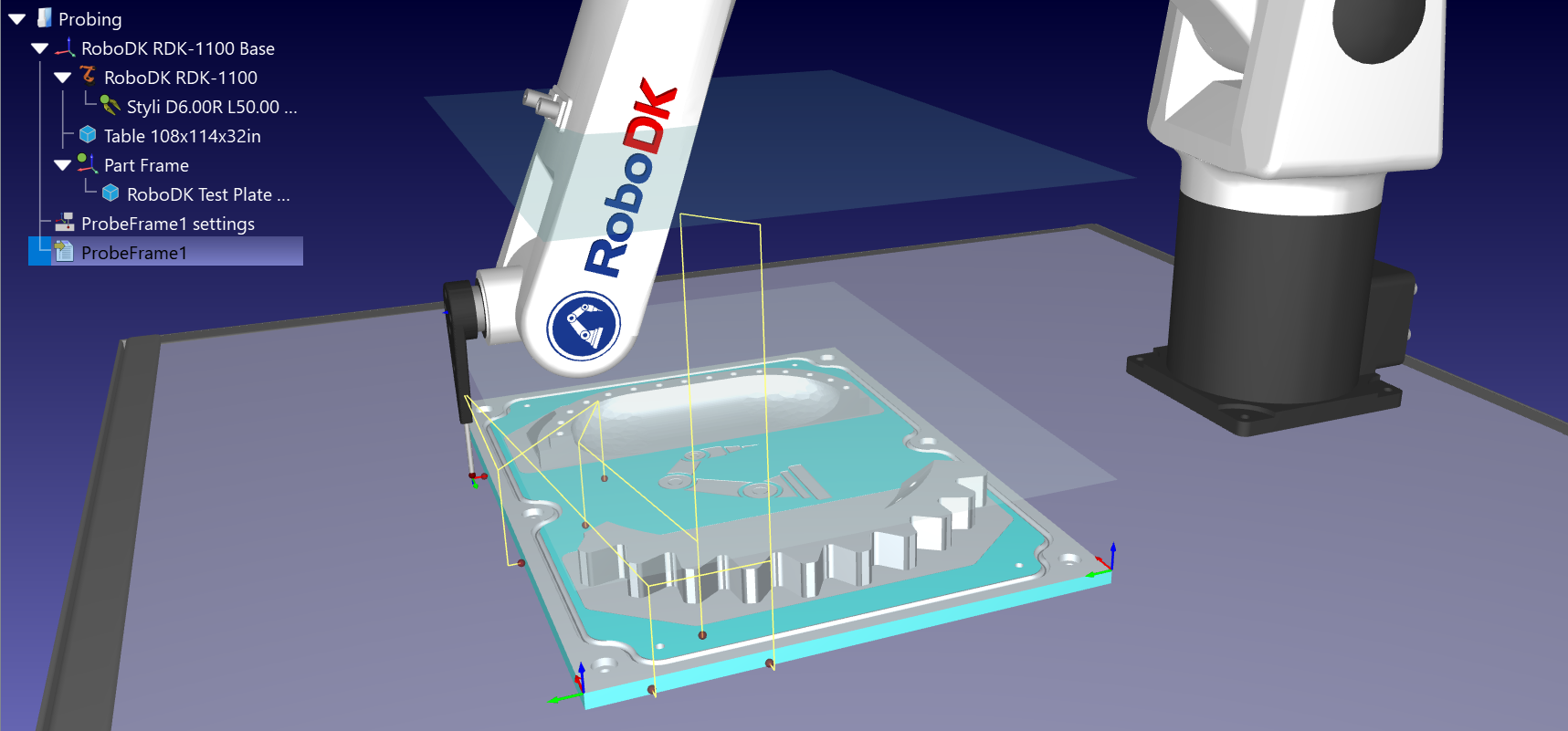
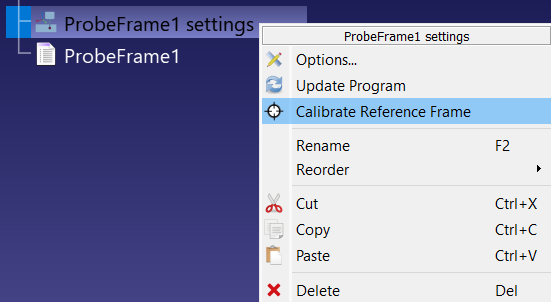
Führen Sie die Antastsequenz aus und überprüfen Sie, ob jeder „Search Linear“-Befehl mit einem grünen Punkt zurückgemeldet wurde. Klicken Sie anschließend mit der rechten Maustaste auf den Eintrag „ProbeFrame1-Einstellungen“ im Stationsbaum und wählen Sie „Bezugssystem kalibrieren“. RoboDK liest die bei jeder Suchbewegung aufgezeichnete Position des Kontakts aus, ermittelt anhand dieser Messpunkte erneut die besten Passungen für die Bezugspunkte und vergleicht das Ergebnis mit dem Soll-Bezugssystem.
Hinweis: Das generierte Programm ist für die Ausführung auf dem Simulator voreingestellt. Ein Doppelklick darauf erzeugt lediglich simulierte Kontaktpunkte. Um das reale Teil zu vermessen, stellen Sie eine Verbindung zum Roboter her und stellen Sie das Programm so ein, dass es auf dem Roboter ausgeführt wird, bevor Sie es starten.
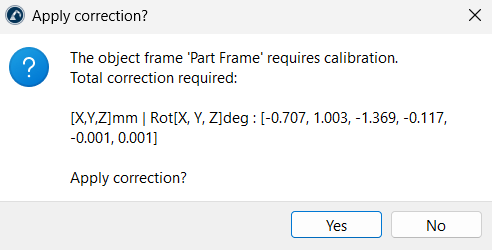
Im Dialogfeld „Korrektur anwenden?“ werden die gesamten Translationen und Rotationen aufgelistet, die erforderlich sind, um das gemessene Teil anzupassen. Klicken Sie auf „Ja“, und RoboDK verschiebt das Bezugssystem des Teils an die gemessene Position. Wenn die Korrektur größer ist als die Annäherungs- und Überfahrwege zusammen oder wenn eine Rotation 30 Grad überschreitet, warnt Sie das Dialogfeld zunächst – dies bedeutet in der Regel, dass ein Punkt am falschen Merkmal abgetastet wurde; überprüfen Sie daher die Abfolge, anstatt die Korrektur zu akzeptieren.