Fehlerbehebung bei häufigen Problemen
Hier finden Sie Antworten auf häufig gestellte Fragen und Fehlermeldungen, die möglicherweise auftreten können:
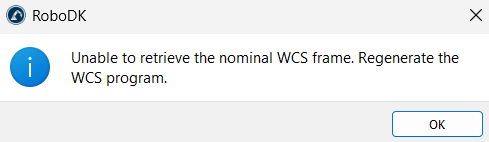
1.Das nominelle WCS-Bezugssystem kann nicht abgerufen werden. Erstellen Sie das WCS-Programm neu. Sie haben versucht, die Kalibrierung vor dem Ausführen der Sequenz durchzuführen. Führen Sie zunächst das generierte „ProbeFrame1“-Programm aus, damit die Kontaktdaten aufgezeichnet werden, und kalibrieren Sie anschließend. Falls Sie nach dem letzten Durchlauf Einstellungen geändert haben, generieren und führen Sie das Programm erneut aus.
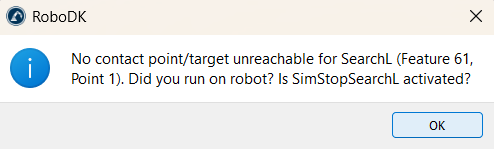
2.Kein Kontaktpunkt/Ziel für Feature 3, Punkt 1 erreichbar. Haben Sie den Vorgang am Roboter ausgeführt? Ist „SimStopSearchL“ aktiviert? Für diese Suchbewegung wurde kein Kontakt aufgezeichnet. Wenn Sie in der Simulation testen, überprüfen Sie, ob unter „Tools ➔Options ➔Drivers“ die Option „Simulate touch probing contact with simulated collisions“ aktiviert ist. Wenn Sie den Vorgang am Roboter ausgeführt haben, überprüfen Sie, ob der Treiber den Auslöseimpuls des Messtasters an RoboDK zurückgemeldet hat.
3.Der Taster nähert sich den Seitenflächen nicht korrekt an. Standardmäßig wird jeder Punkt mit der aktuellen Orientierung des Werkzeugs abgetastet. Wählen Sie den Punkt in der Einstellungstabelle „ProbeFrame1“ aus und ändern Sie dessen Wert für „Tool Orient.“ beispielsweise auf „X-“ oder „Y+“, damit sich der Taster zur Seitenfläche hin neigt. Eine Erhöhung der Werte für „Annäherung“ und „Overtravel“ kann ebenfalls hilfreich sein.
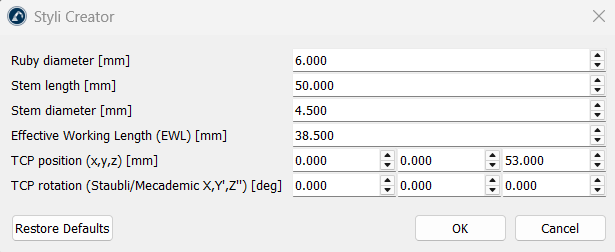
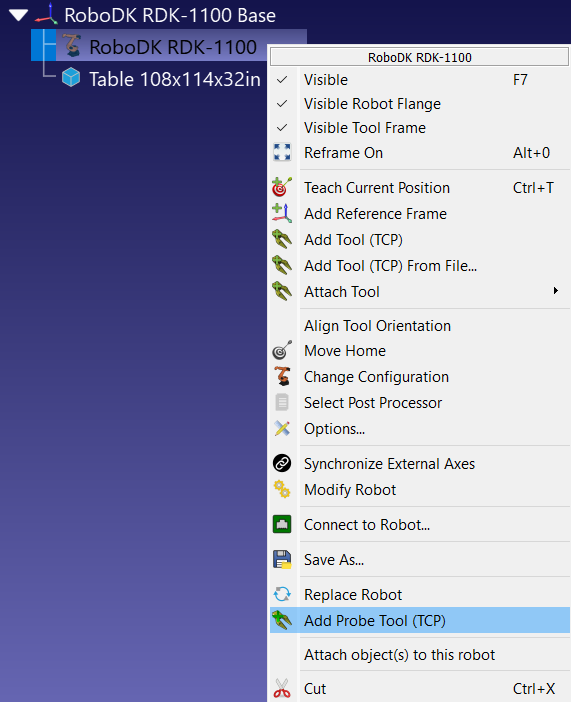
4.Wie erstelle ich eine benutzerdefinierte Taststiftgeometrie? Wählen Sie „Abtasten“ ➔„Tastwerkzeug hinzufügen (TCP)“ oder klicken Sie mit der rechten Maustaste auf den Roboter und wählen Sie „Tastwerkzeug hinzufügen (TCP)“. Das Fenster „Styli Creator“ wird geöffnet, in dem Sie den Ruby-Durchmesser [mm], die Schaftlänge [mm], den Schaftdurchmesser [mm], die effektive Arbeitslänge (EWL) [mm], die TCP-Position (x, y, z) [mm] und die TCP-Rotation (Staubli/Mecademic X, Y′, Z″) [Grad] eingeben. Die beiden TCP-Felder sind bereits mit den aktuellen TCP-Koordinaten des Roboters vorbelegt. RoboDK erstellt ein Modell aus Schaft und Messspitze, benennt es nach den von Ihnen eingegebenen Werten (z. B. „Styli D6.00R L50.00 EWL38.5 D4.5“) und legt es als Aktives Werkzeug des Roboters fest. Der EWL-Wert erscheint lediglich im Werkzeugnamen; er hat keinen Einfluss auf die Geometrie.