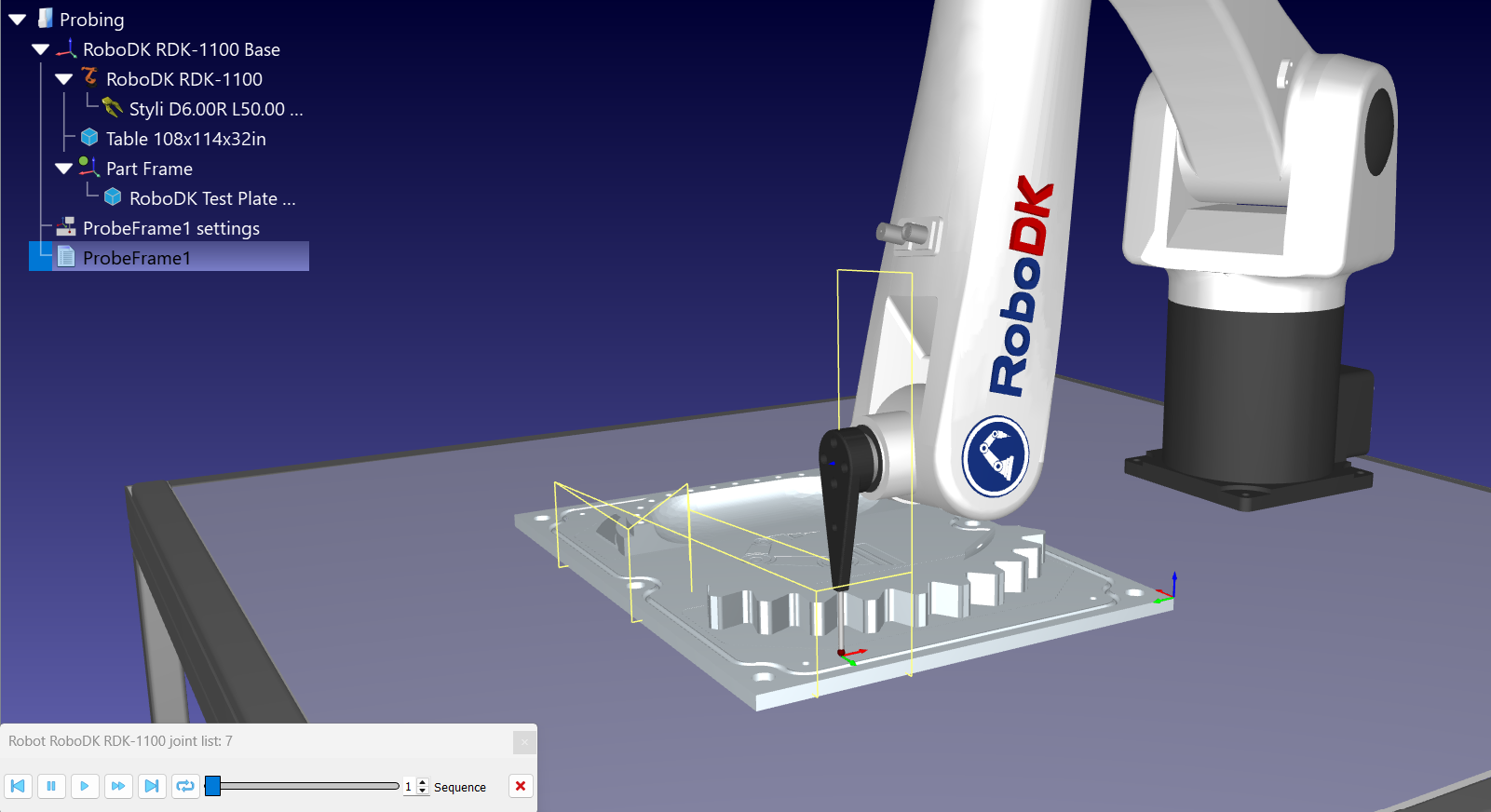
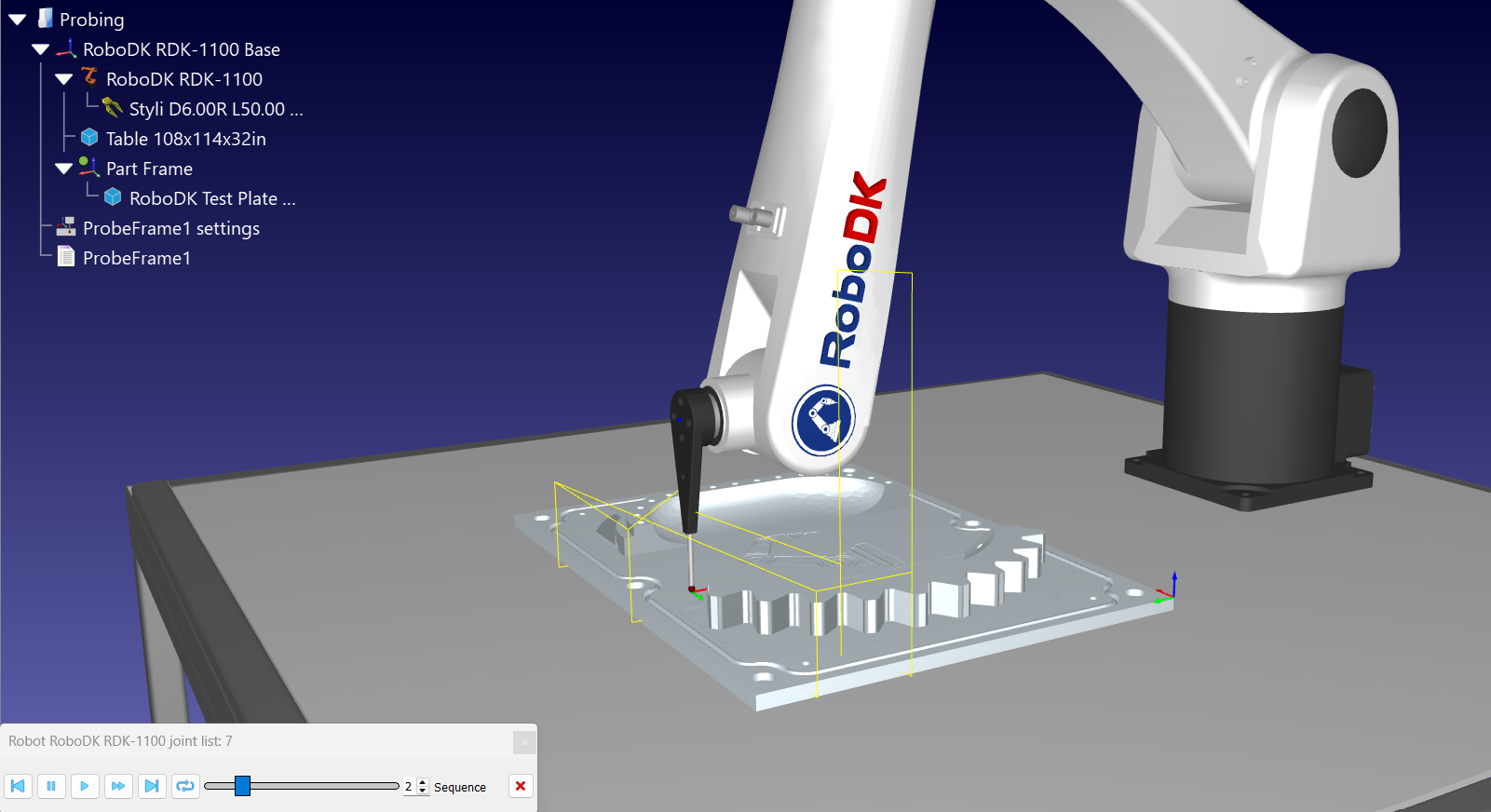
Visuelle Rückmeldung
Während Sie auf Ihr 3D-Modell klicken, um Punkte hinzuzufügen, liefert RoboDK visuelles Echtzeit-Feedback, indem es die Farbe der Oberflächen ändert:
1.Rot: Die Oberfläche wurde als Merkmal erkannt, verfügt jedoch noch nicht über genügend Kontaktpunkte, um ihre Geometrie zu bestimmen. Fügen Sie weitere Punkte hinzu.
2.Grün: Das Merkmal ist aufgelöst. RoboDK konnte seine Geometrie anhand Ihrer Punkte optimal anpassen, sodass es sich um einen gültigen Bezugspunkt handelt. Fahren Sie mit dem nächsten Merkmal fort.
3.Cyan: Das Merkmal ist einer der drei Bezugspunkte, die RoboDK tatsächlich zur Erstellung des Bezugssystems verwendet. Sobald drei Merkmale cyanfarben sind, ist die Abfolge gültig, und Sie können sie simulieren und das Programm generieren.
Hinweis: Wenn Sie auf ein Merkmal oder einen Punkt klicken, zeigt RoboDK eine transparente Vorschau des Roboters an dieser Position an, sofern diese erreichbar ist. Für die Vorschau muss genau ein Roboterarm in der Station sichtbar sein; blenden Sie daher in einer Mehrroboter-Zelle die anderen Roboter aus.
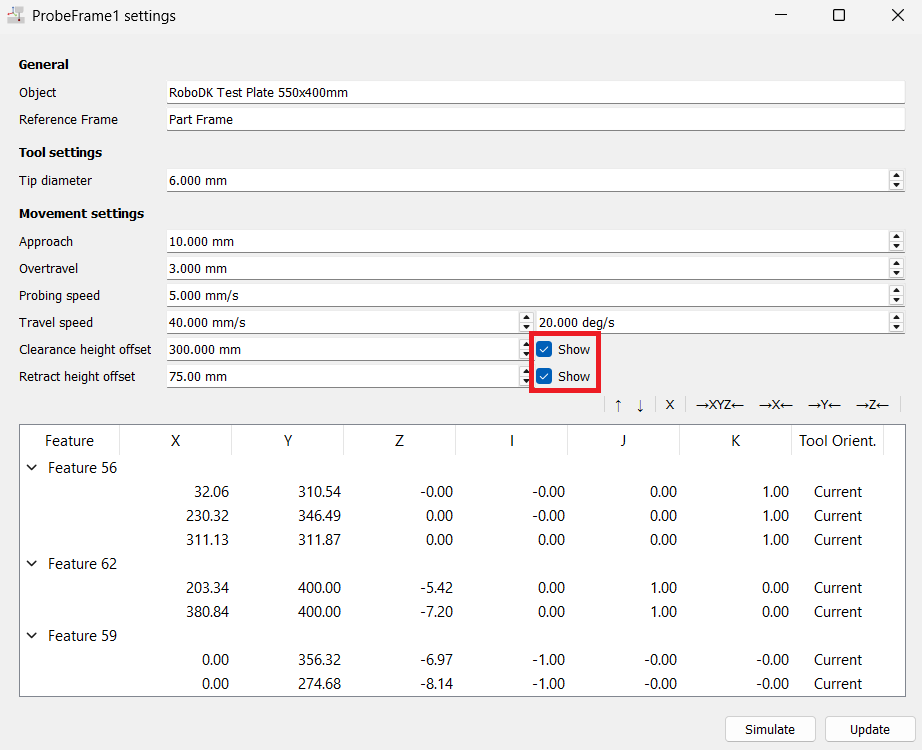
Aktivieren Sie das Kontrollkästchen „Anzeigen“ neben „Freiraum-Höhenversatz“ oder „Rückzugs-Höhenversatz“, um die entsprechende Ebene in der 3D-Ansicht zu zeichnen. Dies ist der schnellste Weg, um sicherzustellen, dass sich der Roboter oberhalb aller Spannvorrichtungen und Halterungen am Werkstück bewegt.
Sobald das Programm ausgeführt wurde – entweder auf dem realen Roboter über den Treiber oder in der Simulation mit der oben genannten aktivierten Option – markiert RoboDK jeden „Search Linear“-Befehl (SearchL), der einen Kontakt erfasst hat, mit einem grünen Punkt. Der grüne Punkt bedeutet, dass der Befehl einen Kontaktpunkt enthält; Sie können diese Punkte daher in der 3D-Ansicht anzeigen oder die Gelenkwerte auslesen, bei denen der Roboter angehalten hat. Ein „Search Linear“-Befehl ohne grünen Punkt hat niemals eine Berührung registriert; genau dies wird durch die Fehlermeldung „Kein Kontaktpunkt/Ziel unerreichbar“ angezeigt.
Wenn Sie das generierte Programm überprüfen, möchten Sie möglicherweise genau sehen, wo die Sonde das Werkstück berührt, ohne den Editor erneut zu öffnen. Klicken Sie mit der rechten Maustaste auf das Programm „ProbeFrame1“ und wählen Sie „Show Program Contact Points“ aus. Diese Option ist nur nach einem Durchlauf sinnvoll, da sie die tatsächlich aufgezeichneten Kontaktpositionen wiedergibt.
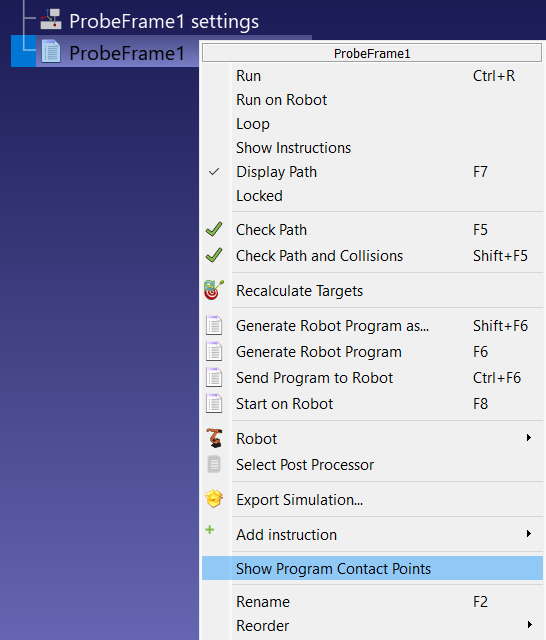
Diese Option zeigt im RoboDK-Fenster einen Schieberegler an, mit dem Sie den Abstand und die Ausrichtung jedes einzelnen Punktes nacheinander überprüfen können.