Abtastung
Das Probing-Add-in für RoboDK unterstützt Sie dabei, benutzerdefinierte Abtastroutinen direkt in RoboDK zu erstellen. Es ermöglicht die Erkennung von Merkmalen wie Ebenen, Zylindern und Kugeln, um Abtastsequenzen zu erstellen, mit denen Teile ausgerichtet oder Roboter-Bezugssysteme kalibriert werden können. Die Abtastsequenz kann direkt aus RoboDK heraus ausgelöst und über den RoboDK-Treiber auf dem realen Roboter ausgeführt werden, ohne dass eine Programmdatei exportiert werden muss – vorausgesetzt, der Treiber unterstützt die Integration von Tastsystemen.
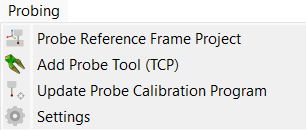
Nach der Installation des Probing-Add-ins gehen Sie zu „Extras“ ➔„Add-in manager“ (oder drücken Sie Umschalt+A) und aktivieren Sie das Add-in. Die Funktionen finden Sie nun im Menü „Probing“.
Anforderungen
Hinweis: Das Probing-Add-in ist separat erhältlich und nicht in einer Standard-RoboDK-Lizenz enthalten. Weitere Informationen zum Probing-Add-in finden Sie im Add-in-Marketplace. Kontaktieren Sie uns für weitere Informationen.
Die Abtastfunktion basiert auf einem am Roboter montierten berührungsgesteuerten Taster und einer Steuerung, die dessen Signal auslesen kann. Alles Weitere hängt davon ab, wie das Abtastprogramm den Roboter erreicht. Wählen Sie „Abtasten“ ➔„Einstellungen“ und legen Sie den Abtastmodus fest, bevor Sie Ihr erstes Projekt erstellen:
1.RoboDK ist die Standardeinstellung. Die Messbewegungen werden als „Search Linear“ (SearchL)-Befehle erstellt, und Sie lösen die Sequenz direkt aus RoboDK heraus aus: Der Robotertreiber führt sie am realen Roboter aus, stoppt die Bewegung, sobald der Taster auslöst, und meldet die Position des Kontakts an RoboDK zurück, die anschließend von der Funktion „Bezugssystem kalibrieren“ ausgelesen wird. Für diesen Modus ist ein RoboDK-Treiber mit Tasterintegration für Ihren Roboter erforderlich.
2.Die sechs Renishaw-Einträge (für ABB, Fanuc, KUKA, Yaskawa, Mitsubishi und Staubli) generieren stattdessen Renishaw-Daytona-Makroaufrufe. Das Programm wird mit Ihrem Postprozessor exportiert und an die Steuerung übertragen, wo die Renishaw-Makros die Abtastungen durchführen und die Ausrichtung berechnen.
Hinweis: „Bezugssystem kalibrieren“ gilt nur für den RoboDK-Modus. Ein Renishaw-Programm enthält keine Suchanweisungen, sodass es keine Kontaktpunkte gibt, die RoboDK zurücklesen könnte; die Steuerung berechnet das Bezugssystem selbst mithilfe des Renishaw-Ausrichtungsmakros.
Erstellen eines Antastprojekts
Richten Sie Ihre RoboDK-Station mit dem Roboter, dem Messtaster und dem zu vermessenden Werkstück ein. Das Werkstück muss zu einem dedizierten Bezugssystem gehören: Platzieren Sie das Objekt direkt unter diesem Bezugssystem, lassen Sie es genau am Ursprung des Bezugssystems liegen und stellen Sie sicher, dass das Bezugssystem nicht die Roboterbasis ist. Die Kalibrierung erfolgt durch Verschieben dieses Bezugssystems, daher darf das Werkstück selbst keine eigene Pose aufweisen.
Wählen Sie in der Menüleiste „Probing“ ➔„Probe Reference Frame Project“ aus oder klicken Sie auf die entsprechende Schaltfläche in der Symbolleiste. RoboDK fügt dem Stationsbaum den Eintrag „ProbeFrame1“ hinzu und öffnet dessen Editorfenster.
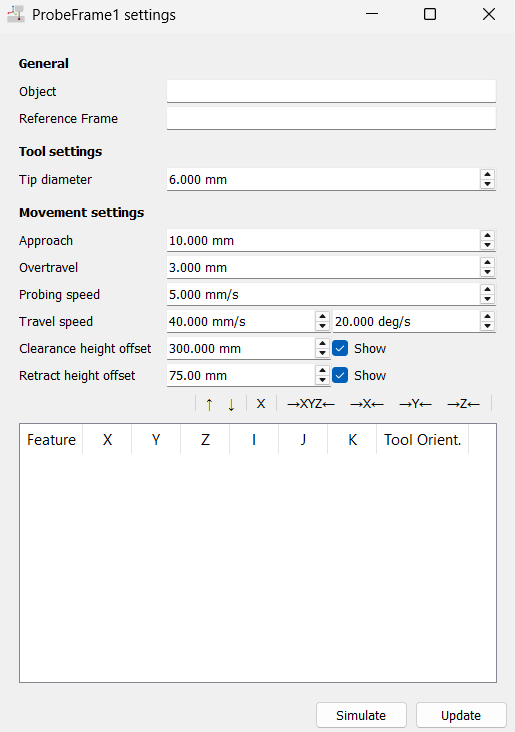
Der Editor gruppiert die Einstellungen für die Antastsequenz in drei Abschnitte:
1.„Allgemein“ zeigt das anzutastende Objekt und dessen Bezugssystem an. Beide Felder sind schreibgeschützt; sie werden automatisch ausgefüllt, wenn Sie auf das Werkstück klicken, um Ihren ersten Antastpunkt hinzuzufügen.
2.Unter „Werkzeugeinstellungen“ wird der „Spitzendurchmesser“ angegeben, d. h. der Durchmesser des Rubins an der Spitze Ihres Taststifts (standardmäßig 6 mm). Geben Sie den genauen Wert ein: RoboDK versetzt jeden Punkt der Oberfläche um die Hälfte dieses Wertes entlang der Oberflächennormalen, um den Werkzeugkontaktpunkt zu ermitteln; ein falscher Durchmesser verschiebt daher jede Messung.
3.„Bewegungseinstellungen“ enthält die Abstände, Geschwindigkeiten und Höhen, die um jeden Punkt herum verwendet werden:
a.„Annäherung“ (standardmäßig 10 mm, 2 bis 100 mm) ist der Abstand vor der Oberfläche, an dem der Taster von der Verfahrgeschwindigkeit auf die Antastgeschwindigkeit umschaltet.
b.Der Überlauf (standardmäßig 3 mm, 0 bis 100 mm) gibt an, wie weit der Taster über den erwarteten Kontaktpunkt hinaus weiter sucht, damit der Kontakt auch dann noch hergestellt wird, wenn das tatsächliche Werkstück leicht von seiner Nennposition abweicht.
c.Die Antastgeschwindigkeit (standardmäßig 5 mm/s) ist die langsame Lineargeschwindigkeit, die bei der Kontaktsuche verwendet wird. Halten Sie diesen Wert niedrig, um den Taster zu schonen und die Wiederholgenauigkeit zu verbessern.
d.Die Verfahrgeschwindigkeit (standardmäßig 40 mm/s und 20 Grad/s) wird für die Bewegungen im freien Raum zwischen den Punkten verwendet.
e.Der Freiraum-Höhenversatz (standardmäßig 300 mm) ist die Höhe, in der sich der Roboter vor dem ersten Punkt und nach dem letzten Punkt der gesamten Sequenz bewegt.
f.Der Rückzugs-Höhenversatz (standardmäßig 75 mm) ist die Höhe, auf die sich der Taster zwischen zwei Punkten zurückzieht, sowohl innerhalb eines Merkmals als auch zwischen verschiedenen Merkmalen.
Hinweis: Bei beiden Höhen handelt es sich um absolute Z-Versätze, die im Bezugssystem des Werkstücks gemessen werden, nicht um Versätze von den einzelnen Oberflächen aus. Stellen Sie sicher, dass die Freiraumhöhe den höchsten Halter oder die höchste Klemme am Werkstück überragt.
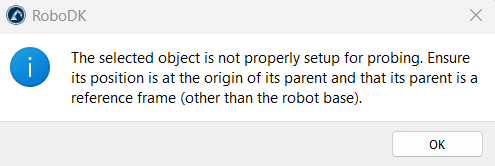
Hinweis: Wenn das Werkstück nicht ordnungsgemäß eingerichtet ist, lehnt das Add-in den Klick ab und erinnert Sie an die Anforderungen: Das Objekt muss am Ursprung seines übergeordneten Objekts liegen, und dessen übergeordnetes Objekt muss ein anderes Bezugssystem als die Roboterbasis sein.
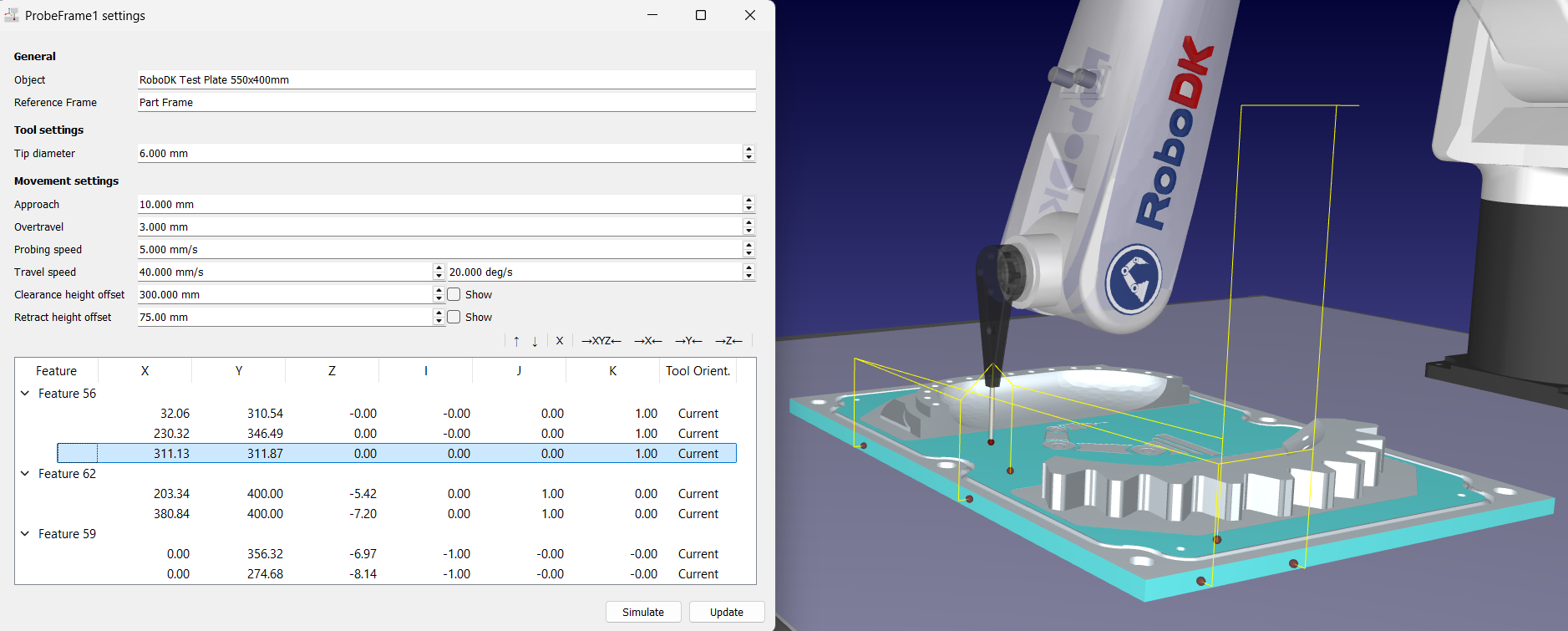
Klicken Sie auf Ihr Objekt, z. B. ein Teil oder eine Halterung, um einen ersten Antastpunkt zu erstellen. Dadurch werden die beiden schreibgeschützten Felder „Allgemein“ im Einstellungsfenster „ProbeFrame1“ ausgefüllt:
1.Objekt
2.Bezugssystem
Hinweis: Die Felder unter „Allgemein“ sind nicht editierbar. Die einzige Möglichkeit, das Zielobjekt und dessen Bezugssystem einzutragen, besteht darin, auf die Oberfläche des Werkstücks zu klicken, um diesen ersten Antastpunkt hinzuzufügen.
Optimierung des Antastprojekts
Das Add-in erkennt die Geometrie unter jeder Oberfläche, auf die Sie klicken, und passt sie bestmöglich als Bezugselement ein: einen Punkt, eine Linie, eine Ebene, einen Zylinder oder eine Kugel. Jeder Typ benötigt eine Mindestanzahl an Kontaktpunkten, bevor seine Geometrie ermittelt werden kann: 1 für einen Punkt, 2 für eine Linie, 3 für eine Ebene, 4 für eine Kugel und 5 für einen Zylinder. Ein Bezugssystem benötigt drei Bezugselemente, die in der Reihenfolge berücksichtigt werden, in der sie in der Merkmalsliste erscheinen. Dies sind die Kombinationen, die RoboDK in ein Bezugssystem umwandeln kann:
1.Ebene, Linie, Punkt: 3 Punkte auf einer Fläche, 2 Punkte entlang einer Kante und 1 Punkt zur Festlegung des Ursprungs. Dies ist die klassische 3-2-1-Ausrichtung und die am schnellsten zu erfassende.
2.Ebene, Ebene, Ebene: 3 Punkte auf jeder der drei Flächen, die nicht parallel zueinander sind.
3.Ebene, Ebene, Punkt: 3 Punkte auf jeder der beiden Flächen sowie 1 Punkt für die verbleibende Komponente des Ursprungs.
4.Ebene, Zylinder, Zylinder: 3 Punkte auf einer Fläche und 5 Punkte innerhalb jeder der beiden Bohrungen.
5.Kugel, Kugel, Kugel: Je 4 Punkte auf jeder der drei Kalibrierungskugeln.
Hinweis: Bei jeder ebenenbasierten Kombination muss das erste Bezugselement eine Ebene sein; deren Normale wird zur Z-Achse des Bezugssystems. Wenn die fixierten Bezugselemente keine dieser Kombinationen bilden, meldet RoboDK, dass kein Bezugssystem definiert werden kann, und fordert Sie bei der Aktualisierung des Programms auf, mindestens drei Bezugselemente zu fixieren.
Merkmalsteuerung
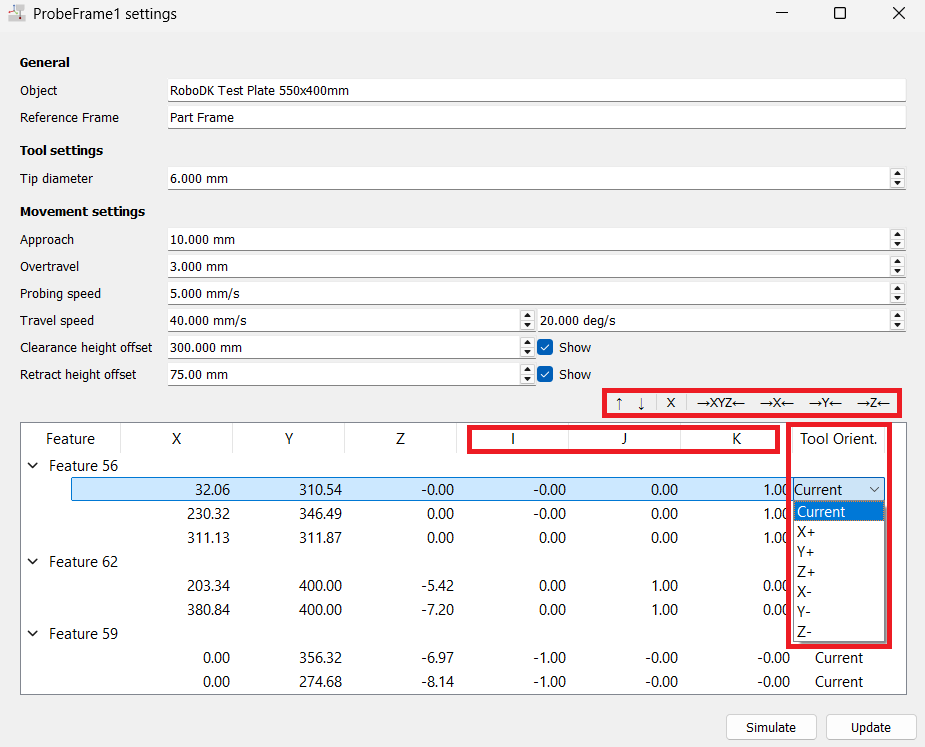
Klicken Sie einfach auf die Oberfläche des Objekts, um neue Punkte hinzuzufügen. Sie können außerdem:
1.Punkte mithilfe der Auf-/Ab-Pfeile neu anordnen. Dies ändert die Abtastsequenz und kann dem Roboter helfen, die effizienteste Bahn zu wählen.
2.Einen vorhandenen Punkt oder ein Merkmal mithilfe der Schaltfläche „X“ aus der Liste löschen.
3.Den Punkt auf der Oberfläche entlang der X-, Y- oder Z-Achse oder aller drei Achsen zentrieren.
4.Richtungsvektoren (IJK) anpassen.
5.In der Spalte „Werkzeugausrichtung“ die Orientierung des Werkzeugs festlegen, die bei der Annäherung an jeden Punkt verwendet wird. „Aktuell“ ist die Standardeinstellung und behält die Orientierung bei, die der Roboter zum Zeitpunkt der Programmerstellung hat; „X+“, „X-“, „Y+“, „Y-“, „Z+“ und „Z-“ richten die jeweilige Werkzeugachse an der Abtastrichtung aus, was Sie für Punkte auf einer Seitenfläche benötigen.
Visuelle Rückmeldung
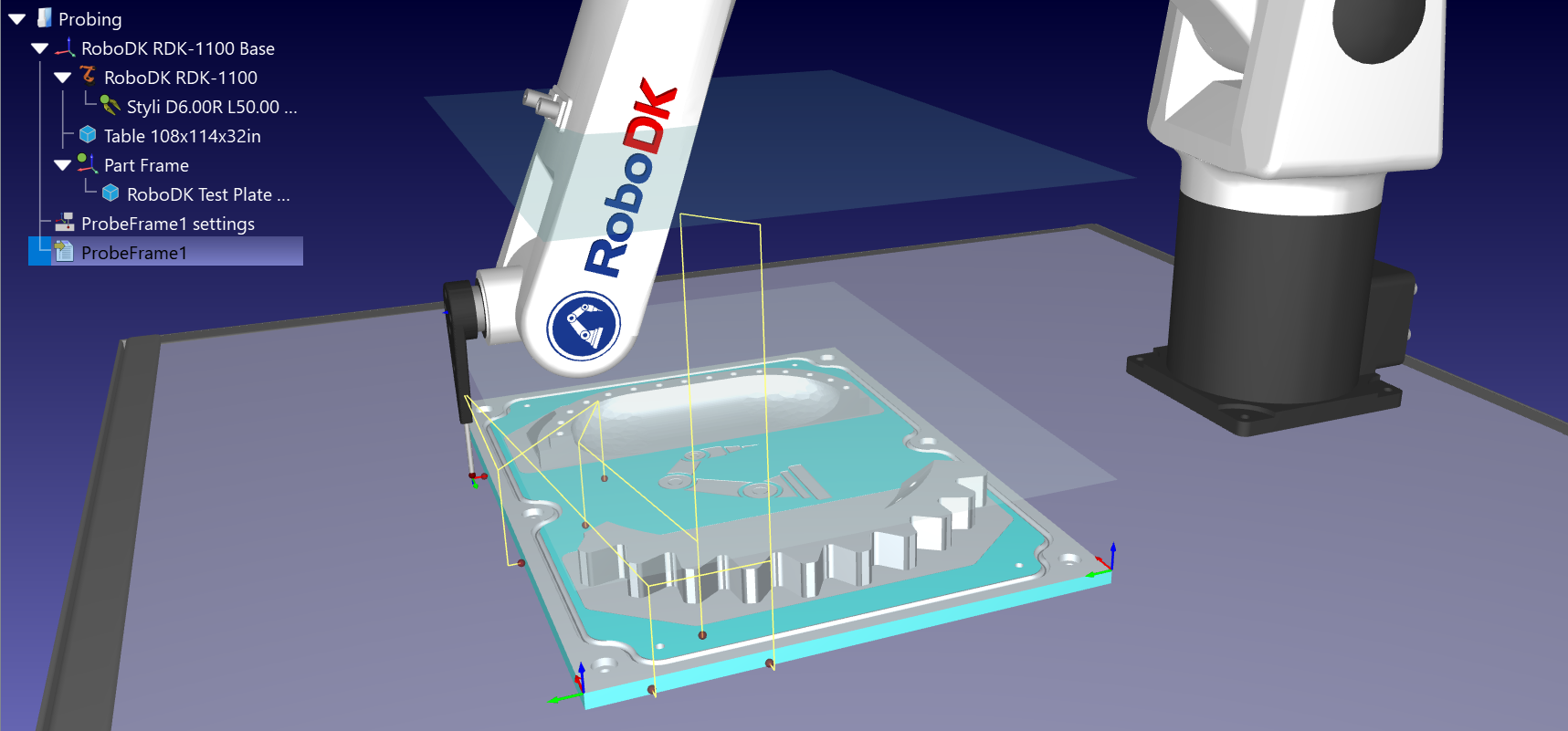
Während Sie auf Ihr 3D-Modell klicken, um Punkte hinzuzufügen, liefert RoboDK visuelles Echtzeit-Feedback, indem es die Farbe der Oberflächen ändert:
1.Rot: Die Oberfläche wurde als Merkmal erkannt, verfügt jedoch noch nicht über genügend Kontaktpunkte, um ihre Geometrie zu bestimmen. Fügen Sie weitere Punkte hinzu.
2.Grün: Das Merkmal ist aufgelöst. RoboDK konnte seine Geometrie anhand Ihrer Punkte optimal anpassen, sodass es sich um einen gültigen Bezugspunkt handelt. Fahren Sie mit dem nächsten Merkmal fort.
3.Cyan: Das Merkmal ist einer der drei Bezugspunkte, die RoboDK tatsächlich zur Erstellung des Bezugssystems verwendet. Sobald drei Merkmale cyanfarben sind, ist die Abfolge gültig, und Sie können sie simulieren und das Programm generieren.
Hinweis: Wenn Sie auf ein Merkmal oder einen Punkt klicken, zeigt RoboDK eine transparente Vorschau des Roboters an dieser Position an, sofern diese erreichbar ist. Für die Vorschau muss genau ein Roboterarm in der Station sichtbar sein; blenden Sie daher in einer Mehrroboter-Zelle die anderen Roboter aus.
Aktivieren Sie das Kontrollkästchen „Anzeigen“ neben „Freiraum-Höhenversatz“ oder „Rückzugs-Höhenversatz“, um die entsprechende Ebene in der 3D-Ansicht zu zeichnen. Dies ist der schnellste Weg, um sicherzustellen, dass sich der Roboter oberhalb aller Spannvorrichtungen und Halterungen am Werkstück bewegt.
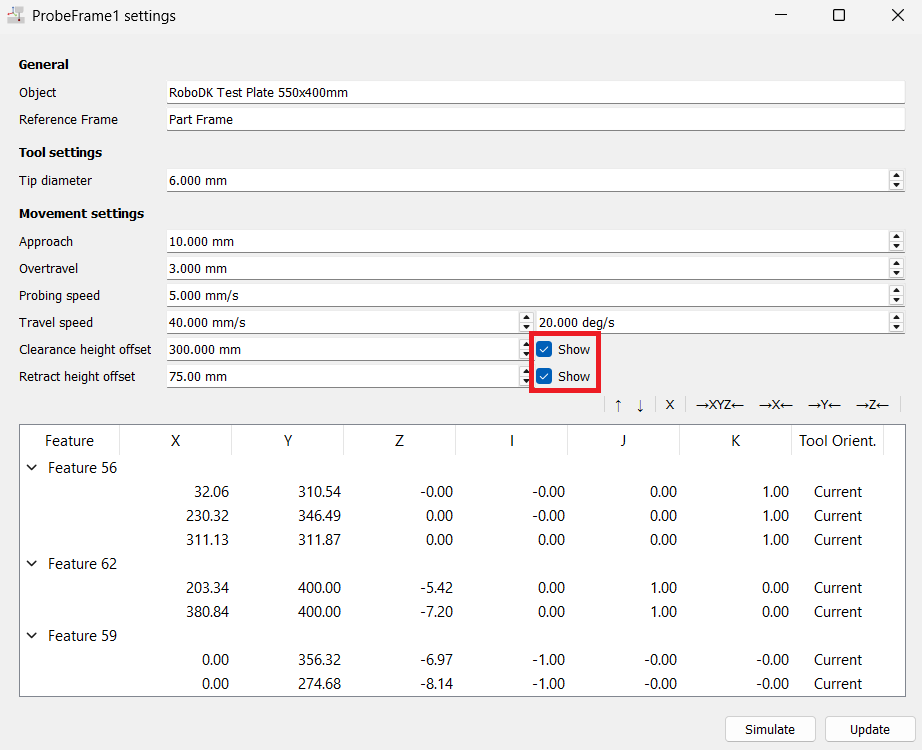
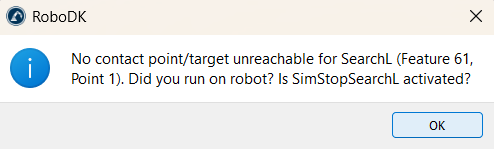
Sobald das Programm ausgeführt wurde – entweder auf dem realen Roboter über den Treiber oder in der Simulation mit der oben genannten aktivierten Option – markiert RoboDK jeden „Search Linear“-Befehl (SearchL), der einen Kontakt erfasst hat, mit einem grünen Punkt. Der grüne Punkt bedeutet, dass der Befehl einen Kontaktpunkt enthält; Sie können diese Punkte daher in der 3D-Ansicht anzeigen oder die Gelenkwerte auslesen, bei denen der Roboter angehalten hat. Ein „Search Linear“-Befehl ohne grünen Punkt hat niemals eine Berührung registriert; genau dies wird durch die Fehlermeldung „Kein Kontaktpunkt/Ziel unerreichbar“ angezeigt.
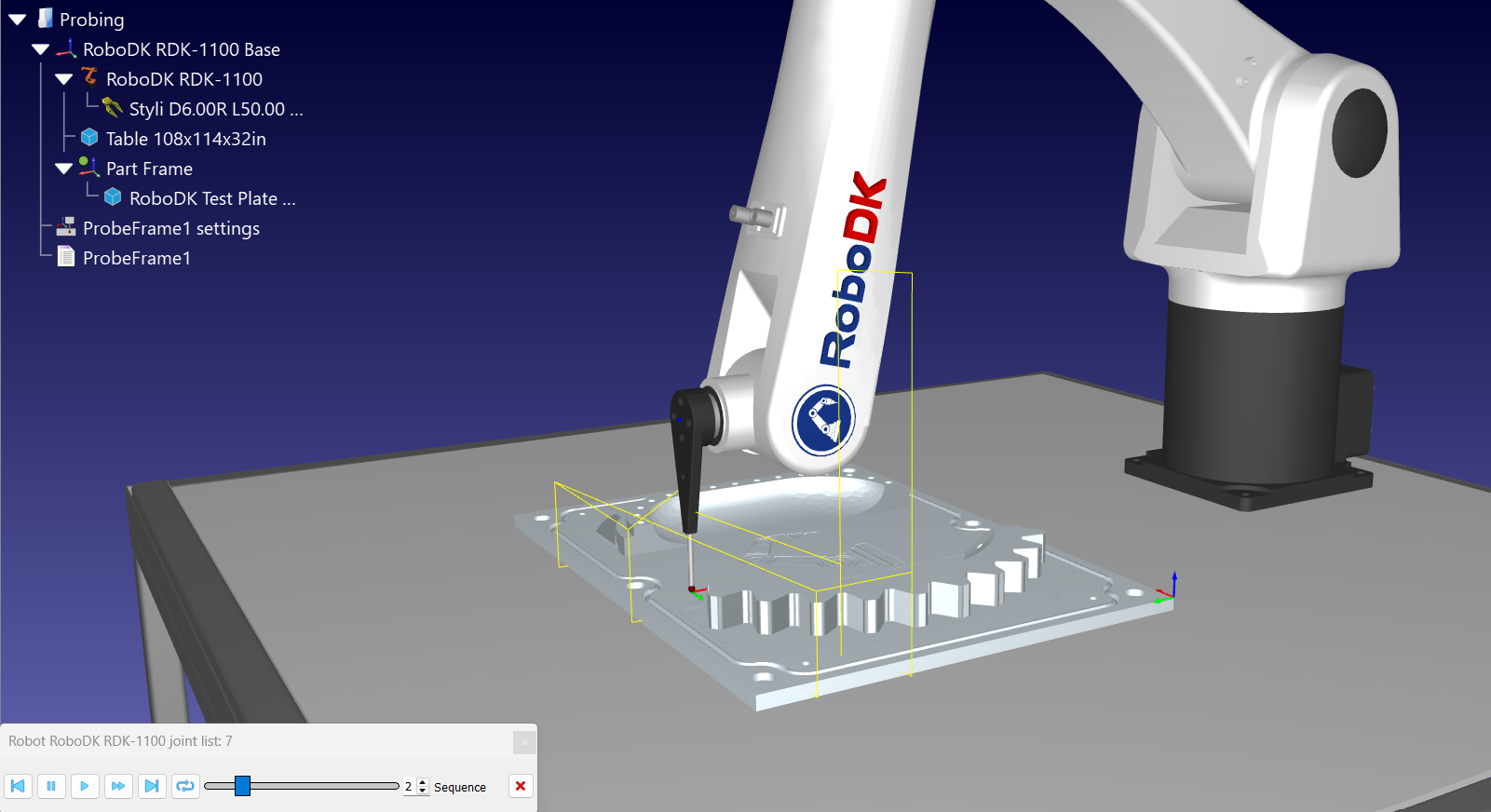
Wenn Sie das generierte Programm überprüfen, möchten Sie möglicherweise genau sehen, wo die Sonde das Werkstück berührt, ohne den Editor erneut zu öffnen. Klicken Sie mit der rechten Maustaste auf das Programm „ProbeFrame1“ und wählen Sie „Show Program Contact Points“ aus. Diese Option ist nur nach einem Durchlauf sinnvoll, da sie die tatsächlich aufgezeichneten Kontaktpositionen wiedergibt.
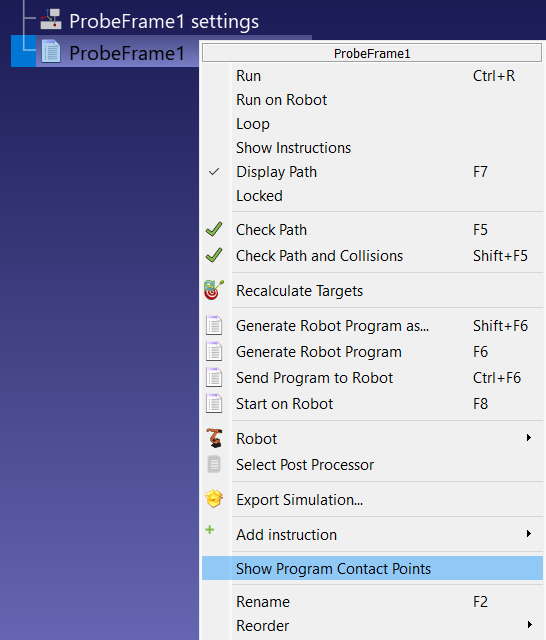
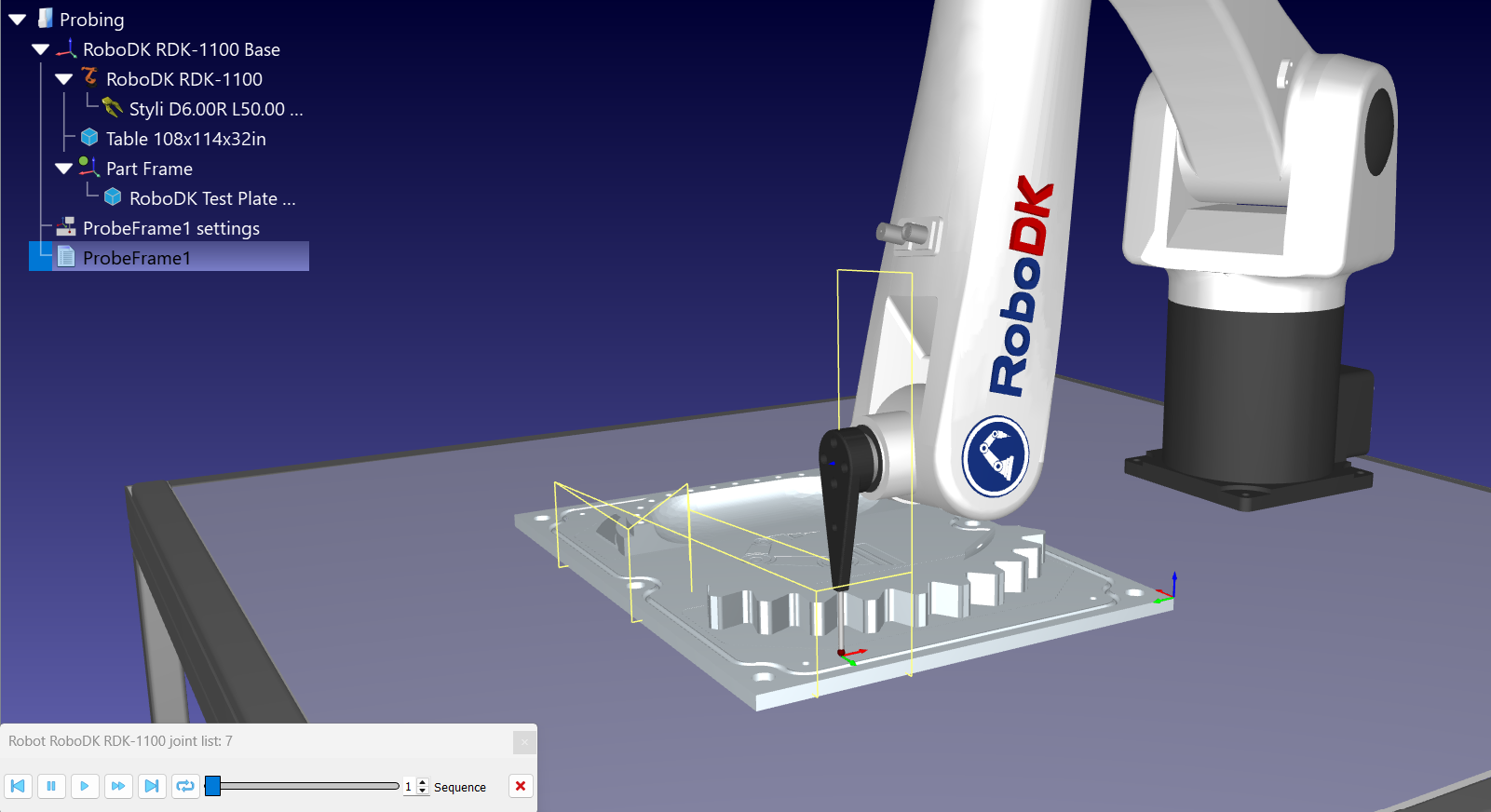
Diese Option zeigt im RoboDK-Fenster einen Schieberegler an, mit dem Sie den Abstand und die Ausrichtung jedes einzelnen Punktes nacheinander überprüfen können.
Abschließender Durchlauf
Nachdem nun alle Punkte definiert sind, bestehen die verbleibenden Schritte darin, die Abfolge zu simulieren, das Roboterprogramm zu erstellen und das Bezugssystem zu kalibrieren.
Simulierte Abtastung aktivieren
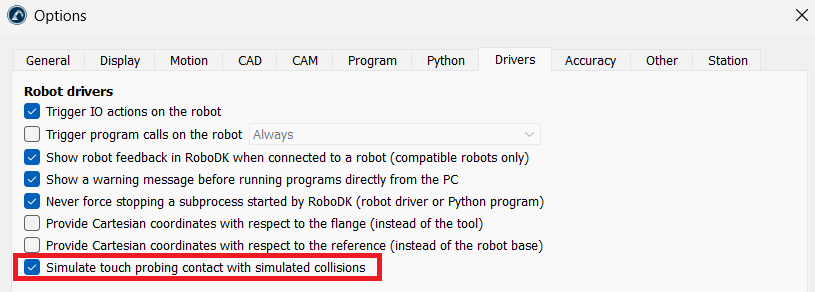
Um die Routine ohne echte Messsonde zu testen, lassen Sie RoboDK den Auslöser simulieren. Wählen Sie „Werkzeuge“ ➔„Optionen“ ➔„Treiber“, aktivieren Sie „Tastkontakt mit simulierten Kollisionen simulieren“ und klicken Sie auf „OK“. Die Suchbewegungen halten dann am simulierten Kontaktpunkt zwischen der Messsonde und dem Werkstück an; das Add-in aktiviert dieses Kollisionspaar für Sie, wenn es das Programm erstellt.
Vorschau der Simulation
Klicken Sie im Einstellungsfenster „ProbeFrame1“ auf „Simulation“. Beobachten Sie, wie sich der Roboter nach unten bewegt, jeden Punkt mit Abtastgeschwindigkeit berührt, sich auf die Höhe des Rückzugs zurückzieht und mit der Freiraumhöhe weiterfährt. Vergewissern Sie sich, dass beide Höhen einen ungehinderten Abstand zu allen Vorrichtungen und Klemmen gewährleisten, und passen Sie die Einstellungen an, bevor Sie den Vorgang am Roboter ausführen.
Hinweis: Mit „Simulation“ wird das zuletzt erstellte Programm ausgeführt. Falls Sie seitdem Einstellungen oder Punkte geändert haben, klicken Sie bitte zunächst auf „Aktualisieren“.
Roboterprogramm erstellen
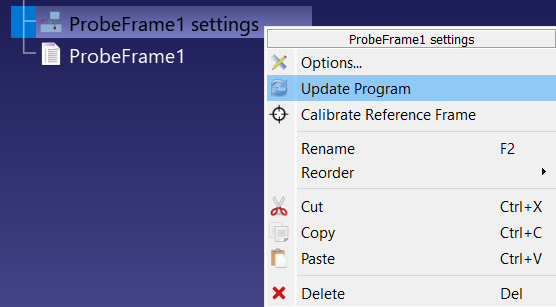
Klicken Sie auf „Aktualisieren“, um das Roboterprogramm für die Antastsequenz zu erstellen. Sie können auch mit der rechten Maustaste auf den Eintrag „ProbeFrame1-Einstellungen“ in der Stationsstruktur klicken und „Programm aktualisieren“ auswählen. RoboDK erstellt (oder ersetzt) ein Programm, das nach dem Projekt benannt ist und das Wort „Einstellungen“ nicht enthält, beispielsweise „ProbeFrame1“, und platziert es direkt unter dem Projekteintrag.
Bezugssystem kalibrieren
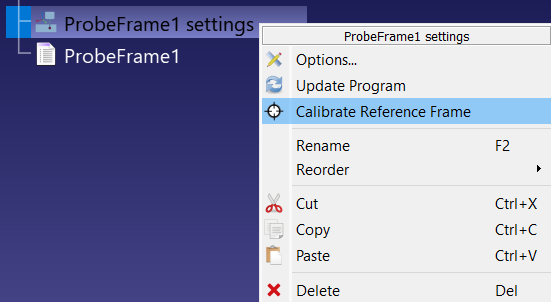
Führen Sie die Antastsequenz aus und überprüfen Sie, ob jeder „Search Linear“-Befehl mit einem grünen Punkt zurückgemeldet wurde. Klicken Sie anschließend mit der rechten Maustaste auf den Eintrag „ProbeFrame1-Einstellungen“ im Stationsbaum und wählen Sie „Bezugssystem kalibrieren“. RoboDK liest die bei jeder Suchbewegung aufgezeichnete Position des Kontakts aus, ermittelt anhand dieser Messpunkte erneut die besten Passungen für die Bezugspunkte und vergleicht das Ergebnis mit dem Soll-Bezugssystem.
Hinweis: Das generierte Programm ist für die Ausführung auf dem Simulator voreingestellt. Ein Doppelklick darauf erzeugt lediglich simulierte Kontaktpunkte. Um das reale Teil zu vermessen, stellen Sie eine Verbindung zum Roboter her und stellen Sie das Programm so ein, dass es auf dem Roboter ausgeführt wird, bevor Sie es starten.
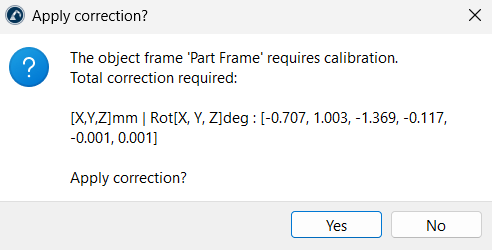
Im Dialogfeld „Korrektur anwenden?“ werden die gesamten Translationen und Rotationen aufgelistet, die erforderlich sind, um das gemessene Teil anzupassen. Klicken Sie auf „Ja“, und RoboDK verschiebt das Bezugssystem des Teils an die gemessene Position. Wenn die Korrektur größer ist als die Annäherungs- und Überfahrwege zusammen oder wenn eine Rotation 30 Grad überschreitet, warnt Sie das Dialogfeld zunächst – dies bedeutet in der Regel, dass ein Punkt am falschen Merkmal abgetastet wurde; überprüfen Sie daher die Abfolge, anstatt die Korrektur zu akzeptieren.
Kalibrierung des TCP des Messtasters
Neben der Ausrichtung eines Teils kann das Add-in ein Programm erstellen, das den TCP des Messtasters selbst anhand einer Kalibrierkugel kalibriert. Fügen Sie die Kugel zur Station hinzu, erfassen Sie sie als Merkmal Ihres Projekts und fügen Sie mindestens einen Punkt auf der dem Schaft gegenüberliegenden Seite der Kugel hinzu, sodass sich der Messtaster geradlinig entlang der Schaftachse dieser nähert.
Wählen Sie „Abtasten“ ➔„Tasterkalibrierungsprogramm aktualisieren“. RoboDK verwendet den Nenndurchmesser der Kugel und erstellt ein zweites Programm, das nach dem Projekt benannt ist, beispielsweise „ProbeFrame1 Tasterkalibrierung“.
Hinweis: Die Kalibrierungssequenz wird von den Messtaster-Makros der Steuerung ausgeführt und ist daher nur mit dem Renishaw-Eintrag für Fanuc verfügbar. Die anderen Renishaw-Einträge implementieren diese Funktion nicht, und der RoboDK-Stil erstellt die Bewegungen ohne jegliche TCP-Kalibrierungslogik.
Fehlerbehebung bei häufigen Problemen
Hier finden Sie Antworten auf häufig gestellte Fragen und Fehlermeldungen, die möglicherweise auftreten können:
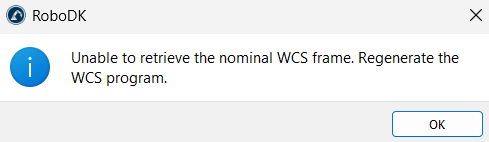
1.Das nominelle WCS-Bezugssystem kann nicht abgerufen werden. Erstellen Sie das WCS-Programm neu. Sie haben versucht, die Kalibrierung vor dem Ausführen der Sequenz durchzuführen. Führen Sie zunächst das generierte „ProbeFrame1“-Programm aus, damit die Kontaktdaten aufgezeichnet werden, und kalibrieren Sie anschließend. Falls Sie nach dem letzten Durchlauf Einstellungen geändert haben, generieren und führen Sie das Programm erneut aus.
2.Kein Kontaktpunkt/Ziel für Feature 3, Punkt 1 erreichbar. Haben Sie den Vorgang am Roboter ausgeführt? Ist „SimStopSearchL“ aktiviert? Für diese Suchbewegung wurde kein Kontakt aufgezeichnet. Wenn Sie in der Simulation testen, überprüfen Sie, ob unter „Tools ➔Options ➔Drivers“ die Option „Simulate touch probing contact with simulated collisions“ aktiviert ist. Wenn Sie den Vorgang am Roboter ausgeführt haben, überprüfen Sie, ob der Treiber den Auslöseimpuls des Messtasters an RoboDK zurückgemeldet hat.
3.Der Taster nähert sich den Seitenflächen nicht korrekt an. Standardmäßig wird jeder Punkt mit der aktuellen Orientierung des Werkzeugs abgetastet. Wählen Sie den Punkt in der Einstellungstabelle „ProbeFrame1“ aus und ändern Sie dessen Wert für „Tool Orient.“ beispielsweise auf „X-“ oder „Y+“, damit sich der Taster zur Seitenfläche hin neigt. Eine Erhöhung der Werte für „Annäherung“ und „Overtravel“ kann ebenfalls hilfreich sein.
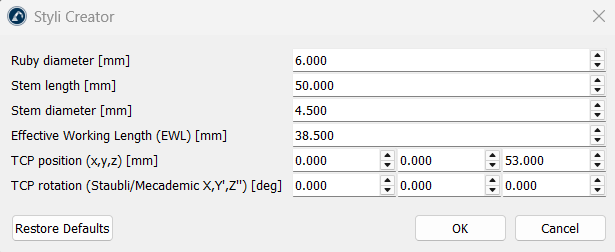
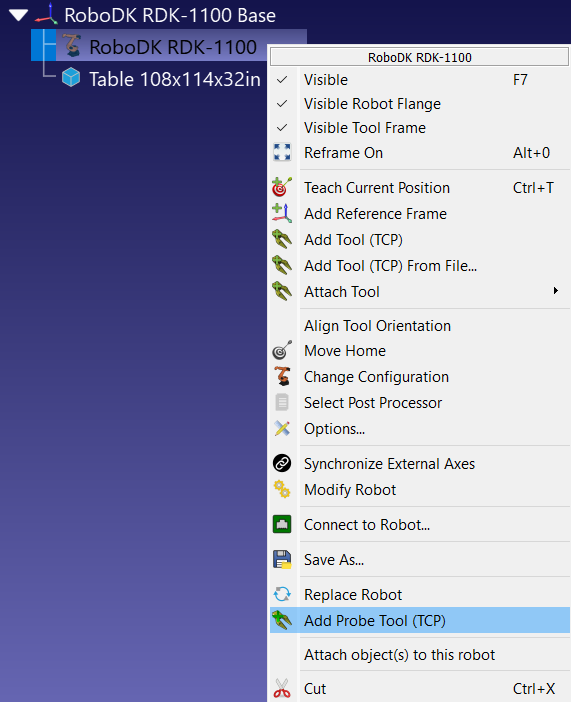
4.Wie erstelle ich eine benutzerdefinierte Taststiftgeometrie? Wählen Sie „Abtasten“ ➔„Tastwerkzeug hinzufügen (TCP)“ oder klicken Sie mit der rechten Maustaste auf den Roboter und wählen Sie „Tastwerkzeug hinzufügen (TCP)“. Das Fenster „Styli Creator“ wird geöffnet, in dem Sie den Ruby-Durchmesser [mm], die Schaftlänge [mm], den Schaftdurchmesser [mm], die effektive Arbeitslänge (EWL) [mm], die TCP-Position (x, y, z) [mm] und die TCP-Rotation (Staubli/Mecademic X, Y′, Z″) [Grad] eingeben. Die beiden TCP-Felder sind bereits mit den aktuellen TCP-Koordinaten des Roboters vorbelegt. RoboDK erstellt ein Modell aus Schaft und Messspitze, benennt es nach den von Ihnen eingegebenen Werten (z. B. „Styli D6.00R L50.00 EWL38.5 D4.5“) und legt es als Aktives Werkzeug des Roboters fest. Der EWL-Wert erscheint lediglich im Werkzeugnamen; er hat keinen Einfluss auf die Geometrie.
Zusätzliche Optionen und Einstellungen
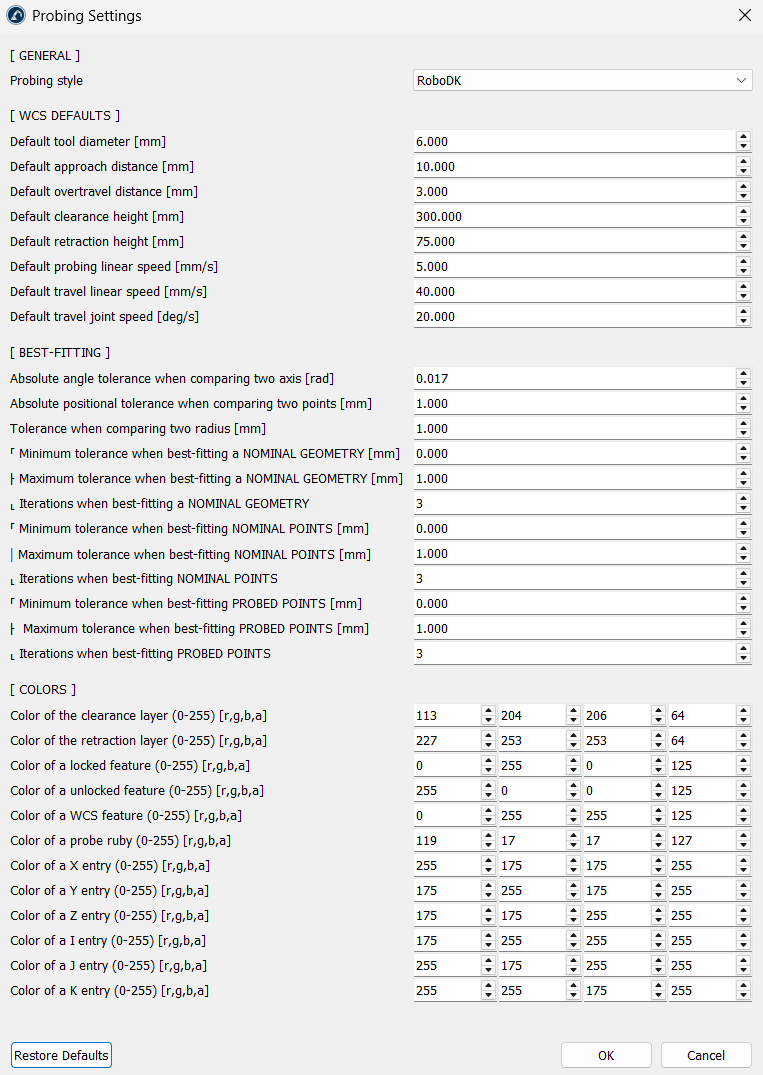
RoboDK bietet ein globales Fenster „Probing-Einstellungen“. Wählen Sie „Probing“ ➔„Einstellungen“, um es zu öffnen. Die hier festgelegten Werte dienen als Standardwerte, die bei jedem Start eines neuen Antastprojekts verwendet werden; bereits vorhandene Projekte werden dadurch nicht verändert. Klicken Sie auf „Standardwerte wiederherstellen“, um zu den Standardwerten zurückzukehren.
Allgemein
Unter „Antaststil“ wird festgelegt, wie Antastroutinen geschrieben werden. „RoboDK“ ist die Standardeinstellung und generiert Suchbefehle, die über einen Robotertreiber ausgeführt werden. Die sechs Renishaw-Einträge (für ABB, Fanuc, KUKA, Yaskawa, Mitsubishi und Staubli) generieren Renishaw-Daytona-Makroaufrufe für die jeweilige Steuerung.

WCS-Standardwerte
Anstatt Abstände und andere Parameter bei jeder Projekterstellung manuell zu bearbeiten, werden diese Werte automatisch in Ihre Projekteinstellungen übernommen:
1.Standard-Werkzeugdurchmesser [mm]: Der Rubin-Durchmesser an der Tasterspitze. Standard: 6 mm.
2.Standard-Annäherungsabstand [mm]: Der Abstand, bei dem der Taster vor einer Oberfläche abbremst. Standard: 10 mm.
3.Standard-Überlaufabstand [mm]: Die zusätzliche Suchtiefe jenseits der erwarteten Oberfläche. Standard: 3 mm.
4.Standard-Sicherheitshöhe [mm]: Die Sicherheitshöhe, die vor dem ersten Punkt und nach dem letzten Punkt verwendet wird. Standard: 300 mm.
5.Standard-Rückzugshöhe [mm]: Die Höhe, auf die sich der Taster zwischen den Punkten zurückzieht. Standard: 75 mm.
6.Standard-Lineargeschwindigkeit beim Antasten [mm/s]: Die Suchgeschwindigkeit beim Antasten. Standard: 5 mm/s.
7.Standard-Lineargeschwindigkeit bei der Fahrt [mm/s]: Die Lineargeschwindigkeit im freien Raum. Standard: 40 mm/s.
8.Standardgeschwindigkeit des Gelenks bei Verfahrbewegungen [Grad/s]: Die Geschwindigkeit des Gelenks bei Verfahrbewegungen. Standardwert: 20 Grad/s.
Best-Fitting
Diese Parameter steuern, wie RoboDK gemessene Punkte mathematisch an die Soll-CAD-Geometrie ausrichtet:
1.Absolute Winkel-Toleranz beim Vergleich zweier Achsen [rad]: Die maximal zulässige Winkelabweichung beim Abgleich von Merkmals-Achsen.
2.Absolute Positionstoleranz beim Vergleich zweier Punkte [mm]: Der maximal zulässige Positionsfehler zwischen den gemessenen und den Sollpunkten.
3.Toleranz beim Vergleich zweier Radien [mm]: Die maximal zulässige Abweichung beim Abgleich der gemessenen Loch- oder Kugelradien mit den CAD-Modellen.
4.Best-Fitting-Toleranzen und -Iterationen: Diese legen die Mindesttoleranz, die Höchsttoleranz und die Iterationsgrenze beim Best-Fitting von Sollgeometrie, Sollpunkten und gemessenen Punkten fest.
Farben
Hinweis: Der Abschnitt „Farben“ wird nur angezeigt, wenn der Entwicklermodus in RoboDK aktiviert ist. Ist er verfügbar, können Sie den RGBA-Wert (0–255) jedes visuellen Elements festlegen, das das Add-in in der 3D-Ansicht zeichnet:
1.Freiraum- und Rückzugsebenen: Sie können die Transparenz und Farbe der sicheren Bewegungsebenen anpassen.
2.Merkmalszustände: Sie können außerdem die Farben für gesperrte, entsperrte und WCS-Merkmale anpassen.
3.Tasterrubin: Sie können die Farbe der Tasterspitze ändern.
4.Koordinaten- und Vektoranzeigen: Sie können den X-, Y- und Z-Positionen sowie den Feldern des Annäherungsvektors I, J und K, die in der Einstellungstabelle sichtbar sind, unterschiedliche Farben zuweisen.


