Bildsequenz aufzeichnen
Für die Funktion „Bildsequenz aufzeichnen“ erstellt das Add-in im Hintergrund automatisch zwei virtuelle Kameras: „Snapshot-Kamera (Schwarz)“ und „Snapshot-Kamera (Weiß)“.
Durch die Analyse des Unterschieds zwischen zwei genau im selben Moment aufgenommenen Momentaufnahmen mit kontrastierenden Hintergründen wird der Roboter sauber von der Umgebung getrennt, ohne dass ein herkömmlicher „Green Screen“ erforderlich ist.
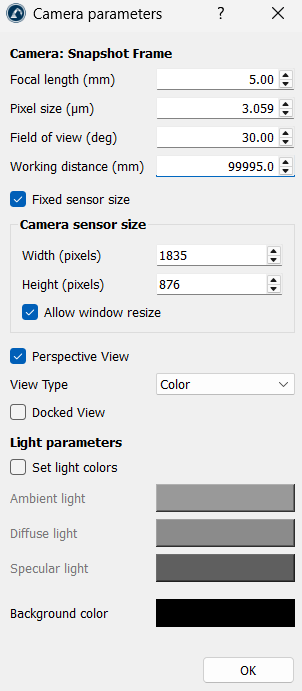
Ein Doppelklick auf eine der beiden „Snapshot-Kameras“ öffnet ein Dialogfeld mit zusätzlichen Parametern, darunter:
1.Brennweite (mm): Erhöhen Sie diesen Wert, um das Sichtfeld einzugrenzen und einen Teleeffekt zu erzielen, der sich ideal eignet, um kleine Details aus der Entfernung scharf abzubilden, ohne die Position der Kamera zu verändern. Verringern Sie diesen Wert, um einen Weitwinkeleffekt zu erzielen und große Produktionszellen in einer einzigen Aufnahme zu erfassen.
2.Pixelgröße (μm): Dieser Wert definiert die physikalische Größe der einzelnen Pixel des Sensors und steht in direktem Zusammenhang mit Ihrer Auflösung und Ihrem Sichtfeld. Durch Anpassen dieses Werts werden die Schärfe und die Pixeldichte des Sensors der Kamera skaliert, um feine Objektkanten sauber zu erfassen.
3.Sichtfeld (Grad): Erhöhen Sie diesen Wert, um die Kamera weiter zurückzuversetzen und eine Weitwinkelaufnahme großer Roboteranlagen zu erstellen; verringern Sie ihn, um bei hochdetaillierten Aufgaben wie der Mikrobearbeitung oder dem Aufnehmen kleiner Teile stark heranzuzoomen.
4.Arbeitsabstand (mm): Diese Einstellung legt die maximale Sichttiefe für die virtuelle Kamera fest. Wenn Sie hier einen außergewöhnlich hohen Wert einstellen (wie den Standardwert 99995,0 mm), wird sichergestellt, dass Bauteile während der Aufzeichnung niemals geschnitten oder aus dem Rahmen entfernt werden – unabhängig davon, wie groß Ihre Produktionshalle ist oder wie weit der Roboter seinen Arm in den Hintergrund ausstreckt.
5.Feste Sensorgröße: Lassen Sie dieses Kontrollkästchen aktiviert, um die Rahmen der Bilder zu fixieren. Dadurch wird sichergestellt, dass die exportierten Bilder auch bei einer Größenänderung des Hauptfensters die gleiche Bildkomposition beibehalten, was eine reibungslose Zusammenstellung der Animationen ermöglicht.
6.Kamera-Sensorgröße (Breite und Höhe in Pixeln): Geben Sie hier manuell höhere Werte ein, wenn Sie hochauflösende, scharfe Bilder benötigen.
7.Fenstergrößenänderung zulassen: Lassen Sie dieses Kontrollkästchen aktiviert, wenn die virtuelle Kamera ihre Grundlinie dynamisch an Anpassungen im Layout-Bedienfeld des Hauptfensters anpassen soll.
8.Perspektivansicht: Lassen Sie diese Option aktiviert, um natürlich wirkende Aufnahmen zu erhalten. Deaktivieren Sie sie, wenn Sie eine orthogonale Ansicht (isometrische oder flache Draufsicht) benötigen.
9.Ansichtstyp: Belassen Sie diese Einstellung für endgültige Präsentationen auf „Farbe“. Sie können sie auf Optionen wie „Graustufen“ oder „Tiefe“ umschalten, wenn Sie spezielle technische Darstellungen benötigen (z. B. Ansichten zur Abstandsmessung mit Sensoren).
10.Angedockte Ansicht: Fixiert das Live-Vorschau-Fenster der virtuellen Kamera direkt im Layout-Bedienfeld der RoboDK-Benutzeroberfläche, anstatt es als separates Popup-Fenster schwebend anzuzeigen.
11.Lichtparameter (Umgebungslicht, Diffuslicht, Spiegelungslicht): Diese drei Parameter beeinflussen, wie das Licht von den physischen 3D-Oberflächen des Roboters reflektiert wird. Verringern Sie die Einstellung für „Spiegelungslicht“, wenn Ihr Robotermodell glänzende Oberflächen aufweist. Durch die Reduzierung der Reflexionen wird das Überlaufen der Hintergrundfarbe an den glänzenden Kanten minimiert, wodurch Sie einen saubereren und schärferen Alpha-Kanal-Ausschnitt erhalten.
12.Hintergrundfarbe: Während diese Einstellung beim automatisierten Export transparenter Bildsequenzen (bei denen schwarz-weiße Hintergründe erzwungen werden) ignoriert wird, können Sie sie beim Speichern von standardmäßigen, nicht transparenten Momentaufnahmen auf eine kontrastreiche Farbe (wie z. B. einfarbiges Blau oder Grün) ändern, damit sich die Stationskomponenten deutlich vom Hintergrundblatt abheben.
Der zweistufige Schnappschuss-Mechanismus funktioniert wie folgt:
1.Die „Snapshot-Kamera (Schwarz)“ nimmt ein Bild mit schwarzem Hintergrund auf, und die „Snapshot-Kamera (Weiß)“ nimmt unmittelbar danach ein entsprechendes Bild mit weißem Hintergrund auf.
2.Das Add-in vergleicht die beiden Bilder Pixel für Pixel. Wenn ein Pixel auf beiden Fotos identisch aussieht (wie beispielsweise ein gelbes Roboterarmgelenk), erkennt die Software es als festes Objekt und behält es bei. Wenn sich ein Pixel vollständig von Schwarz zu Weiß ändert, wird es als leerer Raum identifiziert und in einen zu 100 % transparenten Bereich umgewandelt, wodurch eine saubere RGBA-Bildsequenz mit Alphakanal (.png) gespeichert wird.


