Sicherheitszonen
Mit dem Add-in „Sicherheitszonen“ für RoboDK können Sie Sicherheitsgrenzen für Roboter definieren und automatisch die entsprechenden Steuerungskonfigurationsdateien generieren. Es schließt die Lücke zwischen 3D-Simulation und der Einrichtung der Hardware-Sicherheit, indem es Ihnen ermöglicht, Arbeitsbereiche in RoboDK zu visualisieren und diese direkt in unterstützte Industrierobotersteuerungen zu exportieren.
Ein typischer Arbeitsablauf sieht wie folgt aus: Erstellen Sie die Sicherheitsgeometrie, verknüpfen Sie die Geometrie mit einem Roboter-Arbeitsbereich, generieren Sie die Sicherheitsanweisungen und aktivieren oder deaktivieren Sie diese Arbeitsbereiche je nach Bedarf im Roboter-Programm.
Das Add-in ist im Menü „Sicherheitszonen“ zu finden.
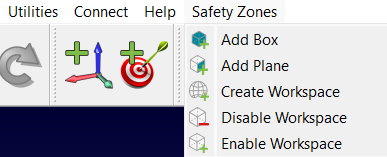
Außerdem steht Ihnen eine eigene Symbolleiste für den schnellen Zugriff zur Verfügung.

Erstellen von Sicherheitsgeometrie
Bevor Sie einen Arbeitsbereich definieren, müssen Sie die physischen Formen erstellen, die die Sicherheitsvolumina darstellen. Das Add-in bietet hierfür zwei Hauptwerkzeuge:
„Box hinzufügen“
Dieses Werkzeug erstellt eine 3D-Box, die zur Definition einer volumetrischen Sicherheitszone dient.
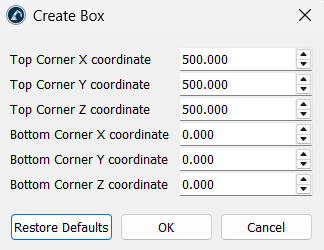
1.Eckkoordinaten: Definieren Sie die Zone, indem Sie die Koordinaten der oberen und unteren Ecke in X, Y und Z eingeben. Diese beiden Punkte definieren die gegenüberliegenden Ecken der 3D-Box.
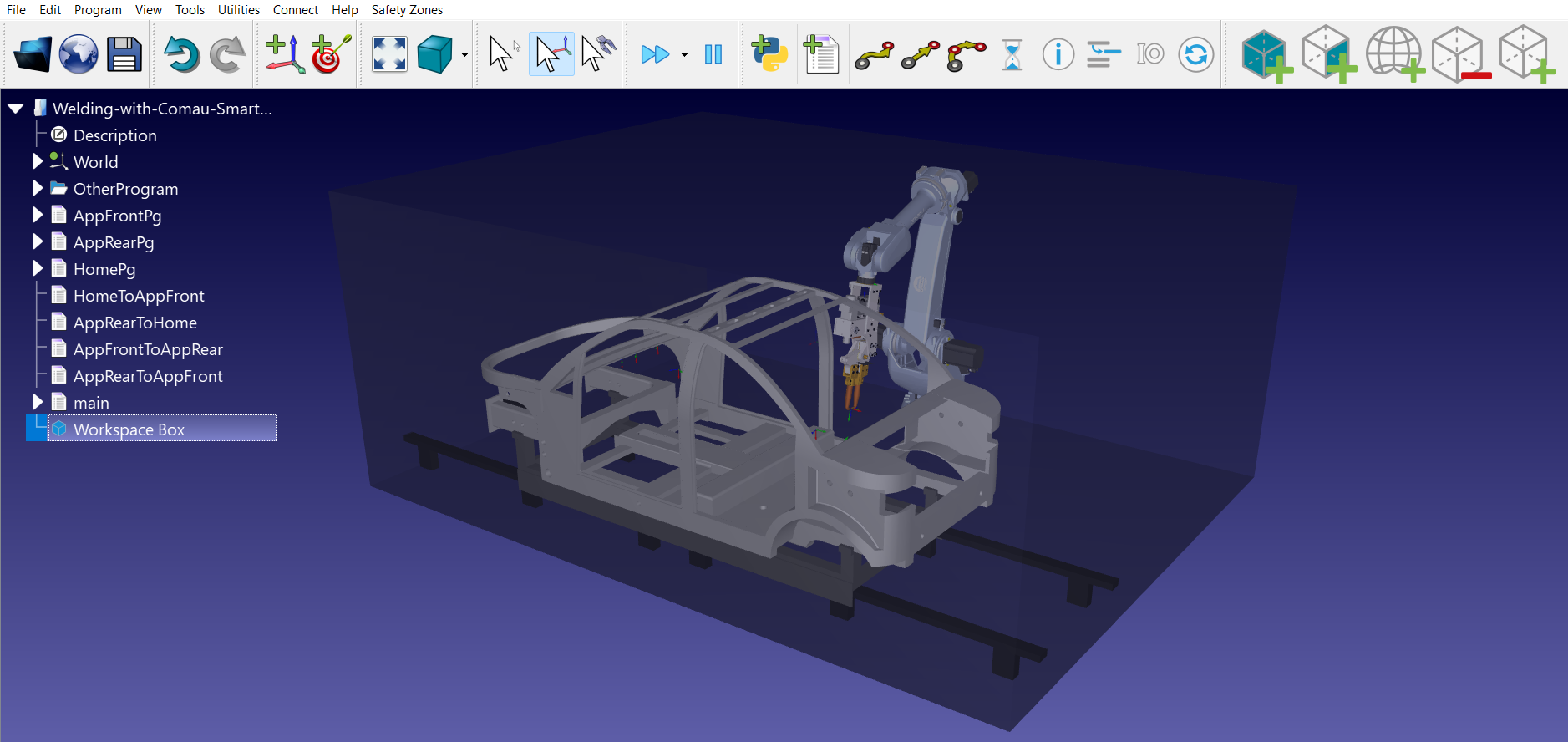
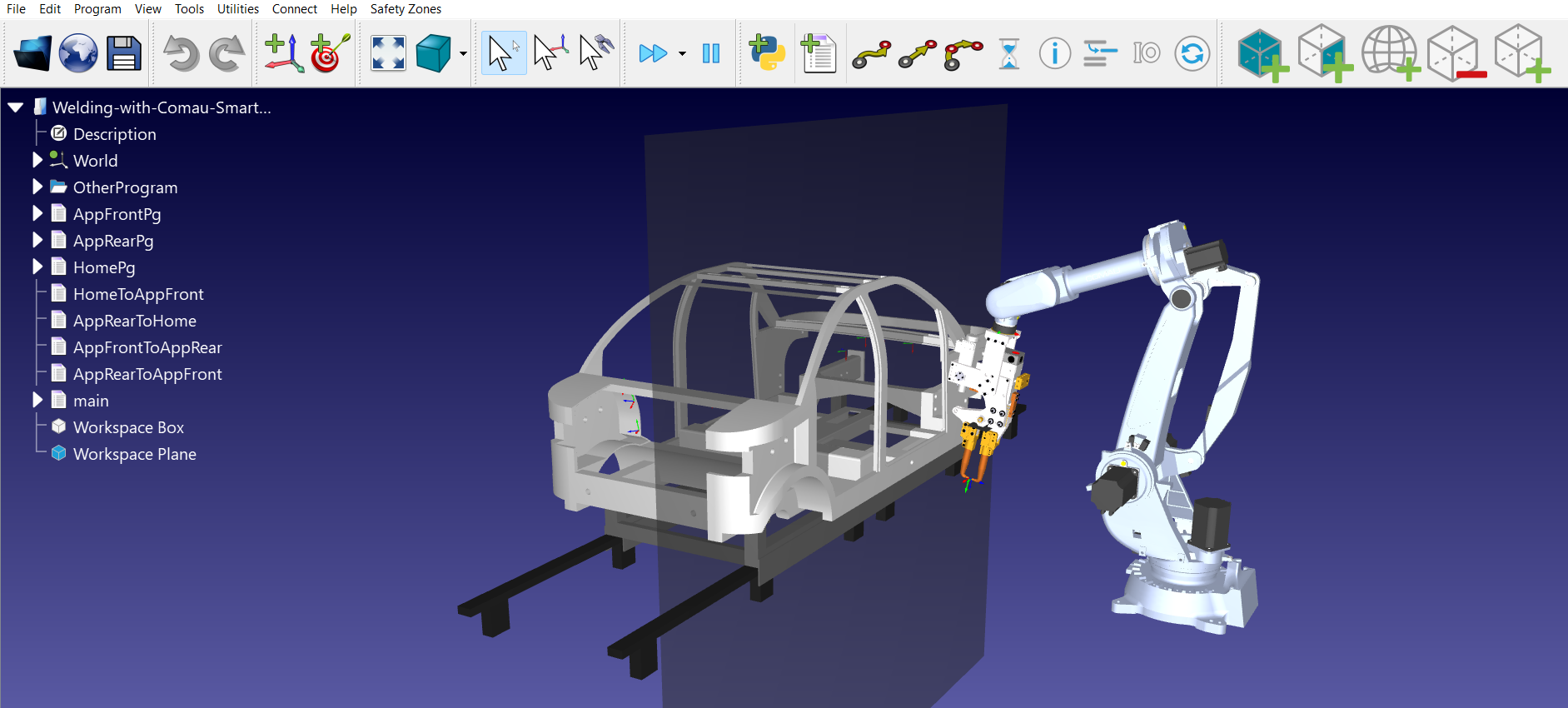
2.Visuelle Einrichtung: Das Skript generiert automatisch ein halbtransparentes graues Objekt mit dem Namen „Workspace Box“.
Ebene hinzufügen
Über diese Benutzeroberfläche können Sie eine 2D-Ebene innerhalb der Roboterumgebung erstellen.
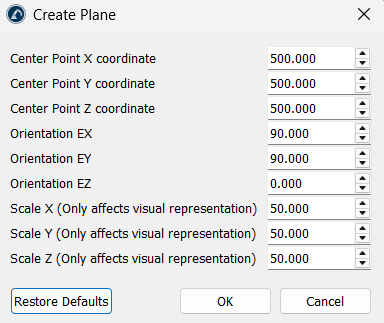
Die folgenden Parameter sind wichtig:
1.Positionierung: Geben Sie einen Mittelpunkt (X, Y, Z) und die Ausrichtung (EX, EY, EZ) der Ebene an.
2.Skalierung: Sie können den visuellen Maßstab (X, Y, Z) anpassen, um die Ebene in der Simulation besser sichtbar zu machen.
Einrichten des Arbeitsbereichs
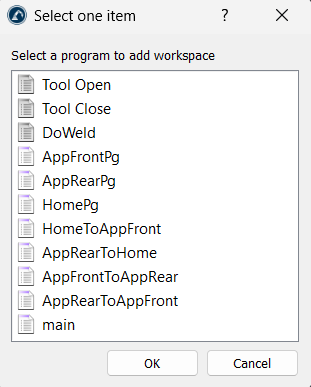
Sobald die Geometrie definiert ist, verknüpfen Sie diese mit einem Roboter und einem Programm, damit das Add-in die entsprechenden Sicherheitshinweise generieren kann.
Arbeitsbereich erstellen
Das Werkzeug „Arbeitsbereich erstellen“ wandelt Ihre Stationsobjekte in funktionale Sicherheitsanweisungen um.
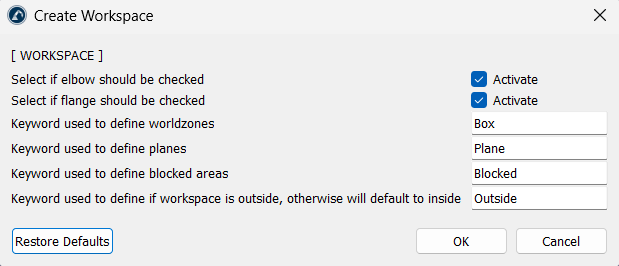
Das Skript identifiziert Elemente in der Station automatisch anhand ihrer Namen. Verwenden Sie Schlüsselwörter, um Folgendes zu definieren:
1.Weltzonen (Standard: „Box“)
2.Ebenen (Standard: „Ebene“)
3.Sperrbereiche (Standard: „Blocked“)
4.Sperrbereiche kennzeichnen Volumina, die der Roboter meiden soll, während das Schlüsselwort „Outside“ die Zonenlogik umkehrt, sodass sich der Sicherheitsbereich außerhalb des ausgewählten Volumens statt innerhalb davon befindet.
Hinweis: Wenn das Schlüsselwort verwendet wird, das angibt, dass sich der „Arbeitsbereich außerhalb“ befindet (beispielsweise das Schlüsselwort „Outside“), registriert das Add-in den Sicherheitsbereich als außerhalb des Volumens liegend. Wird dieses Schlüsselwort an keiner Stelle verwendet, wird der Sicherheitsbereich standardmäßig als innerhalb des Volumens liegend angesehen.
Sollte es erforderlich sein, den Roboterarm oder den Flansch zu überwachen, um zu prüfen, ob dieser in die verbotene Zone eindringt, aktivieren Sie das entsprechende Kontrollkästchen „Aktivieren“.
Das Werkzeug generiert ein Programm namens „AddWorkspaces“ und fügt einen Aufruf dieses Programms in das von Ihnen ausgewählte Programm ein.
Arbeitsbereich aktivieren und deaktivieren
Sicherheitszonen können während des Roboterbetriebs mithilfe der folgenden Funktionen aktiviert oder deaktiviert werden:
1.Arbeitsbereich aktivieren: Fügt dem Programm einen Befehl hinzu, um einen bestimmten Sicherheitsbereich zu aktivieren.
2.Arbeitsbereich deaktivieren: Fügt eine Anweisung hinzu, um eine bestimmte Zone zu deaktivieren, wenn sie für eine Aufgabe nicht mehr benötigt wird.
Tipps und bewährte Vorgehensweisen
Wir empfehlen Ihnen, bei der Verwendung des Add-Ins „Sicherheitszonen“ die folgenden bewährten Vorgehensweisen zu befolgen.
1.Stellen Sie sicher, dass die Arbeitsbereichsobjekte die richtigen Schlüsselwörter („Box“, „Ebene“, „Blocked“) enthalten, damit das Add-in sie automatisch finden kann.
2.Falls ein Postprozessor keine Sicherheitszonen unterstützt, zeigt RoboDK eine entsprechende Meldung an.
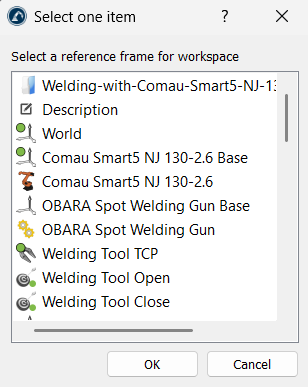
3.Beim Erstellen eines Arbeitsbereichs werden Sie vom Werkzeug aufgefordert, ein Bezugssystem auszuwählen. Verwenden Sie am besten ein einheitliches Bezugssystem, damit die an den Controller exportierten Koordinaten mit Ihrer physischen Anordnung übereinstimmen.
4.Gestalten Sie die virtuellen Sicherheitsboxen stets etwas größer als die realen Hindernisse, um geringfügige Unterschiede bei der Kalibrierung zwischen der Simulation und dem realen Roboter auszugleichen.


