Oberflächenmuster-Generator
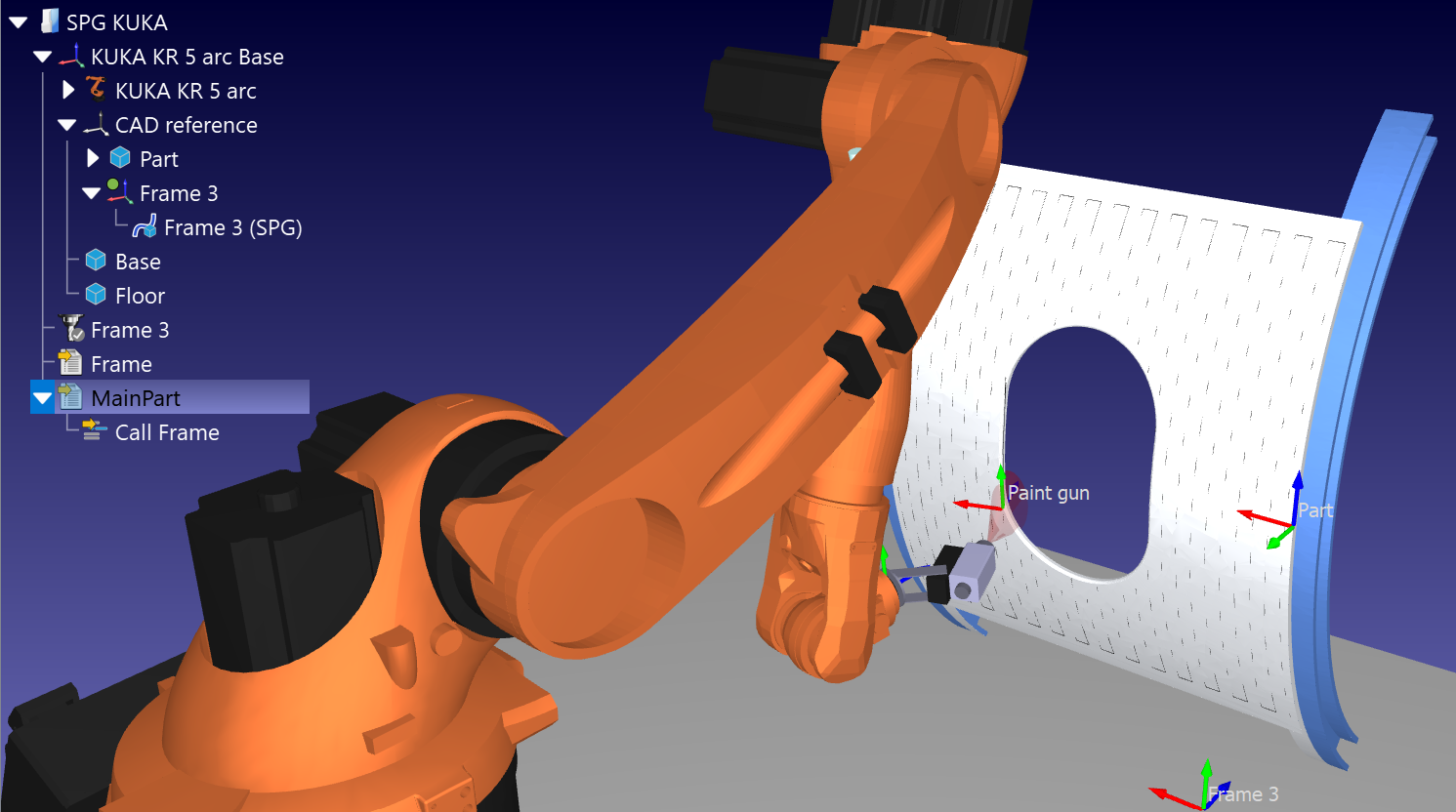
Das Add-in „Oberflächenmustergenerator“ projiziert strukturierte Pfadlayouts direkt auf 3D-Objektgeometrien. Anstatt Punkte manuell zu skizzieren, verwendet dieses Add-in lokale Bezugssysteme, um benutzerdefinierte geometrische Pfade – wie parallele Gitter, Dreiecke oder durchgehende Zickzackverläufe – direkt auf eine Zieloberfläche zu projizieren.
Dieses Add-in bietet eine automatisierte Pfadzuordnung für Vorgänge wie industrielles Sprühlackieren, Polieren der Oberflächen, Strukturieren durch Schweißen oder Flächenscannen und verknüpft die generierten Formen automatisch mit einem Kurvenfolgeprojekt.
Sie können das Add-in „Surface Pattern Generator“ über den RoboDK Marketplace in der Online-Bibliothek installieren. Eine weitere Möglichkeit, dies direkt in der RoboDK-Software zu tun, besteht darin, unter „Tools“➔ „Add-in Manager“ (oder durch Drücken von Umschalt+A) das Add-in „Surface Pattern Generator“ zu aktivieren.
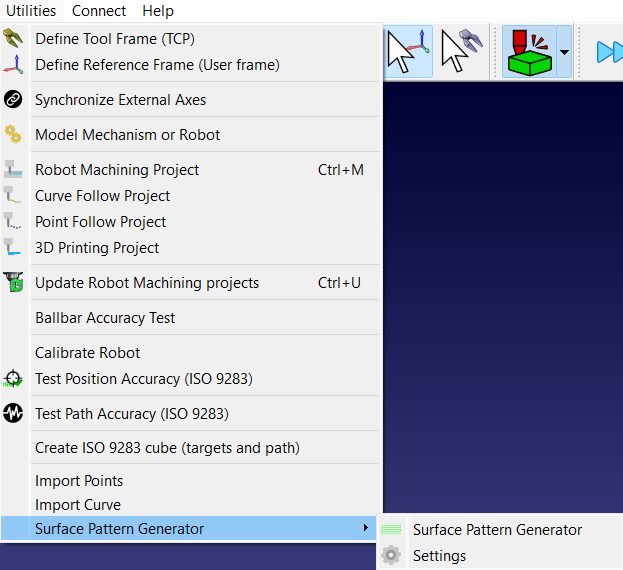
Nach der Installation des Add-ins finden Sie es unter „Utilities“➔ „Surface Pattern Generator“. Das entsprechende Symbol ist zudem in der Symbolleiste für den schnellen Zugriff vorhanden.
Systemvoraussetzungen
Die RoboDK-Station muss die folgenden Elemente enthalten, damit das Add-in „Surface Pattern Generator“ verwendet werden kann:
1.Objekt: Mindestens ein 3D-Modell muss in die Stationsstruktur geladen sein.
2.Bezugssysteme: Das Projekt erfordert ein oder mehrere Standard-Bezugssysteme, die auf derselben Ebene der Baumstruktur wie das Bauteil platziert sind. Sie sollten zudem denselben Namen tragen wie der gewünschte Name für das Kurvenfolgeprojekt.
3.Ausrichtung des Bezugssystems: Das Bezugssystem muss so ausgerichtet sein, dass seine Z-Achse direkt auf die Bauteilflächen zeigt. Die X- und Y-Achsen legen die Ausrichtung der äußeren Richtung für das Gittermuster fest.
Hinweis: Jedes Bezugssystem, dessen Name das Wort „ignore“ enthält, wird vom Add-in automatisch übersprungen.
Hinweis: Erstellen Sie mithilfe unseres Leitfadens „Erste Schritte“ eine Station von Grund auf neu.
Parametereinstellungen
Die Konfigurationen legen fest, wie das Layout der Projektion aufgebaut, skaliert und über die Oberfläche des Bauteils verteilt wird.
Abmessungen des Musterlayouts
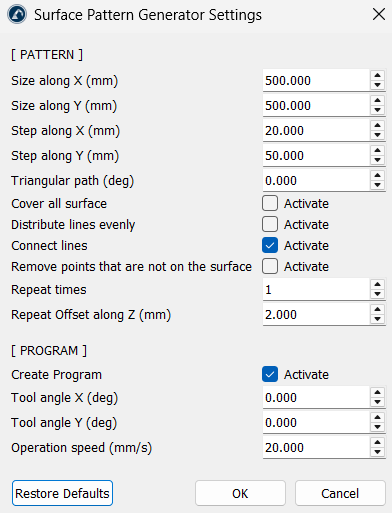
1.Größe entlang X (mm) und Größe entlang Y (mm): Steuert die Gesamtbreite und -länge des Bereichs der Projektion, ausgehend vom Ursprung des Quellrahmens.
2.Schrittweite entlang der X-Achse (mm) und Schrittweite entlang der Y-Achse (mm): Definiert den Auflösungsabstand. Die X-Schrittweite bestimmt den Abstand zwischen parallelen Durchläufen, während die Y-Schrittweite festlegt, wie dicht die einzelnen Berechnungsmarkierungen entlang jeder Linie gesetzt werden.
3.Dreieckige Bahn (Grad): Die Einstellung eines Winkels größer als Null zieht die äußeren Begrenzungskanten nach innen. Dadurch wird ein standardmäßiges rechteckiges Raster in ein sauberes, sich verjüngendes Dreiecksmuster umgewandelt.
Verteilungs- und Verbindungsregeln
1.Gesamte Fläche abdecken: Wenn diese Option aktiviert ist, wird die Berechnungsschleife gezwungen, sich bis zu den maximalen Begrenzungsgrenzen auszudehnen, wodurch sichergestellt wird, dass keine Kanten zu kurz bleiben, falls die Größenanpassungsschritte nicht gleichmäßig verteilt sind.
2.Linien gleichmäßig verteilen: Bei Aktivierung wird der Abstand zwischen den Linien dynamisch angepasst, sodass jeder Durchgang perfekt über den ausgewählten Bereich verteilt ist, ohne dass am letzten Rand ein ungleichmäßiger Spalt entsteht.
3.Linien verbinden: Verbindet einzelne parallele Linien an ihren Enden zu einer einzigen, ununterbrochenen Zickzack-Bahn und verhindert so, dass der Roboter zwischen den Reihen ständig anheben und neu positionieren muss. Diese Einstellung ist standardmäßig aktiviert.
4.Punkte entfernen, die nicht auf der Oberfläche liegen: Hiermit werden Berechnungsmarkierungen herausgefiltert, die die Zielgeometrie vollständig verfehlen. Bei Aktivierung werden Linien, die über die Kanten hinausragen oder durch hohle Ausschnitte/Löcher verlaufen, automatisch gelöscht, anstatt schwebende Luftbahnen zu erzeugen.
Mehrfachdurchlauf-Versätze
1.Wiederholungsanzahl: Legt die Gesamtzahl der zu erzeugenden identischen Pfadschichten fest.
2.Wiederholungsversatz entlang der Z-Achse (mm): Legt einen vertikalen Abstand für jede zusätzliche Schicht fest. Dadurch entstehen parallele Mehrfachdurchlauf-Schichten, die entlang der Z-Achse gestapelt werden. Dies ist hilfreich bei der Programmierung von schichtweiser Materialabtragung oder mehrstufigen Oberflächenbehandlungen.
Programmintegration
1.Programm erstellen: Erzeugt automatisch ein funktionsfähiges Bewegungsprogramm parallel zu den Rohgeometrielinien. Diese Option ist standardmäßig aktiviert.
2.Werkzeugwinkel X (Grad) und Werkzeugwinkel Y (Grad): Neigt den Ausrichtungswinkel des TCP des Roboters relativ zur Oberflächennormalen, wodurch feste Düsenwinkel oder benutzerdefinierte Brennerneigungen während der Ausführung ermöglicht werden.
3.Arbeitsgeschwindigkeit (mm/s): Legt direkt in den Bewegungsparametern eine einheitliche lineare Verfahrgeschwindigkeitsgrenze fest.
Verwendung
Das Add-in „Surface Pattern Generator“ dient als Ein-Klick-Lösung zur Erzeugung von Roboter-Werkzeugbahnen allein anhand des Teileobjekts. Befolgen Sie die folgenden Schritte, um dieses Add-in zu verwenden:
1.Öffnen Sie die Stationsdatei und positionieren Sie einen Zielrahmen so, dass er zur Werkstückoberfläche zeigt.
2.Klicken Sie in der Symbolleiste auf das Symbol des „Surface Pattern Generator“.
3.Wählen Sie das Zielbauteilmodell in der Popup-Eingabeaufforderung aus (erscheint nur, wenn sich mehr als ein Objekt in der Station befindet).
4.Passen Sie Größen, Schrittabstände und Verbindungsoptionen im Einstellungsfenster an.
5.Klicken Sie auf „OK“, um den Vorgang auszuführen.
Das Add-in generiert ein geometrisches Linienobjekt unter dem im ersten Schritt hinzugefügten Zielrahmen, erstellt ein Kurvenfolgeprojekt, berechnet die Werkzeugwege und erstellt automatisch eine Hauptprogrammsequenz.