Benutzeroberfläche des Schweiß-Add-ins
In diesem Abschnitt werden die verfügbaren Funktionen der Benutzeroberfläche des Add-ins für das Schweißen beschrieben.
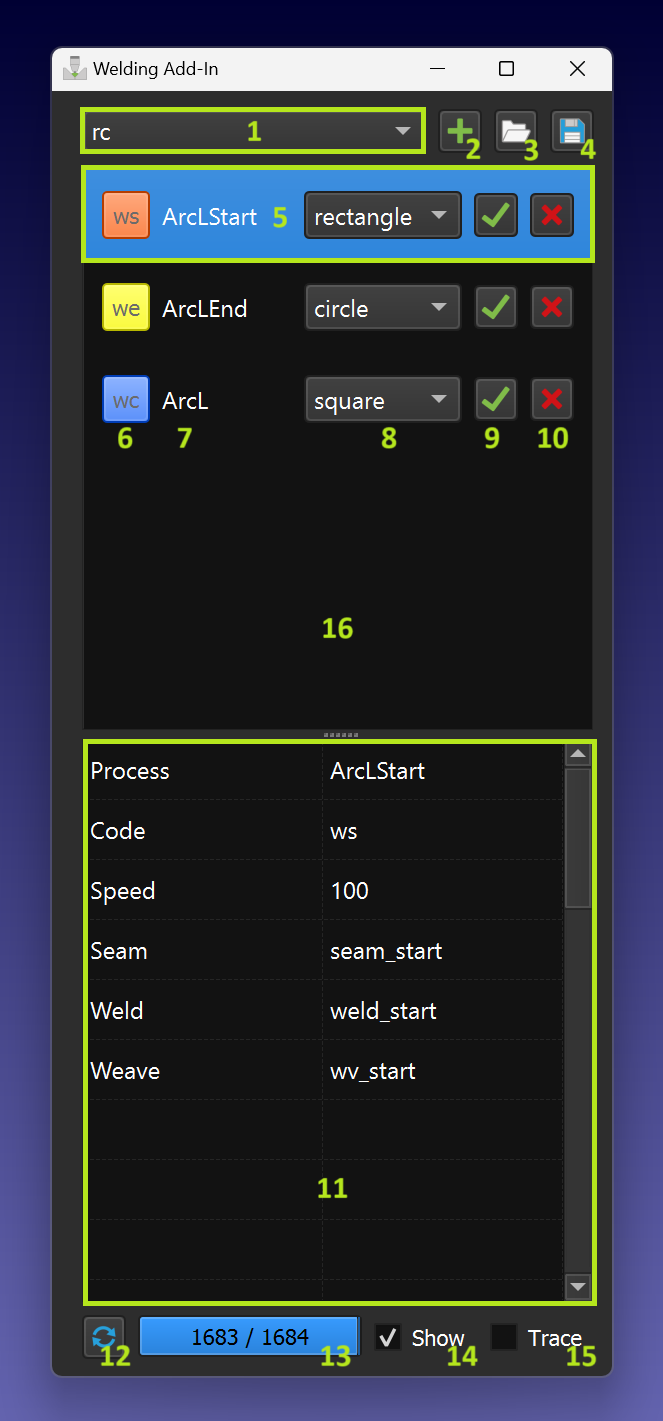
Das Schweiß-Add-in enthält die folgenden Funktionselemente:
1.Pulldown-Menü zur Auswahl der Anweisung.
2.Hinzufügen der Anweisung zur Anweisungsliste.
3.Anweisungsliste importieren.
4.Anweisungsliste exportieren.
5.Aktuelle Anweisung (ausgewählt).
6.Anweisungscode und Symbolfarbe (klicken Sie, um die Farbe zu ändern).
7.Name der Anweisung (eindeutig).
8.Geeignete Bahnform.
9.Fügen Sie dem Programmablauf oder der CFP Anweisungen hinzu.
10.Löschen Sie Anweisungen aus der Liste.
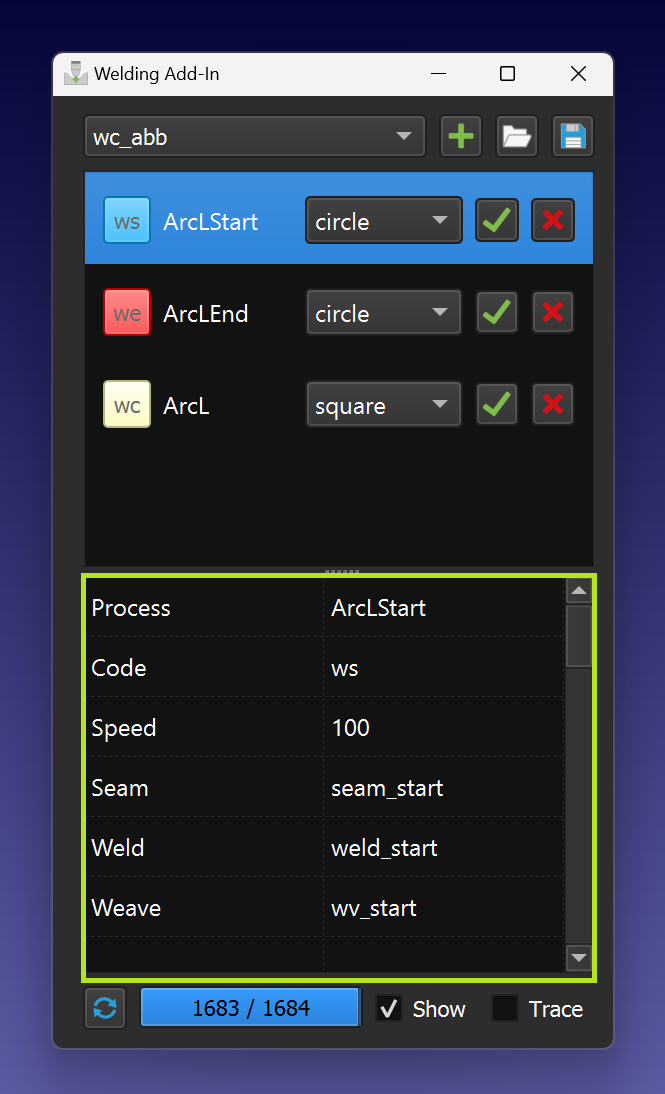
11.Parameter, die mit den ausgewählten Anweisungen verknüpft sind.
12.Erstellen Sie ein Bahnmodell.
13.Fortschritt der Erstellung des Bahnmodells.
14.Flag für die Sichtbarkeit des Bahnmodells.
15.Flag für die Bahnverfolgung (ermöglicht die Simulation des Materialauftrags).
16.Bereich der Anweisungsliste.
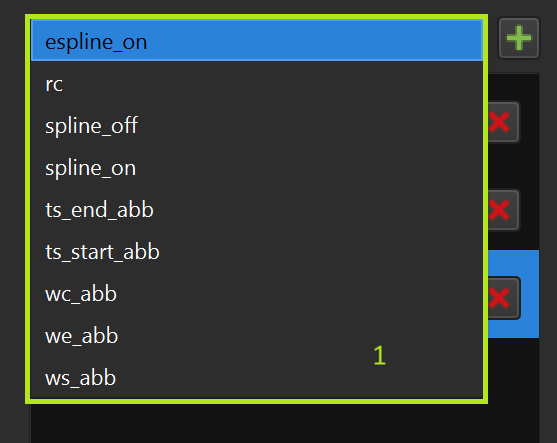
Pulldown-Menü zur Anweisungsauswahl
Use one form in both paragraphs, e.g. 'Pulldown-Menü': 'Sie können die hinzuzufügende Anweisung aus dem Pulldown-Menü auswählen:'
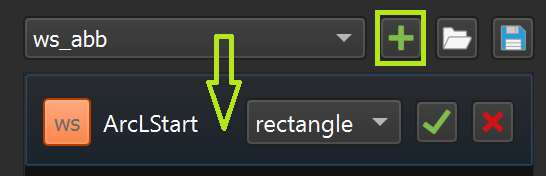
Hinzufügen einer Anweisung zur Anweisungsliste
Sie können die ausgewählte Anweisung aus dem Pulldown-Menü mit der Schaltfläche '+' hinzufügen:
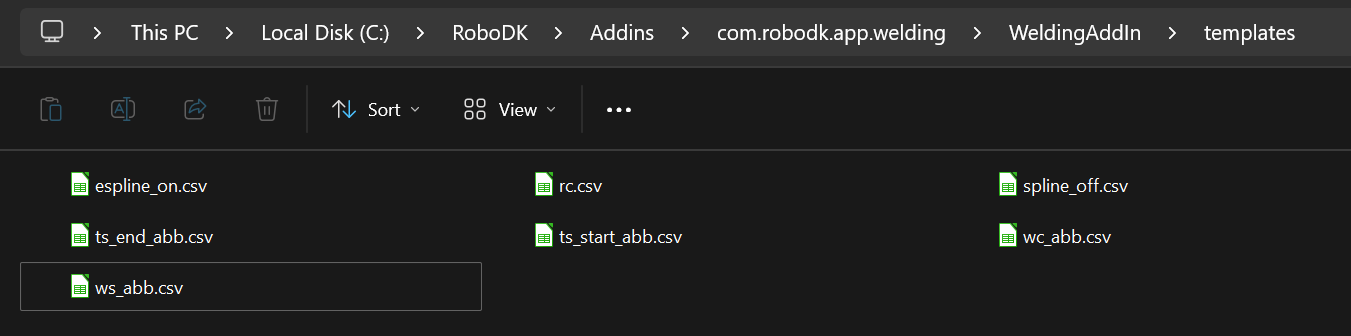
Die Anweisungsvorlagen befinden sich im folgenden Ordner (Standardinstallation von RoboDK):
C:\RoboDK\Addins\com.robodk.app.welding\WeldingAddIn\templates
Vorlagen werden als normale '.csv'-Dateien mit dem String-Format 'Parameter->Wert' dargestellt:
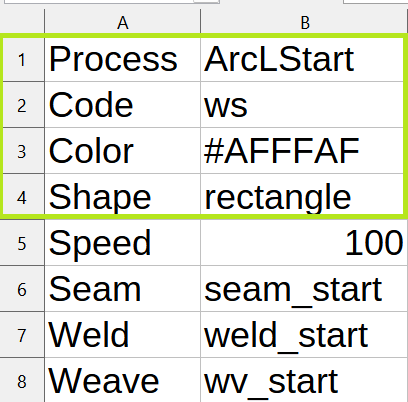
Hinweis: Die ersten vier Zeilen sollten so aussehen wie in der Abbildung oben gezeigt.
1.'Process' ➔ 'Prozessname' (es sollte ein Name angegeben werden)
2.'Code' ➔ 'Anweisungscode' (einer der unterstützten Anweisungscodes)
3.'Color' ➔ ein beliebiger Farbcode im Hex-Format
4.'Shape' ➔ Dateiname mit dem Formmodell für die Schweißanweisungen
Hinweis: Der Formname sollte mit dem Dateinamen übereinstimmen. Standardmäßig ist der Ordner mit den Formmodellen: C:\RoboDK\Addins\com.robodk.app.welding\WeldingAddIn\models.
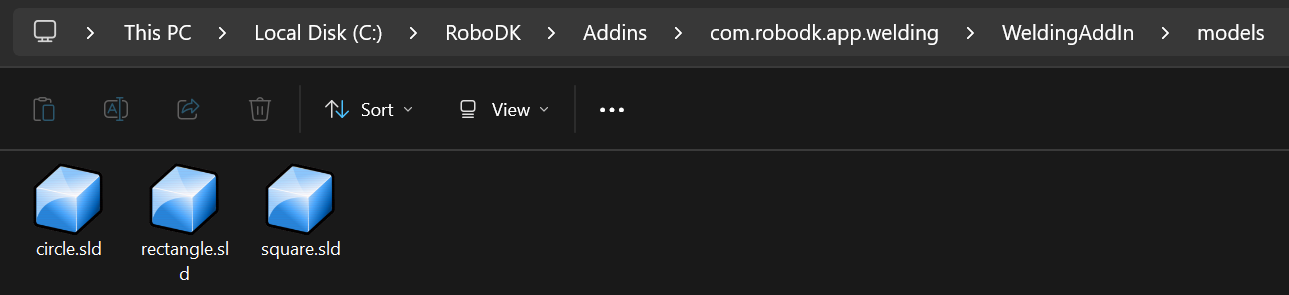
Hinweis: Es werden bis zu 96 zusätzliche Benutzerparameter unterstützt (im Anschluss an die ersten 4 vordefinierten Parameter).
Aktuelle Anweisung (ausgewählt)
Sie können auf die Parameter zugreifen, indem Sie eine Zeile in der Anweisungsliste (9) auswählen. Außerdem wird die Anweisungszeile während der Programmausführung oder bei einem Doppelklick auf die entsprechende Programmanweisung automatisch hervorgehoben:
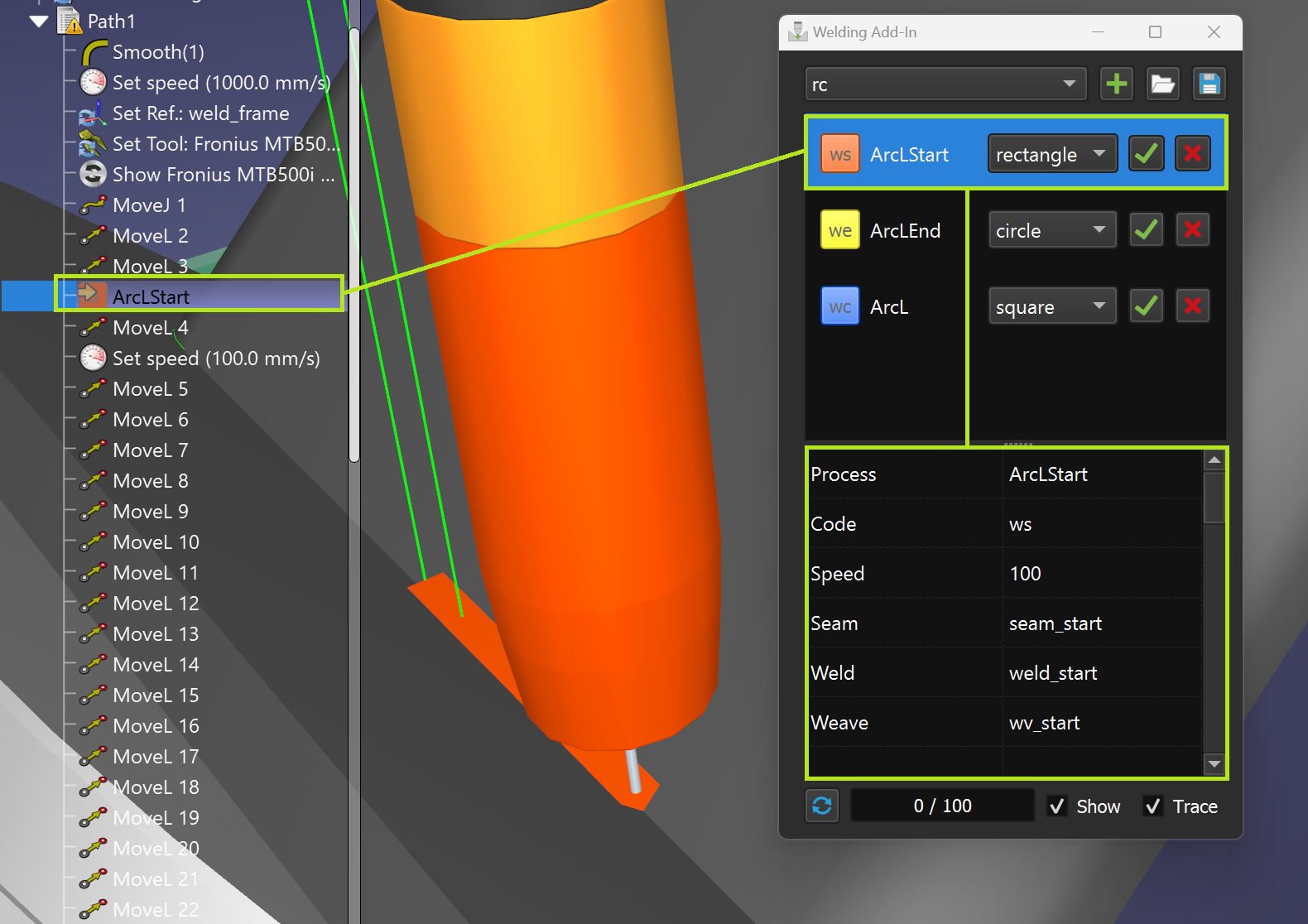
Anweisungscode & Symbolfarbe
Sie können die Farbe der Anweisung und der zugehörigen Bahn festlegen, indem Sie auf die Schaltfläche Anweisungscode klicken (stellen Sie sicher, dass die Anweisungszeile zuerst ausgewählt ist):
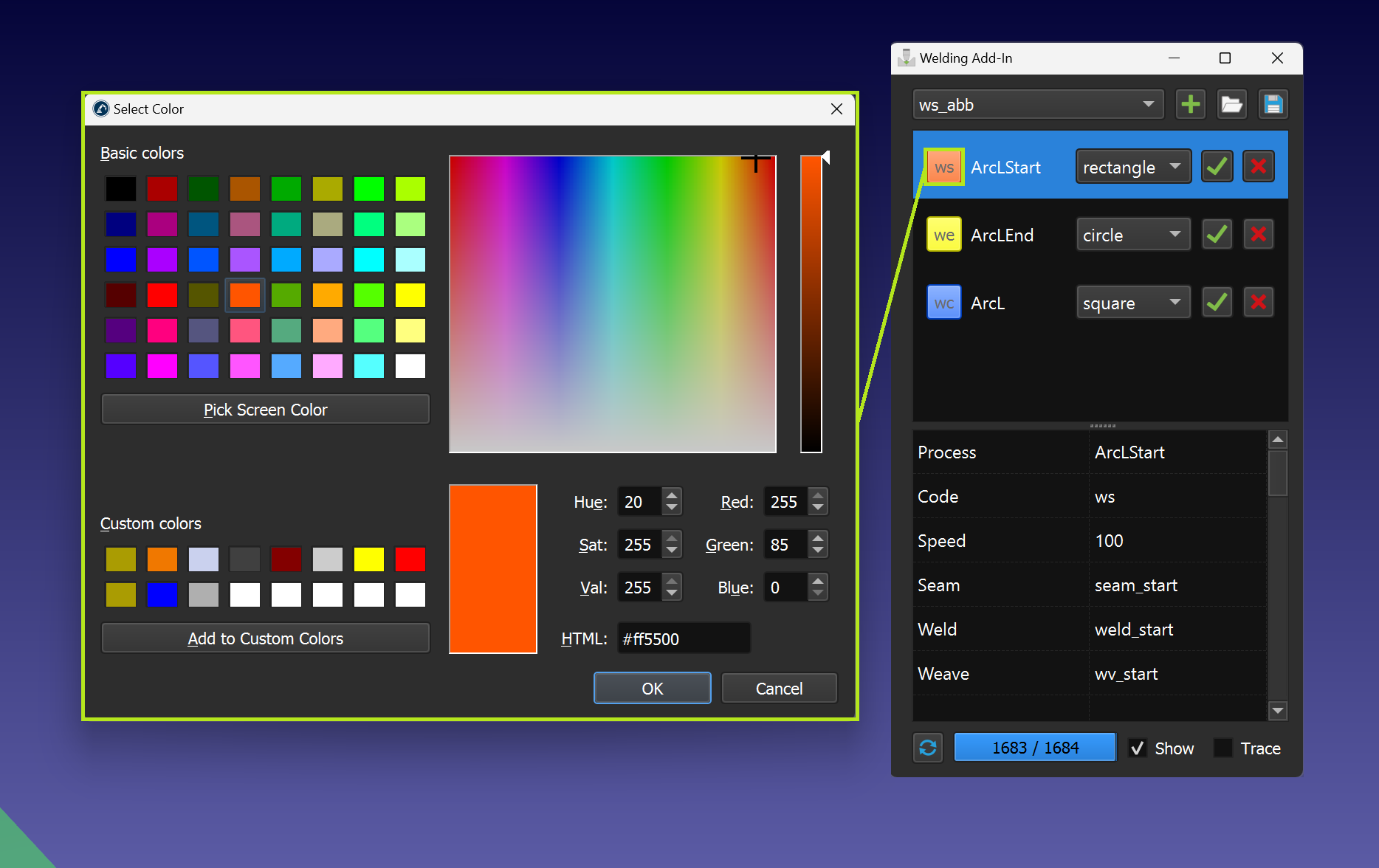
Hinweis: Standardmäßig werden nur die folgenden Anweisungstypen (Codes) unterstützt:
1.ws – Anweisung zum Starten des Schweißens
2.wc – Anweisung zum Fortsetzen des Schweißens
3.we – Anweisung zum Beenden des Schweißens
4.rc – benutzerdefinierte Anweisung "Code einfügen"
Name der Anweisung
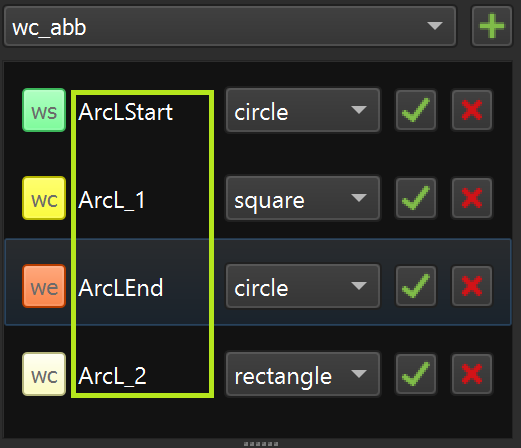
Jede Anweisung in der Anweisungsliste sollte einen eindeutigen Namen haben (Wert des Parameters 'Process'):
Bahnform
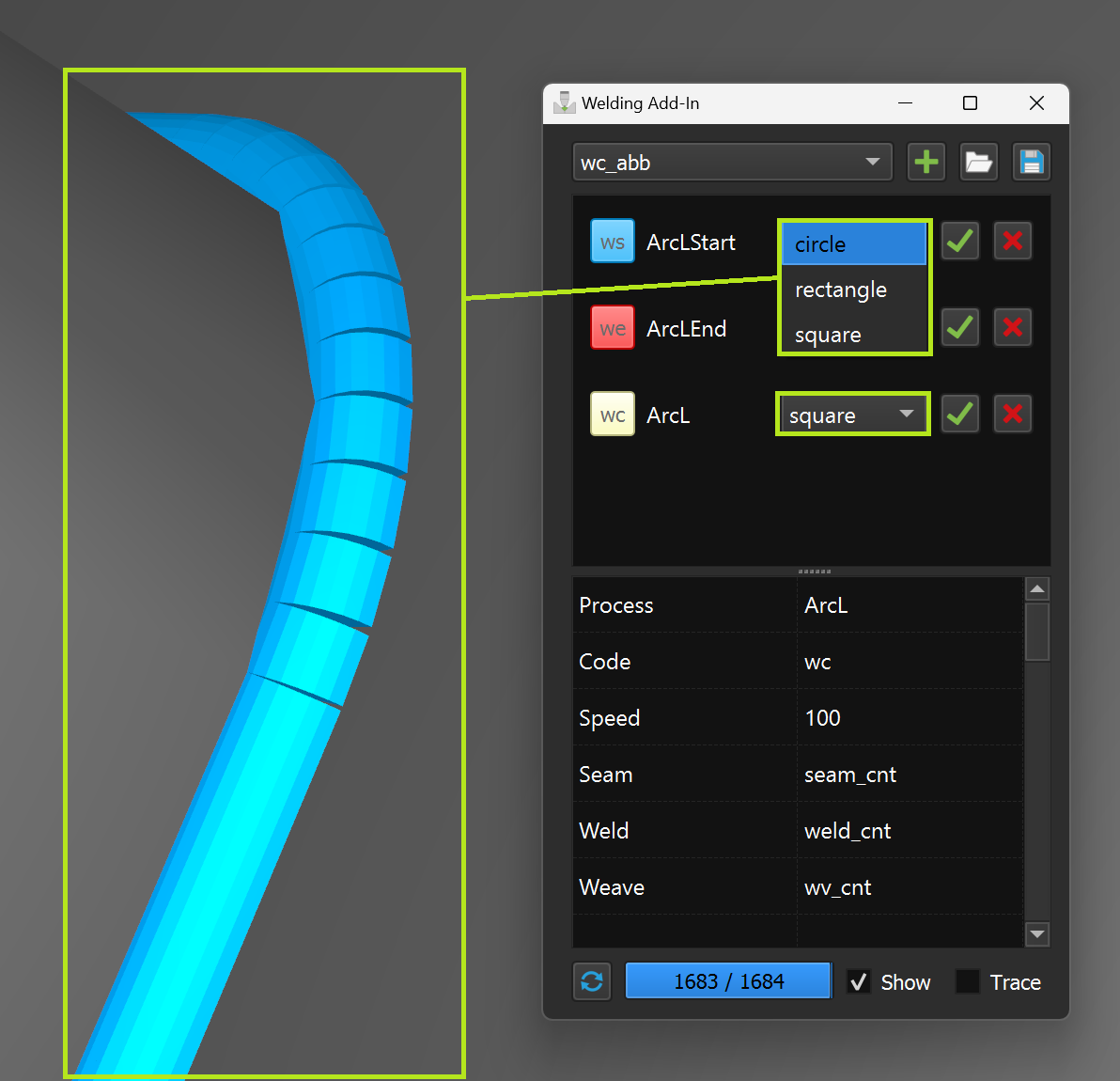
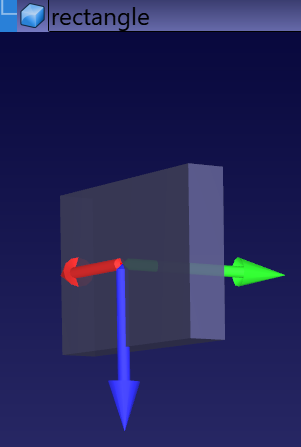
Wenn die Instruktionsvorlage über eine Bahnformdefinition verfügt, können Sie diese aus dem Pulldown-Menü auswählen:
Anweisungen zum Programmablauf hinzufügen
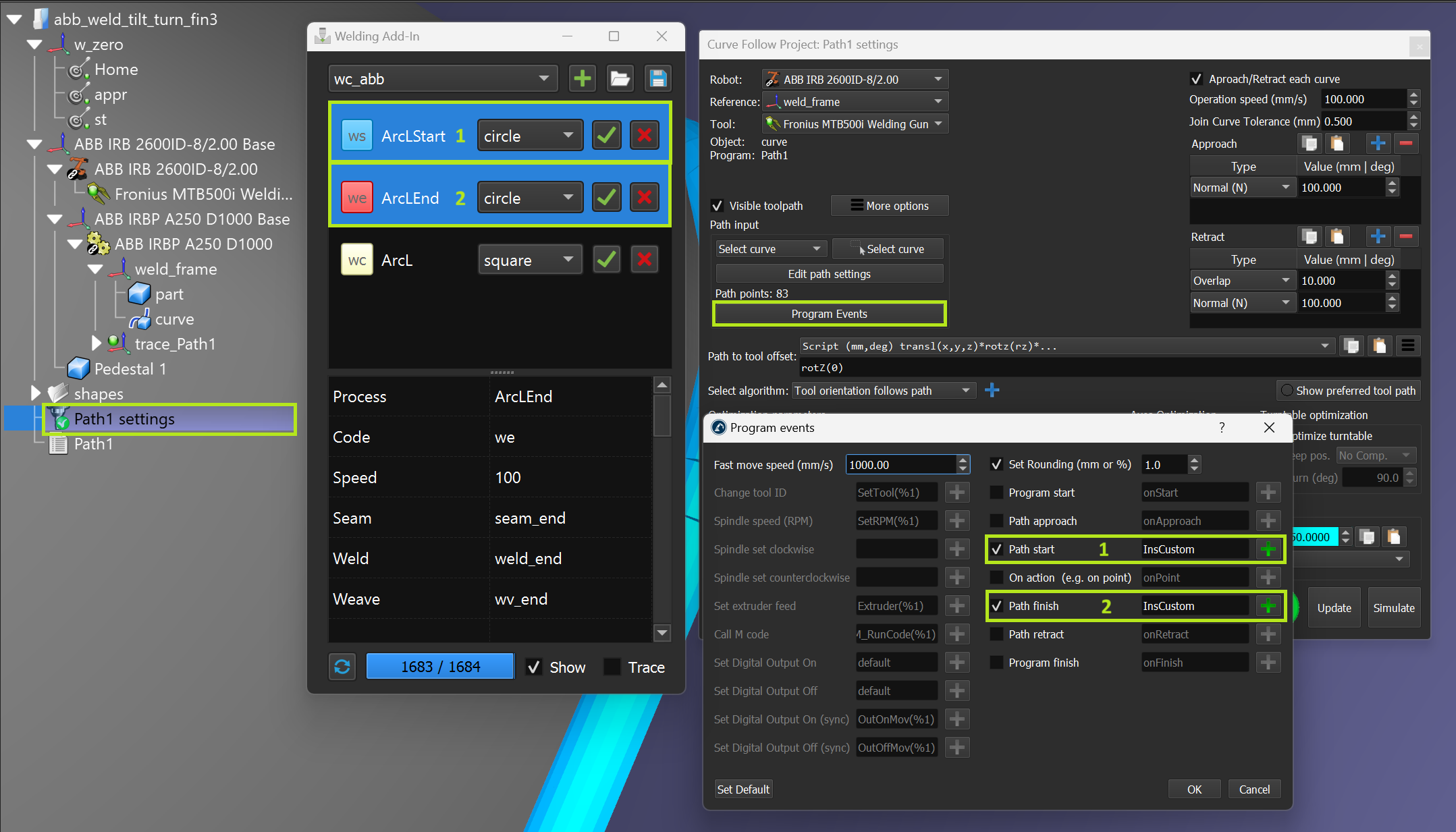
Einer RoboDK-Programmsequenz kann eine einzelne Anweisung oder ein Paar von sequentiell ausgewählten Anweisungen hinzugefügt werden.
Anweisung aus der Liste löschen
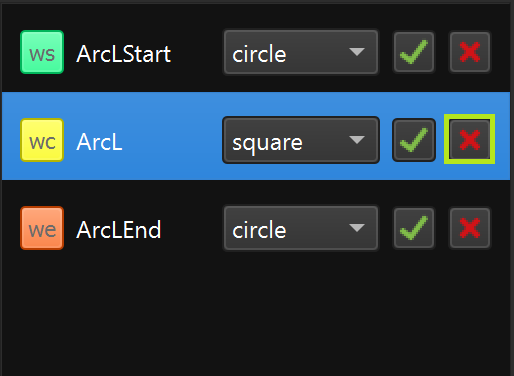
Sie können eine Anweisung aus der Anweisungsliste löschen, indem Sie auf die Schaltfläche "X" klicken.
Parameter
Sie können Parameter direkt in der Parametertabelle ändern. Die Änderungen können automatisch gespeichert werden.
Parameter importieren/exportieren
Sie können die gesamte Liste der Anweisungen mit Parametern importieren oder alle Daten mit den Import/Export-Funktionen exportieren.

Bahnerstellung
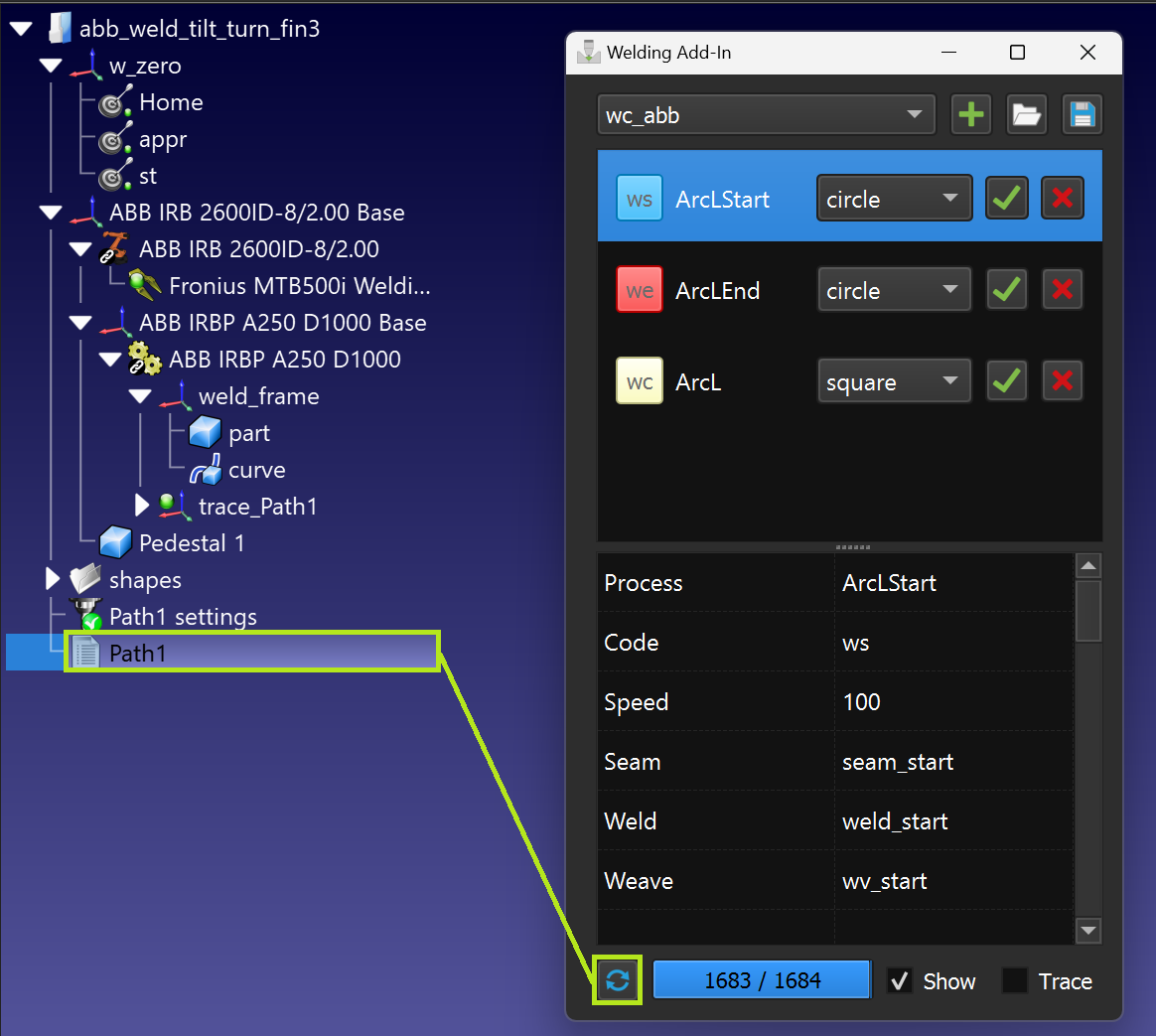
Sie können die Bahn mit der Funktion 'Erstellen' für das ausgewählte Programm erstellen (es muss Schweißanweisungen enthalten).
Bahnverfolgung
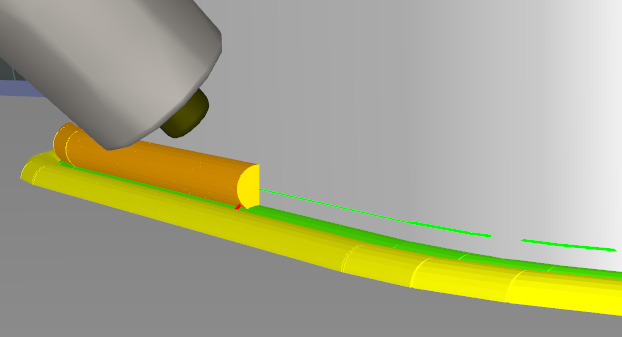
Wenn Sie die Option "Trace" aktivieren, können Sie sehen, wie das Schweißmaterial aufgetragen wird, während sich der Roboter entlang der Schweißbahn bewegt.

Hinweis: Remote-TCP-Optimierungsalgorithmen ('Roboter hält Objekt' und 'Roboter hält Objekt und folgt Trajektorie') werden in zukünftigen Updates für die Trace-Funktion unterstützt.


