RoboDK-Bibliothek
Die RoboDK-Bibliothek ist eine Bibliothek, die eine Sammlung von Robotern, Beispielen, Werkzeugen, externen Achsen, Add-ins und Postprozessoren bietet. Die RoboDK-Bibliothek hilft Ihnen dabei, Ihre Roboter einfach zu finden und herunterzuladen, nach Beispielen zu suchen, Add-ins zu installieren oder mehr darüber zu erfahren, wie Sie Ihren Postprozessor konfigurieren, um Programme für Ihre Steuerungen zu erzeugen.
Sie können auf die RoboDK-Bibliothek zugreifen, indem Sie zu https://robodk.com/library navigieren. Alternativ können Sie in der Hauptsymbolleiste von RoboDK File→Open Robot Library auswählen.
Suchen nach Bibliothekselementen
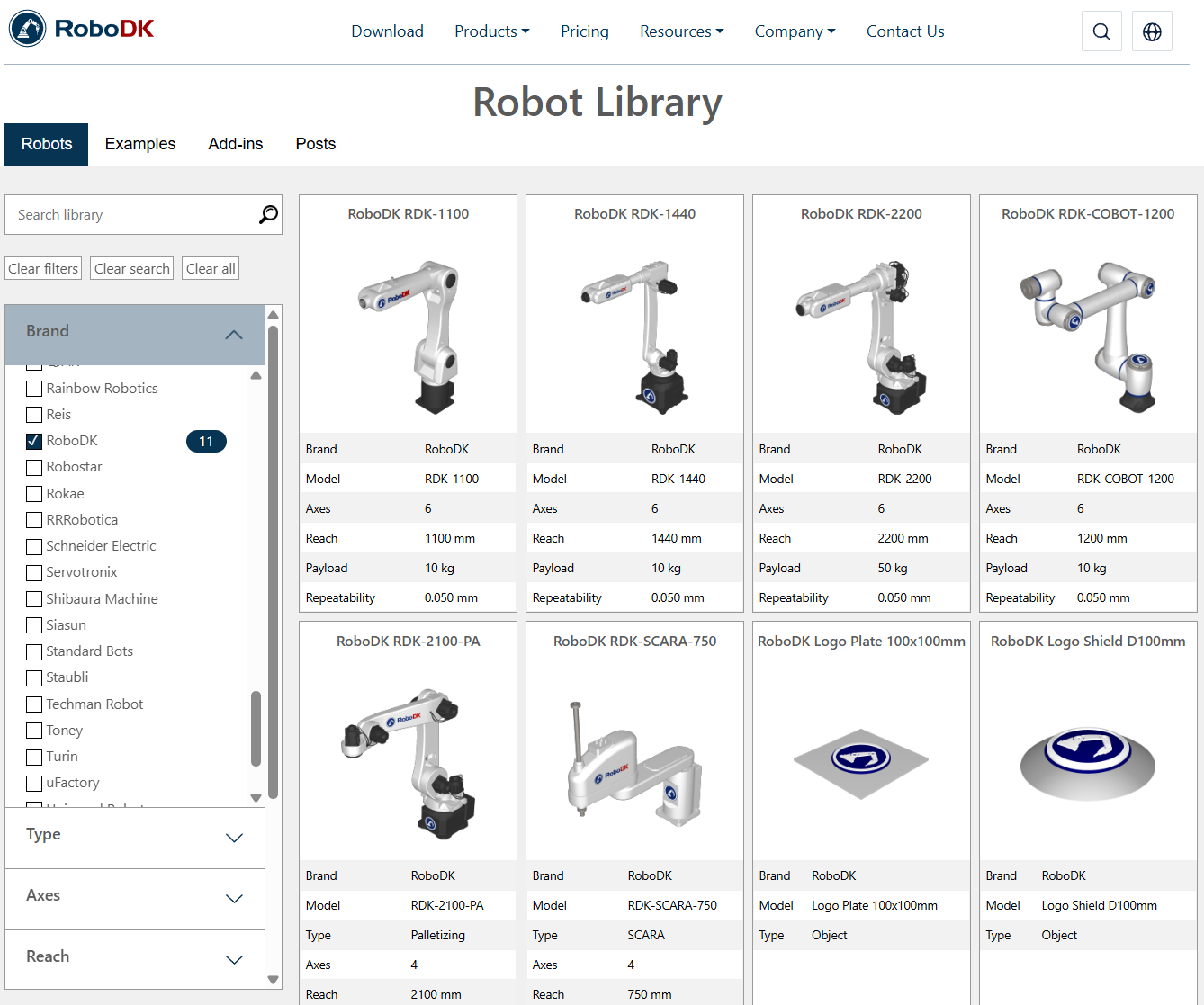
Verwenden Sie die Suchleiste oben in der RoboDK-Bibliothek, um nach bestimmten Robotern, Beispielen, Werkzeugen, Add-ins oder Postprozessoren zu suchen.
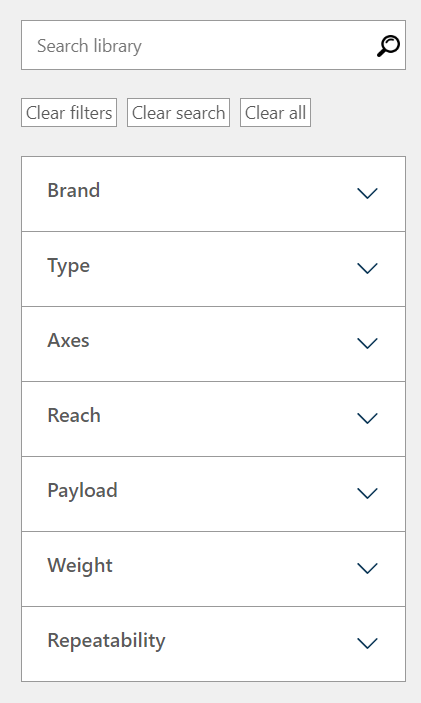
Wenn Sie beispielsweise nach einem Roboter suchen, können Sie die Ergebnisse je nach aktiver Bibliothek nach Marke, Typ oder anderen Kriterien filtern. Die angezeigten Elemente werden automatisch aktualisiert, um Ihre Filter zu berücksichtigen.
Bibliothekskategorien
Die RoboDK-Bibliothek ist zur besseren Durchsuchbarkeit in verschiedene Bereiche unterteilt. Diese Bereiche umfassen Robots, Stations, Add-ins und Posts.
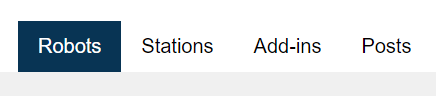
In der Bibliothek finden Sie die folgenden Bereiche bzw. Registerkarten:
1.Robots-Bereich bietet eine umfangreiche Sammlung an Roboterausrüstung und Zubehör. Dazu gehören Robotermodelle wie Roboterarme, Delta-Roboter, Palettierroboter und SCARA-Roboter von führenden Marken der Branche. Die Kategorie umfasst außerdem externe Achsen wie Drehtische, Positionierer, Linearschienen und Portale. Für die Werkzeugausstattung am Roboterarm finden Sie Werkzeuge von Greifern und Schweißbrennern bis hin zu Dosiersystemen, Schleifmaschinen, Trennschleifern, Spindeln, Werkzeugwechslern und Flanschadaptern. Ergänzend dazu bietet die Kategorie für Ihre Simulationen allgemeine Objekte wie Formen, Flaschen, Kartons, Paletten, Sockel, Kameras, Tische und Musterteile, sodass eine umfassende Auswahl für alle Anforderungen Ihrer Robotersimulation gewährleistet ist.
2.Stations-Bereich bietet vorkonfigurierte Beispiele, die eine Vielzahl von Roboteranwendungen, Werkzeugen und Techniken demonstrieren. Diese Beispielstationen können als Grundvorlagen oder als Referenz für eigene Projekte verwendet werden. Die gezeigten Anwendungen decken ein breites Spektrum ab, darunter additive Fertigung, Materialhandhabung, Dosieren, Schneiden, Fräsen, Bohren, Schleifen, spanende Bearbeitung, Lackieren, Palettieren, Schweißen und viele weitere, sodass ein vielfältiger und umfassender Einblick in Roboteranwendungen gewährleistet ist.
3.Add-ins-Bereich ermöglicht es Ihnen, verfügbare Add-ins zu erkunden, die zur Erweiterung und Anpassung der Funktionen von RoboDK entwickelt wurden. Zu den Add-ins gehören Apps (auf Python-Basis) und Plug-ins (C++-Schnittstelle), sowohl von RoboDK als auch von Drittanbietern. Einige Add-ins sind separate, kostenpflichtige Optionen, die der RoboDK-Software hinzugefügt werden müssen.
4.Posts-Bereich ermöglicht es Ihnen, die Liste der standardmäßig mit RoboDK verfügbaren Postprozessoren zu durchsuchen. Diese Posts machen die von RoboDK erzeugten Programme mit verschiedenen Roboterarmen, Steuerungen und CNC-Maschinen kompatibel. Diese Postprozessoren ermöglichen es RoboDK, Roboterprogramme für bestimmte Robotersteuerungen zu erzeugen. Zu den gängigen Optionen gehören ABB, Fanuc, KUKA, Yaskawa Motoman, Stäubli, Universal Robots und mehrere weitere, sodass Kompatibilität über ein breites Spektrum an Robotikplattformen hinweg gewährleistet ist.
Bibliotheksaktionen
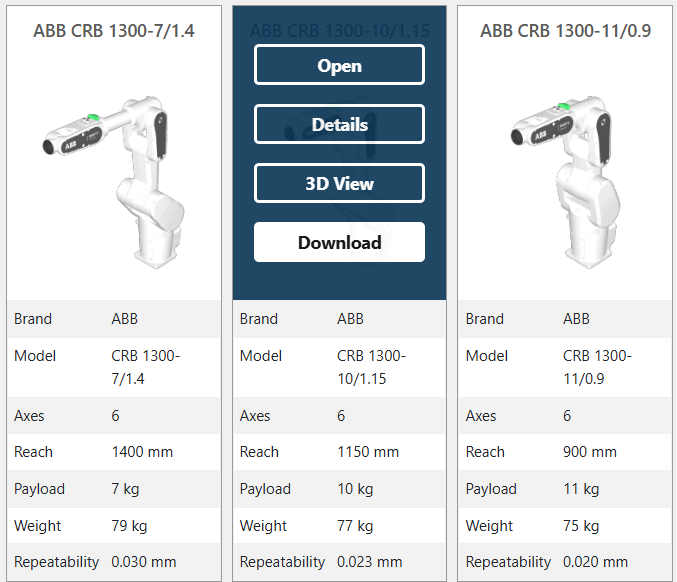
Wenn Sie mit der Maus über das Bild eines Elements in der Bibliothek fahren, wird ein Menü mit einigen Optionen angezeigt.
Je nach Inhalt sind die folgenden Aktionen möglich:
1.Open: Öffnet das Element direkt in Ihrer laufenden Instanz von RoboDK Desktop.
2.Details: Öffnet eine neue Registerkarte mit weiteren Informationen zum Element.
3.3D View: Öffnet das Element in RoboDK for Web, einer webbasierten Version von RoboDK.
4.Download: Lädt eine lokale Kopie des Elements herunter.