RoboDK starten
Eine Verknüpfung wird auf Ihrem Desktop erstellt, wenn RoboDK von der Website installiert wird. Doppelklicken Sie auf die Verknüpfung, um RoboDK zu starten. 
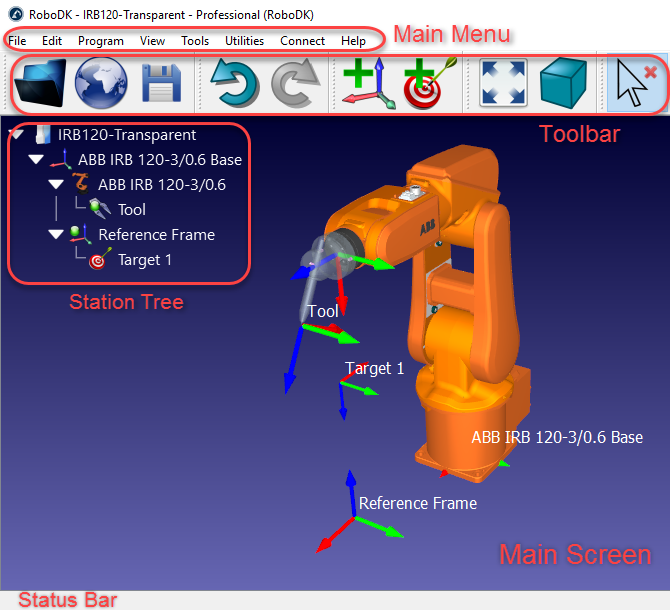
Das RoboDK-Fenster enthält ein Hauptmenü, eine Werkzeugleiste, eine Statusleiste und den Hauptbildschirm. Der Stationsbaum im Hauptbildschirm enthält alle in der aktuellen Station verfügbaren Elemente wie Roboter, Referenzsysteme, Werkzeuge, Programme usw. Weitere Informationen finden Sie im Abschnitt Interface.
Wählen Sie Datei➔
Eine Bibliothekmit einer Vielzahl von Industrierobotern ist sowohl online, als auch direkt aus RoboDK heraus verfügbar.
In der gesamten RoboDK-Dokumentation werden Klicks auf dem Bildschirm durch die folgenden Symbole dargestellt:
|
|
|
Linke Maustaste | Rechte Maustaste | Doppelklick |


