Exportieren Ihrer RoboDK-Simulation nach Blender
Dieser Abschnitt zeigt Ihnen, wie Sie Ihre Simulation in RoboDK nach Blender exportieren können.
Gehen Sie wie folgt vor, um Ihre RoboDK-Simulation zu exportieren:
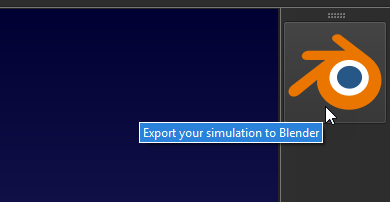
1.Klicken Sie auf das Blender-Export-Symbol auf der rechten Seite des Bildschirms.
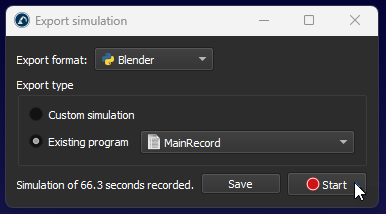
2.Wählen Sie „Vorhandenes Programm“ und wählen Sie Ihr Hauptsequenzprogramm.
3.Klicken Sie auf „Start“, um die Aufzeichnung zu beginnen.
4.Wenn Ihr Programm endet, öffnet sich ein Fenster. Wählen Sie den zuvor erstellten Ordner aus und klicken Sie dann auf „Speichern“.
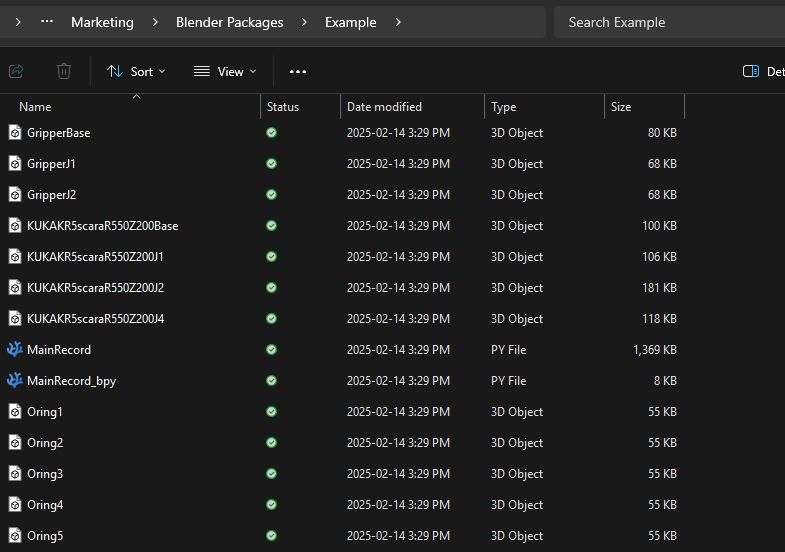
Hinweis: Wenn Sie jetzt in Ihren Ordner gehen, sollten Sie .py- und .ply-Dateien sehen, was bedeutet, dass der Export erfolgreich war.
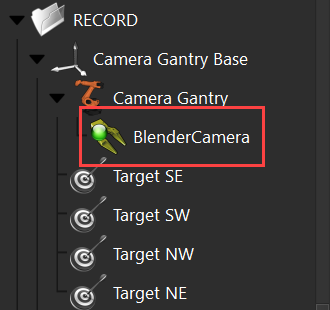
Hinweis: Objekte, die während der gesamten Simulation unsichtbar sind oder über kein 3D-Modell (kein Mesh) verfügen, werden nicht exportiert.
Um die exportierte RoboDK-Simulation in Blender zu importieren, gehen Sie wie folgt vor:
1.Öffnen Sie Blender 3.6 LTS.
2.Verwenden Sie die Standardvorlage „Allgemein“ und löschen Sie die enthaltenen Objekte (den Würfel).
3.Öffnen Sie optional die Systemkonsole über Fenster→Systemkonsole umschalten.
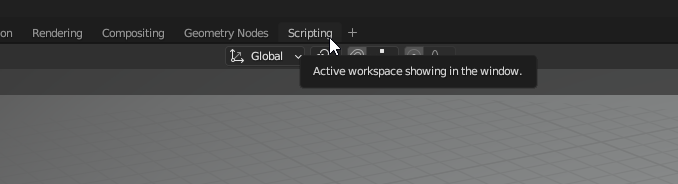
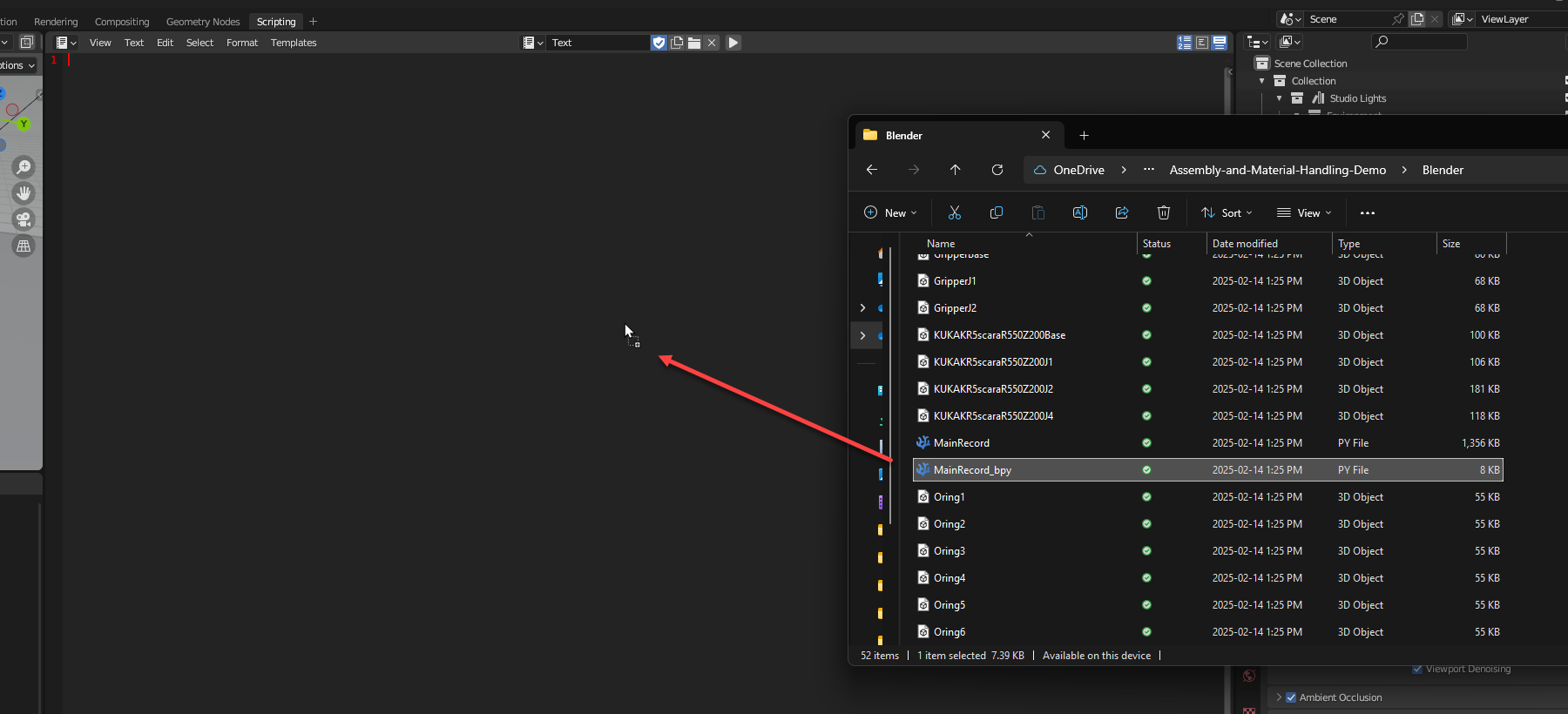
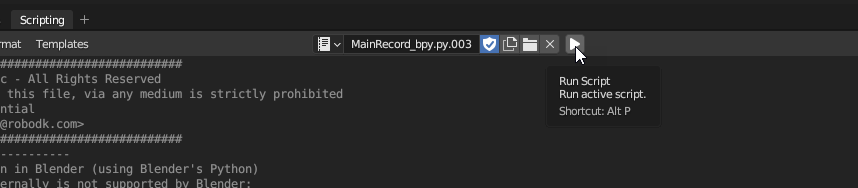
4.Navigieren Sie zur Skripting-Ansicht und öffnen Sie die Python-Datei, die auf „_bpy.py“ endet, über Allgemein→Skripting→Öffnen.
5.Führen Sie das Skript über Skripting→Skript ausführen oder Alt+P aus.
6.Warten Sie, bis das Skript abgeschlossen ist (überprüfen Sie die Systemkonsole auf Aktivität). Je nach Größe der Simulation kann dieser Vorgang einige Minuten dauern.
Hinweis: Dies kann je nach Größe der Simulation und Komplexität der Objekte einige Zeit in Anspruch nehmen.
Überprüfen Sie, ob der Blender-Export/-Import wie beabsichtigt funktioniert hat:
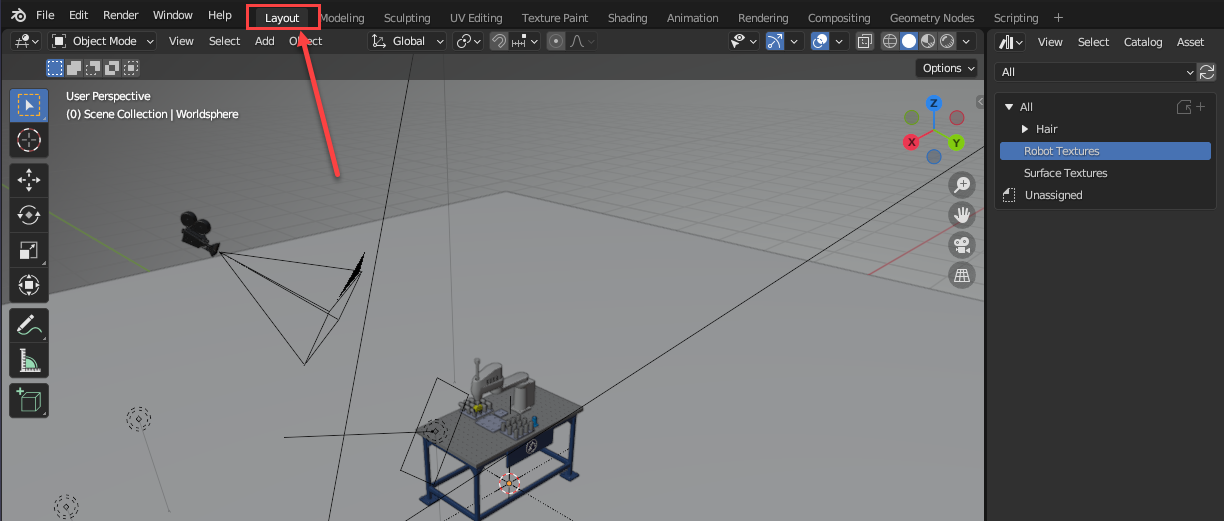
1.Gehen Sie zur Registerkarte „Layout“; Sie sollten Ihre Roboterstation in der Mitte sehen.
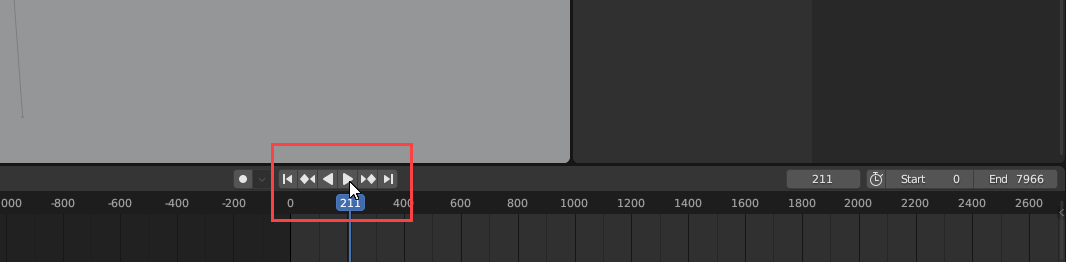
2.Suchen Sie die Schaltfläche „Play“ am unteren Bildschirmrand und klicken Sie darauf.
3.Der Roboter sollte sich nun bewegen. Ist dies nicht der Fall, überprüfen Sie die Export- und Importschritte, um sicherzustellen, dass Sie keinen Schritt übersprungen haben.