Rendern
Dieser Abschnitt führt Sie durch die Schritte zur Erstellung eines Videorenders Ihrer Animation in Blender.
Gehen Sie wie folgt vor, um die Ausgabe Ihrer Blender-Animation zu erstellen:
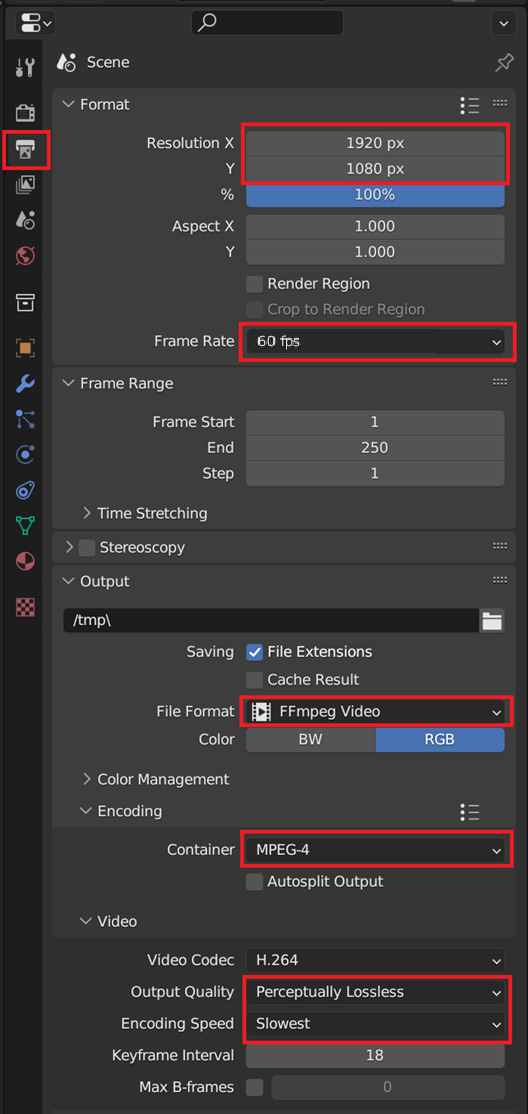
1.Öffnen Sie die Output-Eigenschaften in der Seitenleiste (Drucker-Symbol).
2.Legen Sie die Auflösung und die Bildrate unter Format fest.
3.Legen Sie das Dateiformat für FFmpeg unter Output fest.
4.Setzen Sie den Container unter Encoding auf MPEG-4.
5.Setzen Sie die Ausgabequalität unter Video auf Perceptually Lossless und die Kodiergeschwindigkeit auf Slowest.
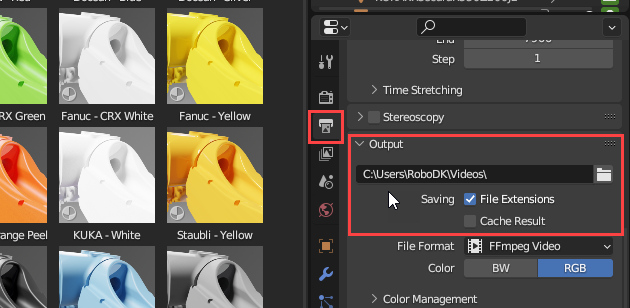
6.Stellen Sie sicher, dass der Ausgabepfad der gewünschte ist (Standard ist /tmp/).
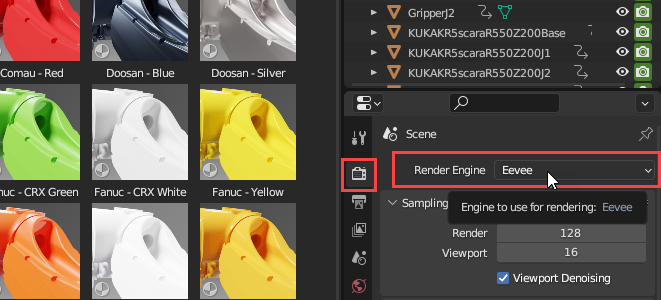
7.Klicken Sie auf das Kamerasymbol direkt darüber mit der Bezeichnung „Render“.
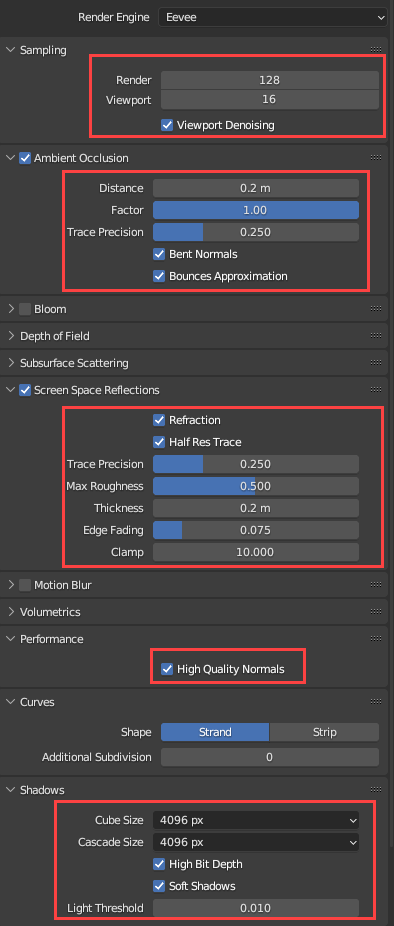
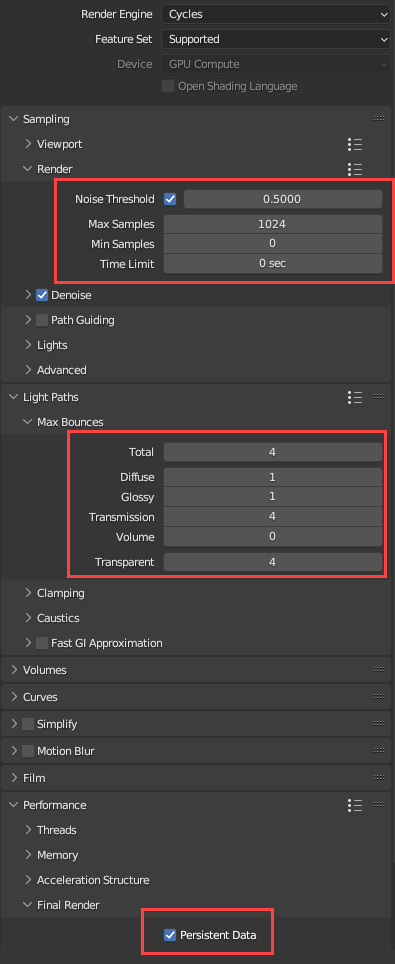
8.Wählen Sie eine Render-Engine zwischen Eevee oder Cycles. Einige Beispieleinstellungen finden Sie unten. Rendern Sie Ihre Animation über Render➔Render Animation oder STRG+F12.
Hinweis: Die Eevee-Engine ist weniger realistisch als Cycles, benötigt aber deutlich weniger Zeit zum Rendern. Vergleichen Sie beide, um herauszufinden, welche für Ihre Anforderungen besser geeignet ist.
Hinweis: Sie können die Materialien, Rendering-Optionen und mehr in Blender feineinstellen, um die besten Ergebnisse zu erzielen. RoboDK bietet hierfür kein eigenes Tutorial an, aber Blender verfügt über eine starke Community mit zahlreichen Tutorials.
Beispieleinstellungen für Cycles:
Beispieleinstellungen für Eevee: