CAM-Projekt
In der RoboDK CAM-Symbolleiste können Sie die für Ihre Aufgabe geeignete Strategie für die Zerspanung auswählen.

Nach Auswahl der gewünschten Strategie wird das CAM-Projekt automatisch erstellt.
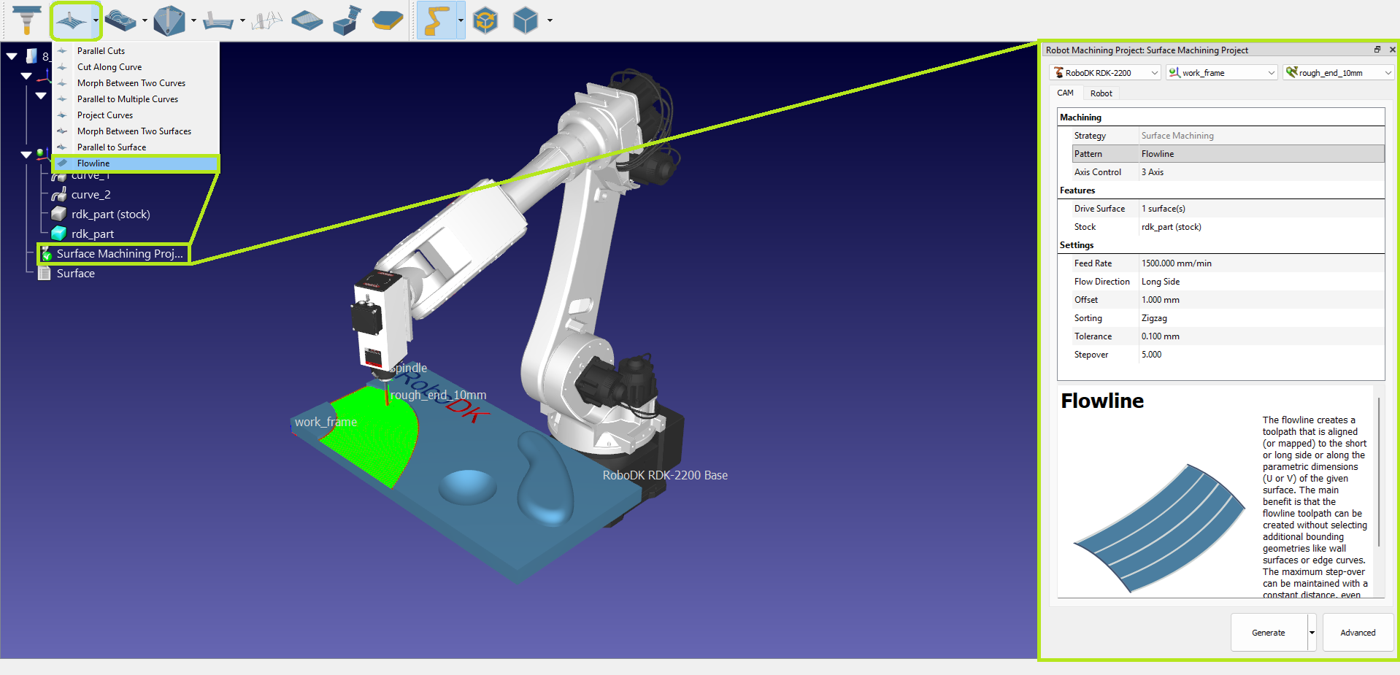
CAM-Einstellungen
Das Fenster „CAM-Projekteinstellungen“ besteht aus einem oberen Bereich und den Registerkarten „CAM“ und „Roboter“. Der Roboter, das Bezugssystem und das Schneidwerkzeug werden im oberen Bereich des Fensters ausgewählt. Standardmäßig werden die zum Zeitpunkt der Erstellung des CAM-Projekts aktiven Elemente ausgewählt.

Registerkarte „CAM“
Die Registerkarte „CAM“ im Menü „CAM-Projekt“ enthält die Einstellungen für die Zerspanung und andere in diesem Abschnitt beschriebene Strategieeinstellungen.
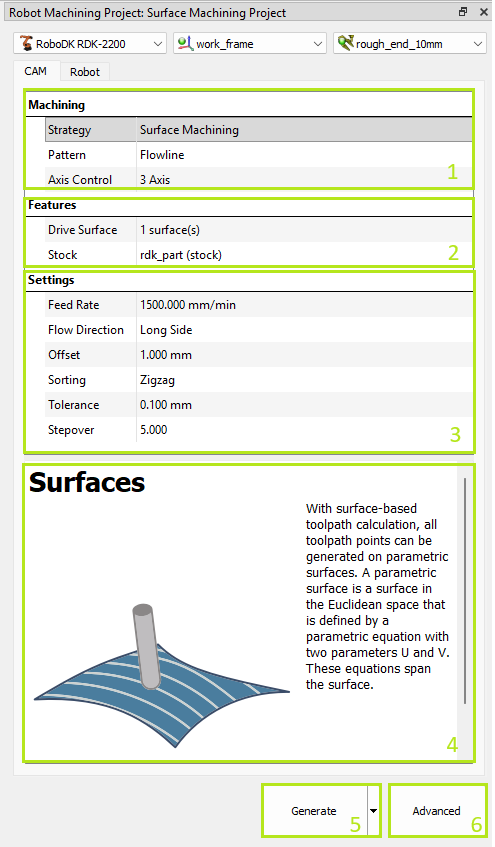
1.Zerspanungseinstellungen – zeigt die ausgewählte Strategiegruppe an und ermöglicht das Umschalten zwischen Mustern. Zusätzlich können Sie den Modus für die Steuerung der Achsen auswählen.
2.Feature-Einstellungen – Zeigt die ausgewählten Features des Teils und des Rohteils an. Diese Auswahl ist für die Berechnung der Werkzeugwege obligatorisch.
3.Strategiespezifische Einstellungen.
4.Tipp – wird angezeigt, wenn Sie auf die Parameter klicken.
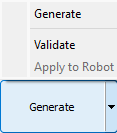
5.Schaltfläche „Werkzeugweg generieren“ – berechnet den Werkzeugweg und wendet ihn auf den ausgewählten Roboter an. Mit den Unteroptionen „Validieren“ und „Auf Roboter anwenden“ können Sie die Berechnungs- und Anwendungsaktionen für komplexe Werkzeugwege trennen.
6.Erweiterte Strategieeinstellungen.
Auswahl der Merkmale
Im Abschnitt „Features“ können Sie die für die Strategie erforderlichen geometrischen Merkmale auswählen. Je nach Strategie müssen Sie Flächen, Kurven oder Punkte auswählen. Das Auswahlwerkzeug wird durch Doppelklicken auf die Zeile „Features“ gestartet.
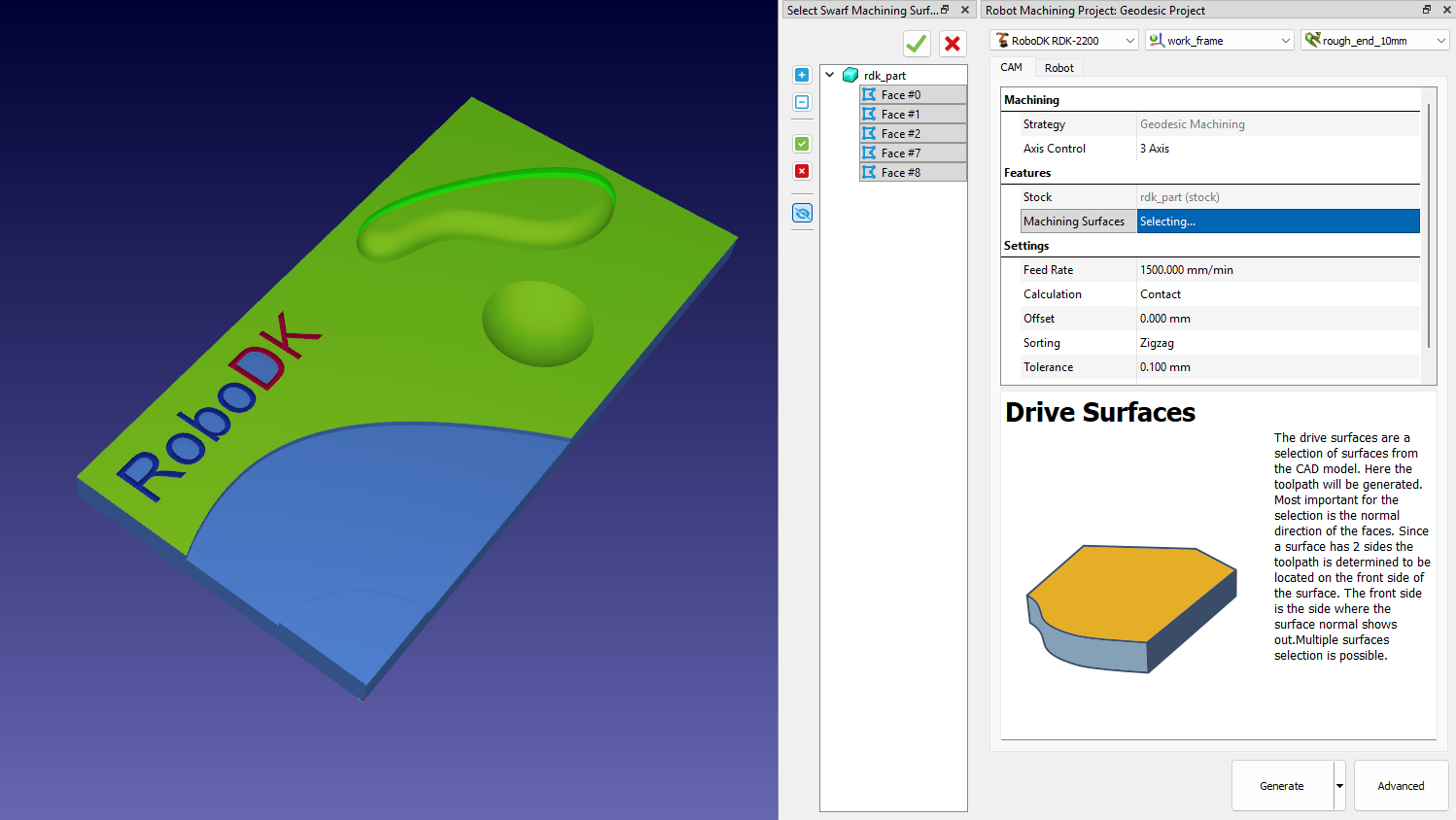
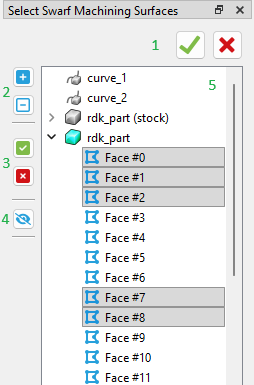
1.Auswahl anwenden / Auswahl schließen
2.Baumelemente anzeigen
3.Alle in erweiterten Bäumen auswählen / Auswahl aufheben
4.Alle Merkmale anzeigen / ausblenden
5.Baumansicht der Merkmale
Sie können ausgewählte Geometriefunktionen überprüfen, indem Sie auf die Auswahlzeile klicken.
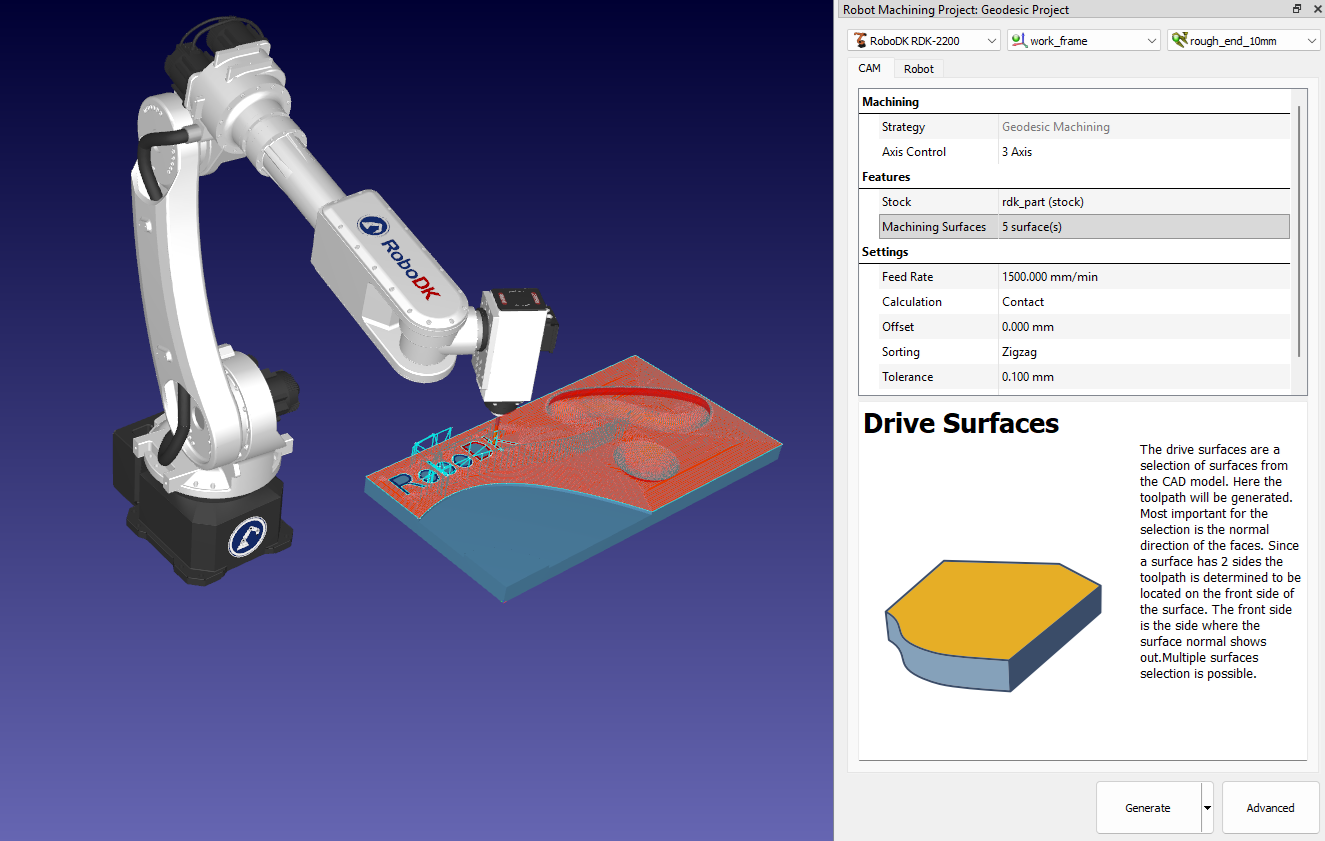
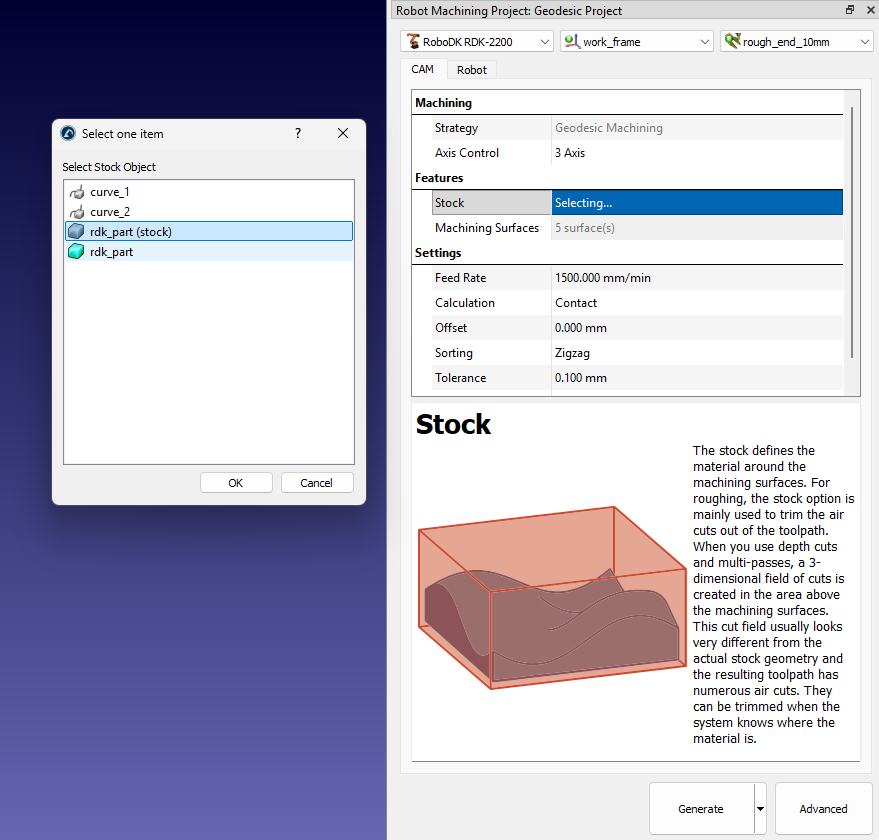
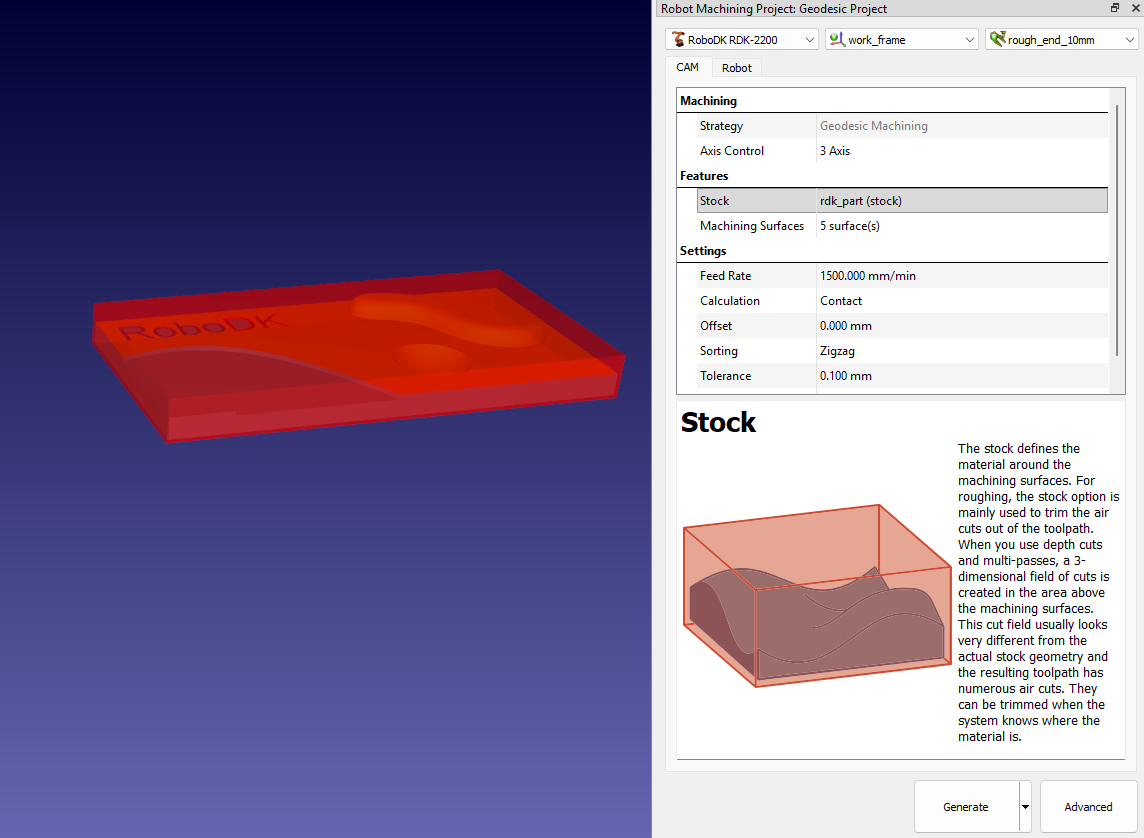
Außerdem können Sie das Modell angeben, das als Rohteil verwendet werden soll.
Registerkarte „Roboter“
Die Registerkarte „Roboter“ im CAM-Projektmenü enthält die Einstellungen für die Roboterbewegung.
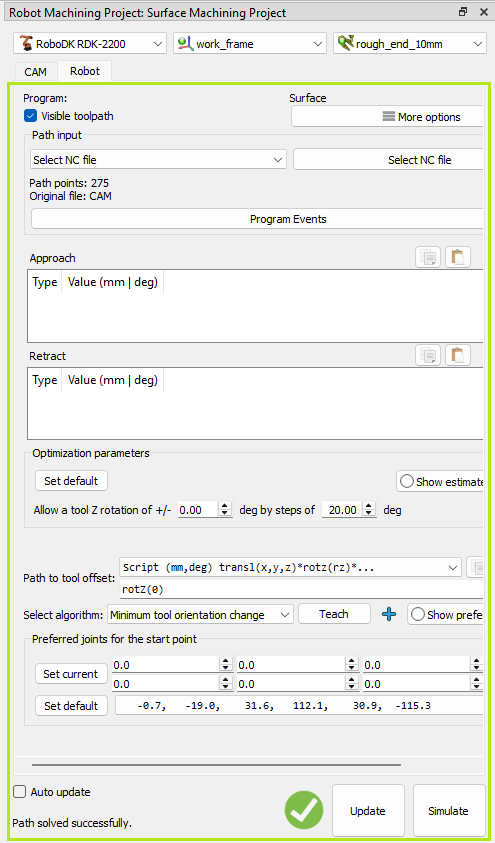
Diese Einstellungen entsprechen den Einstellungen, die Sie in den Einstellungen für das Bearbeitungsprojekt der Roboterbearbeitung von RoboDK finden.


