Kontextmenü der Registerkarte „CAM“
Klicken Sie mit der rechten Maustaste auf eine beliebige Stelle im Parameterbaum der Registerkarte „CAM“, um das Kontextmenü zu öffnen.
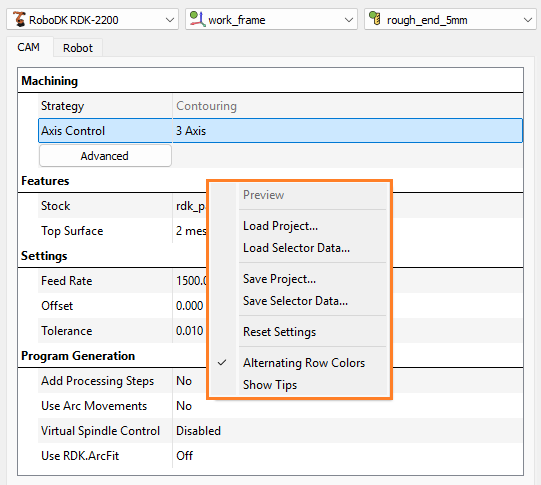
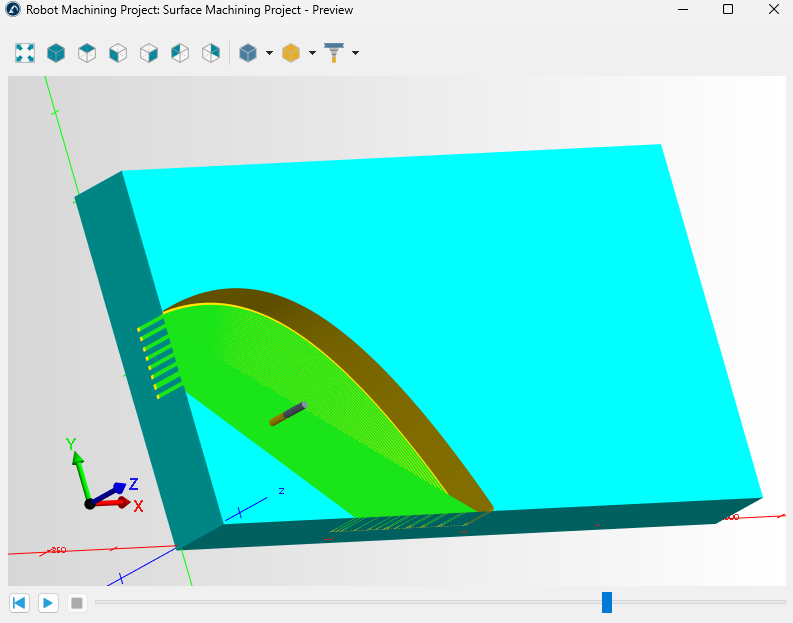
Vorschau: Öffnet die generierte Bahn in einem separaten Vorschaufenster. Das Fenster zeigt die Bahn, das Werkzeug und das Rohteil (sofern eines definiert ist) an, und Sie können die Bewegungen des Werkzeugs von Anfang an abspielen. Diese Option ist erst verfügbar, nachdem eine Bahn erfolgreich erstellt wurde.
Projekt laden...: Lädt Bearbeitungsparameter aus einer Bearbeitungsprojektdatei (*.rdkbmpf) in das aktuelle Projekt und ersetzt alle aktuellen Strategieeinstellungen. Die Geometrieauswahl (Oberflächen, Kurven, Punkte) ist nicht Teil dieser Datei; verwenden Sie „Auswahldaten laden...“, um sie wiederherzustellen.
Selektordaten laden...: Lädt die Geometrieauswahl aus einer Selektordatei (*.rdkmsdf) und ersetzt die aktuelle Auswahl. Objekte werden anhand ihrer eindeutigen Kennung abgeglichen, sodass die Datei nur für die Station gilt, von der sie gespeichert wurde (oder für eine Kopie davon).
Projekt speichern...: Speichert alle Parameter der Zerspanung des aktuellen Projekts in einer Datei für das Bearbeitungsprojekt (*.rdkbmpf). Diese Datei können Sie später in einem anderen Projekt mit „Projekt laden...“ laden.
Selektordaten speichern...: Speichert die aktuelle Geometrieauswahl (ausgewählte Oberflächen, Kurven, Punkte, Rohteil- und Bahnreferenzen) in einer Selektordatei (*.rdkmsdf).
Projekt exportieren...: Exportiert die Parameter der Zerspanung des Projekts in eine XML-Datei (.xml) oder eine JSON-Datei (.json). Die JSON-Datei enthält nur die Parameter, die von den Standardwerten abweichen. Verwenden Sie diese Funktion zur Diagnose oder zum Senden eines Projekts an den Support.
Einstellungen zurücksetzen: Setzt alle Parameter der Zerspanung des Projekts auf die Standardwerte der aktuellen Strategie zurück, einschließlich der Optionen zur Programmerstellung.
Abwechselnde Zeilenfarben: Schaltet abwechselnde Hintergrundfarben für Zeilen im Parameterbaum ein oder aus. Die Einstellung wird über Sitzungen hinweg gespeichert.
Tipps anzeigen: Blendet das Tippfeld unter dem Baum der Parameter ein oder aus.


