Materialabtragssimulation
Die Materialabtragssimulation ist eine dynamische Schritt-für-Schritt-Visualisierung des Materialabtrags. Sie bietet eine detaillierte Simulation, wie ein Werkzeug ein Teil oder ein Rohteil schneidet, sodass Sie jede Phase der Zerspanung beobachten können.
Befolgen Sie bitte die folgenden Schritte, um den Materialabtrag mit RoboDK CAM korrekt zu simulieren:
1.Der Fräser muss definiert werden.
2.Verbinden Sie den Roboter oder die CNC, wenn sich mehr als ein Roboterarm in der Station befindet.
3.Geben Sie das Rohteil-Objekt an.
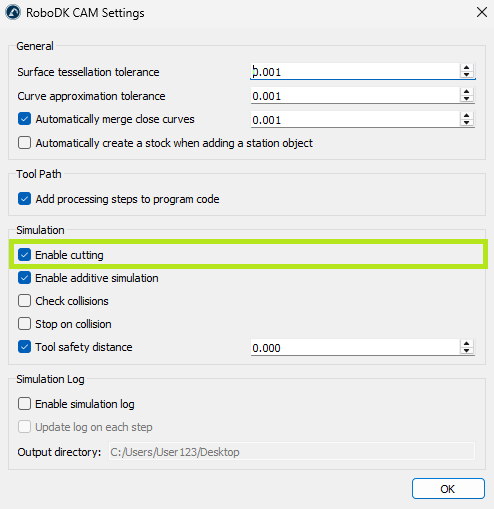
4.Aktivieren Sie die Simulation des Schneidens. Andernfalls wird die Simulation ohne Materialabtrag ausgeführt.
Verbinden Sie den Roboter
Verwenden Sie den Abwärtspfeil auf der Schaltfläche „Roboter verbinden“, um ein Menü mit verfügbaren Robotern aufzurufen und die Simulation mit einem davon zu verbinden. Wenn die Schaltfläche ausgewählt ist (der Roboter ist verbunden), wird durch Drücken der Schaltfläche die Verbindung des Roboters zur Simulation getrennt.
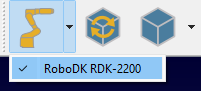
Die Verknüpfung zwischen dem Roboter und der Simulation kann auch über das Kontextmenü im Stationsbaum vorgenommen werden.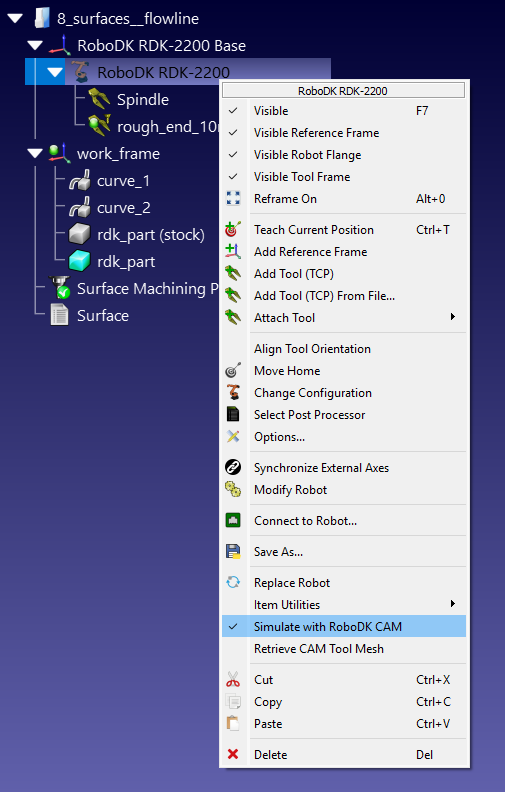
Sobald der Roboter mit der Simulation verknüpft ist, werden alle Roboterbewegungen im RoboDK-Fenster vom Simulator als Bewegungen eines Werkzeugs wiederholt. Unabhängig davon, woher diese Bewegung stammt: aus einem RoboDK-Programm, einem Python-Skript oder einer manuellen Bewegung mit der Maus.
Hinweis: Der Befehl zum Verbinden des Roboters ist auch im Menü „CAM-Link Robot“ verfügbar.
Definition des Rohteil-Objekts
Klicken Sie mit der rechten Maustaste auf das Rohteil-Objekt im RoboDK-Stationsbaum und wählen Sie „Set CAM Initial Stock Mesh” (CAM-Ausgangs-Rohteilnetz festlegen).
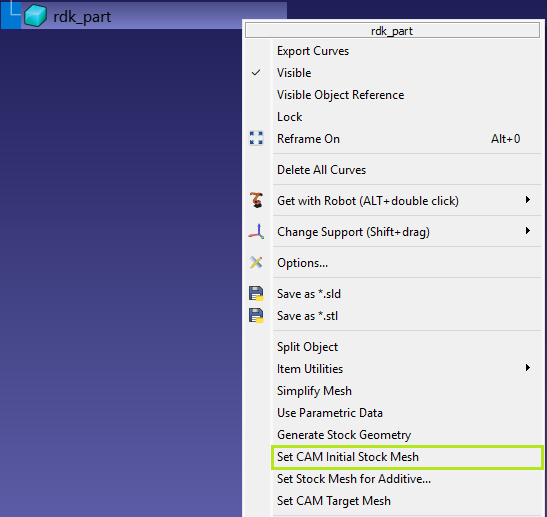
Hinweis: Die Festlegung des Rohteil-Objekts kann einige Zeit in Anspruch nehmen und darf nicht unterbrochen werden. Stellen Sie sicher, dass Ihr Projekt gespeichert ist, bevor Sie mit der Konvertierung beginnen.
Erstellung des Rohteilobjekts
Klicken Sie mit der rechten Maustaste auf das Rohteil-Objekt im RoboDK-Stationsbaum und wählen Sie „Generate Stock Geometry“ (Rohteilgeometrie generieren).
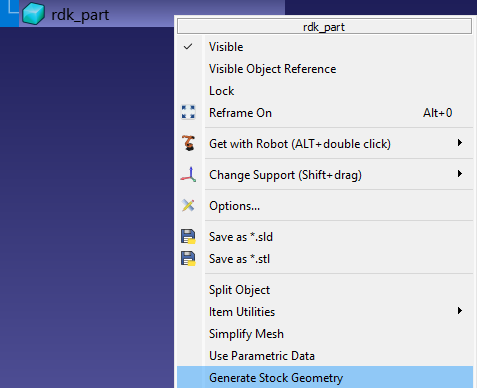
Dieser Befehl startet das Dienstprogramm zur Erstellung des Rohteils, das die ursprüngliche Form des Modells für den Generierungsprozess verwendet.
Es gibt drei Methoden zur Generierung von Rohteilen:
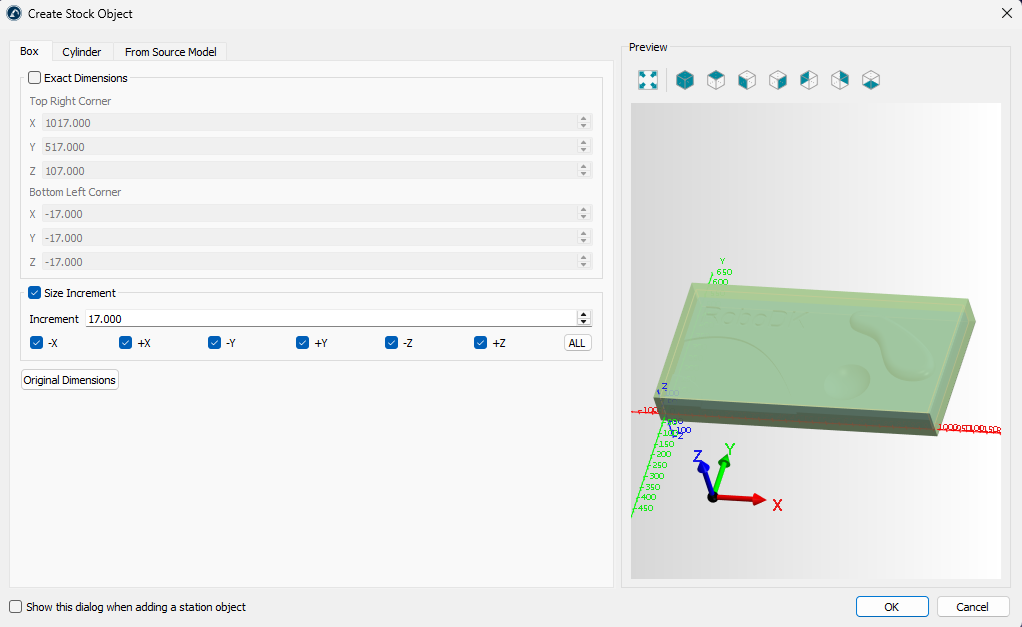
1.Begrenzungsrahmen – Registerkarte „Box“
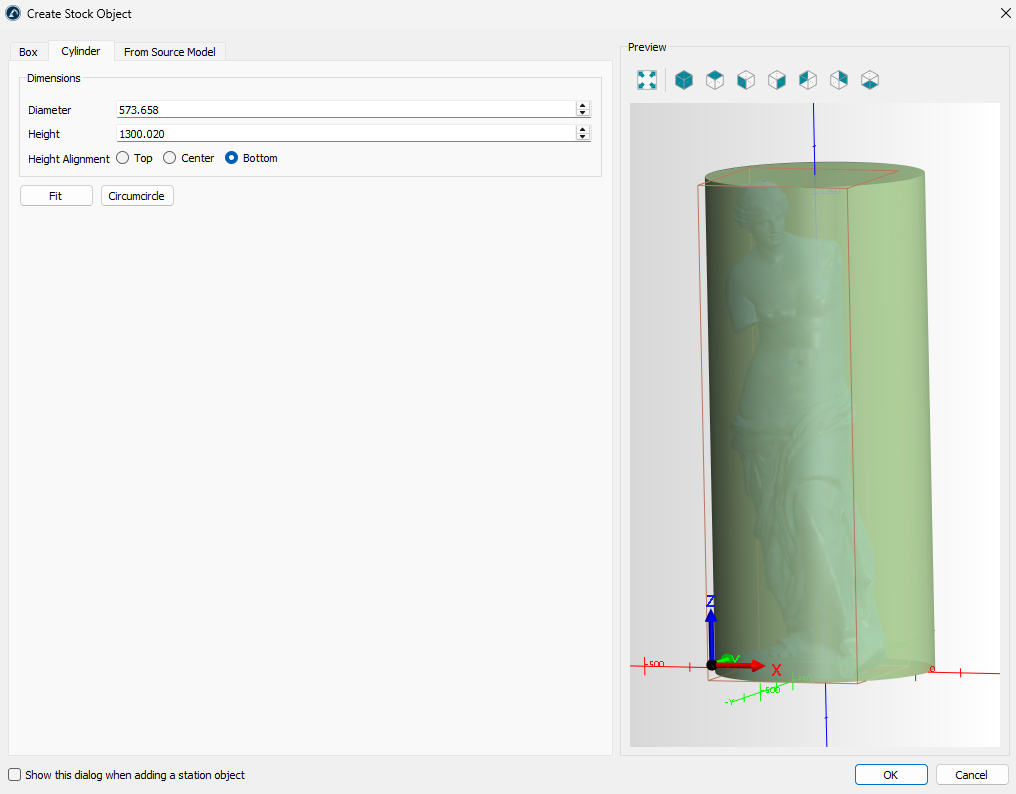
2.Begrenzungszylinder – Registerkarte „Zylinder“
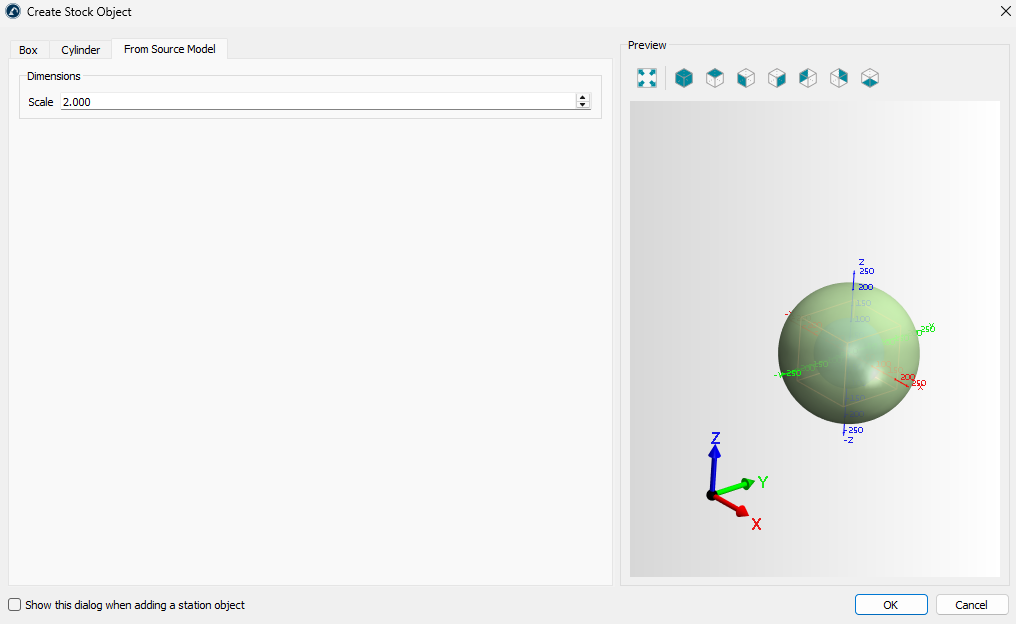
3.Skalierung – Registerkarte „Aus Quellmodell“
Auf der Registerkarte „Box“ können Sie die genauen Abmessungen der Begrenzungsbox angeben oder diese durch Extrahieren (mit der Schaltfläche „Originalabmessungen“) und Vergrößern bestimmter Abmessungen generieren.
Auf der Registerkarte „Zylinder“ können Sie ein Rohteil in Form eines Zylinders erstellen, das das Originalmodell enthält.
Auf der Registerkarte „Aus Quellmodell“ können Sie ein Rohteil in Form eines skalierten Originalmodells erstellen.
Rohteil-Ansicht
Sobald die Definition des Rohteils abgeschlossen ist, wird das Simulations-Rohteil-Modell über den anderen Modellen in der RoboDK-Szene angezeigt. Sie können die Ansicht der Simulations-Rohteil-Simulation über das Untermenü „Rohteil-Ansicht“ in der Symbolleiste steuern:
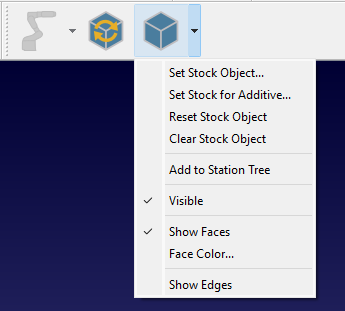
Set Rohteil-Objekt (Rohlingsobjekt festlegen) – Definieren/Neudefinieren eines Rohteil-Objekts.
„Set Stock for Additive Object“ (Rohteil für additives Objekt festlegen) – Definieren/Neudefinieren eines additiven Rohteils.
Rohteil-Objekt zurücksetzen – Setzen Sie das Rohteil auf seinen ursprünglichen Zustand zurück.
Rohteil-Objekt löschen – Löschen Sie ein Rohteil-Objekt.
Zur Stationsstruktur hinzufügen – Kopieren Sie das Rohteil in seinem aktuellen Zustand als Modell in die RoboDK-Stationsstruktur.
Sichtbar – Schalter für die Sichtbarkeit des Rohteils.
Flächen anzeigen – zeigt die Rohteile des Materials an.
Oberflächenfarbe… – Legen Sie die Standardfarbe für die Oberflächen fest.
Kanten anzeigen – zeigt die Kanten des Rohteils an.
Hinweis: Alle bearbeitungsbezogenen Befehle für Rohteile sind auch im Menü „CAM-Bearbeitung“ verfügbar.
Materialabtragssimulation aktivieren
Die Materialabtragssimulation wird automatisch aktiviert. Sie können sie jedoch manuell über den Befehl „CAM-Fräser/Extruder aktivieren“ steuern.
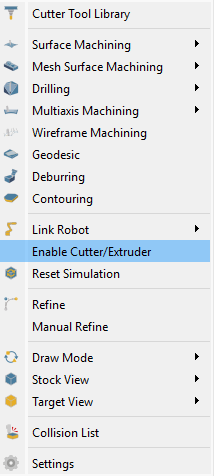
Außerdem muss überprüft werden, ob die Einstellung „CAM-Einstellungen-Simulation-Schneiden aktivieren“ aktiv ist.
Simulation zurücksetzen
Der Befehl „Simulation zurücksetzen“ versetzt das Rohteil in seinen Ausgangszustand zurück.
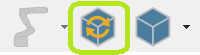
Hinweis: Der Befehl zum Zurücksetzen der Simulation ist auch über „CAM-Simulation zurücksetzen“ verfügbar.
Zielansicht
Sie können den aktuellen Zustand des Rohteils mit dem Zielmodell vergleichen. Dazu müssen Sie zunächst das Zielmodell mit CAM-Zielansicht-Zielobjekt festlegen und dann CAM-Zeichenmodus-Abweichungskarte anwenden.
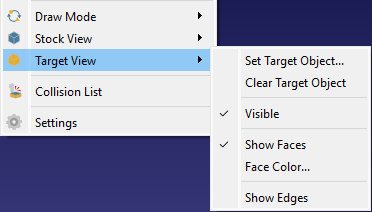
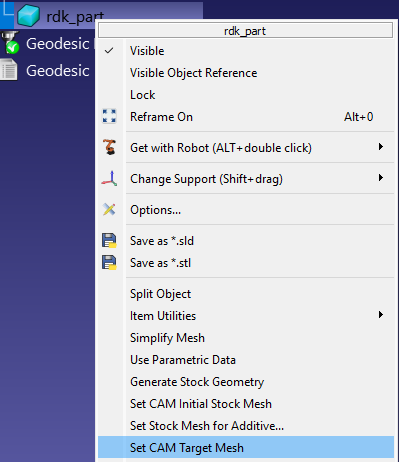
Um das Zielobjekt festzulegen, können Sie auch mit der rechten Maustaste auf das Modell in der Stationsstruktur klicken und den Befehl „CAM-Zielgitter festlegen“ auswählen.
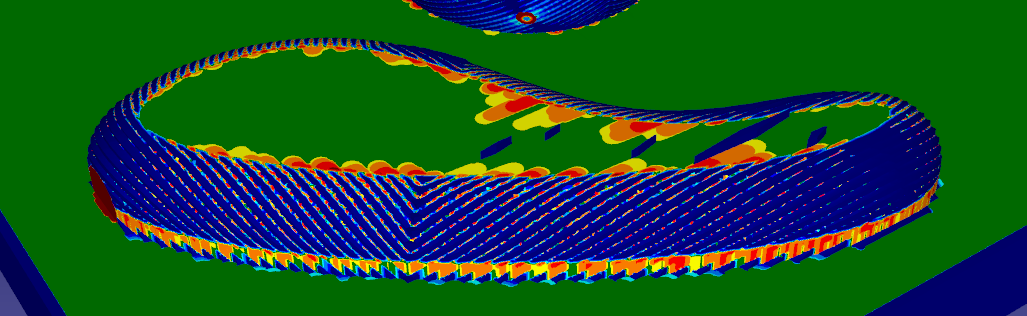
Abweichungskarte
Die Abweichungskarte zeigt die relative Differenz anhand einer Farbskala an, die von Grün für keine Differenz bis Rot für die größte Differenz reicht.
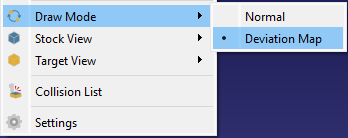
Wählen Sie „CAM-Zeichnungsmodus-Abweichungskarte“, um die Abweichungskarte anzuzeigen.
Kollisionsliste
Die Kollisionsliste zeigt die Abfolge der Kollisionen zwischen den nicht schneidenden Teilen des Fräswerkzeugs (z. B. Halter) und dem Werkstück während der Zerspanung.
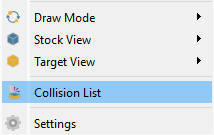
Wählen Sie CAM-Kollisionsliste, um die Kollisionsliste anzuzeigen.
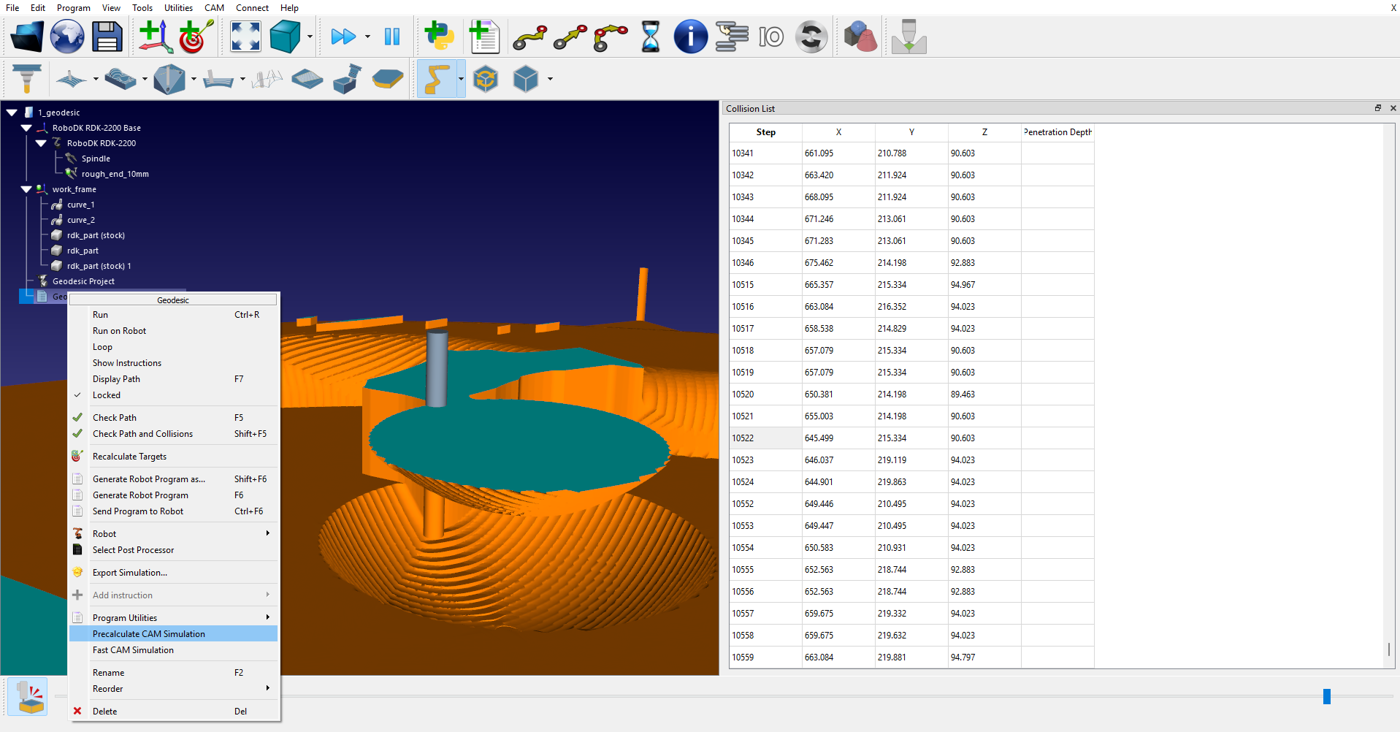
Hinweis: Um das Dienstprogramm für die Kollisionsprüfungsliste mit den erforderlichen Daten zu versorgen, klicken Sie zunächst mit der rechten Maustaste auf das generierte Programm und wählen Sie den Befehl CAM-Simulation vorberechnen.
Verfeinern/Manuelles Verfeinern
Wenn die Option „Verfeinern“ aktiviert ist, erhalten Sie während der Simulation eine hochwertigere Oberflächenvisualisierung (dies kann sich auf die Rendering-Leistung auswirken).
Mit dem Befehl „Manuell verfeinern“ können Sie die Visualisierung von Oberflächen nach einmaligem Drücken verbessern.
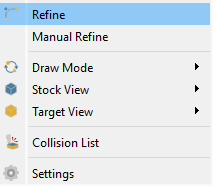
Wählen Sie „CAM-Verfeinern“ / „CAM-Manuelles Verfeinern“, um den Verfeinerungsvorgang durchzuführen.
Schnelle CAM-Simulation
Sie können eine schnelle Simulation des Materialabtrags durchführen. Klicken Sie dazu mit der rechten Maustaste auf das Zielprogramm und wählen Sie den Befehl „Schnelle CAM-Simulation“.


