Rohteil-Ansicht
Sobald die Definition des Rohteils abgeschlossen ist, wird das Simulations-Rohteil-Modell über den anderen Modellen in der RoboDK-Szene angezeigt. Sie können die Ansicht der Simulations-Rohteil-Simulation über das Untermenü „Rohteil-Ansicht“ in der Symbolleiste steuern:
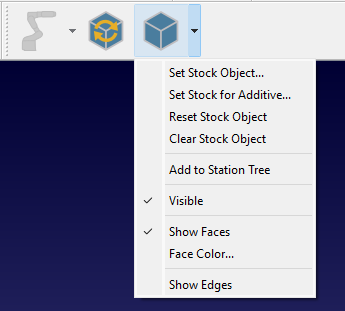
Set Rohteil-Objekt (Rohlingsobjekt festlegen) – Definieren/Neudefinieren eines Rohteil-Objekts.
„Set Stock for Additive Object“ (Rohteil für additives Objekt festlegen) – Definieren/Neudefinieren eines additiven Rohteils.
Rohteil-Objekt zurücksetzen – Setzen Sie das Rohteil auf seinen ursprünglichen Zustand zurück.
Rohteil-Objekt löschen – Löschen Sie ein Rohteil-Objekt.
Zur Stationsstruktur hinzufügen – Kopieren Sie das Rohteil in seinem aktuellen Zustand als Modell in die RoboDK-Stationsstruktur.
Sichtbar – Schalter für die Sichtbarkeit des Rohteils.
Flächen anzeigen – zeigt die Rohteile des Materials an.
Oberflächenfarbe… – Legen Sie die Standardfarbe für die Oberflächen fest.
Kanten anzeigen – zeigt die Kanten des Rohteils an.
Hinweis: Alle bearbeitungsbezogenen Befehle für Rohteile sind auch im Menü „CAM-Bearbeitung“ verfügbar.


