Werkzeugwegstrategien
Mit RoboDK CAM können Sie Strategien der Zerspanung wie Oberflächenbearbeitung, Bohren, Schruppen und andere verwenden. Darüber hinaus können Sie den Prozess des Materialabtrags simulieren.

Oberflächen – Parallele Schnitte
Die Option „Parallel Cuts“ erstellt ein Werkzeugwegmuster mit parallelen Schnitten. Die Ausrichtung der Schnitte wird durch zwei Winkel definiert: X-Y (die die Schnitte um die Z-Achse rotiert) und Z. Stellen Sie sich vor, Sie schneiden einen Apfel: Sie können ihn mit einem Messer parallel von oben nach unten oder von links nach rechts schneiden. Die Bilder im Dialogfeld veranschaulichen, wie Sie die gewünschte Schnittrichtung mithilfe der Winkel einstellen können.
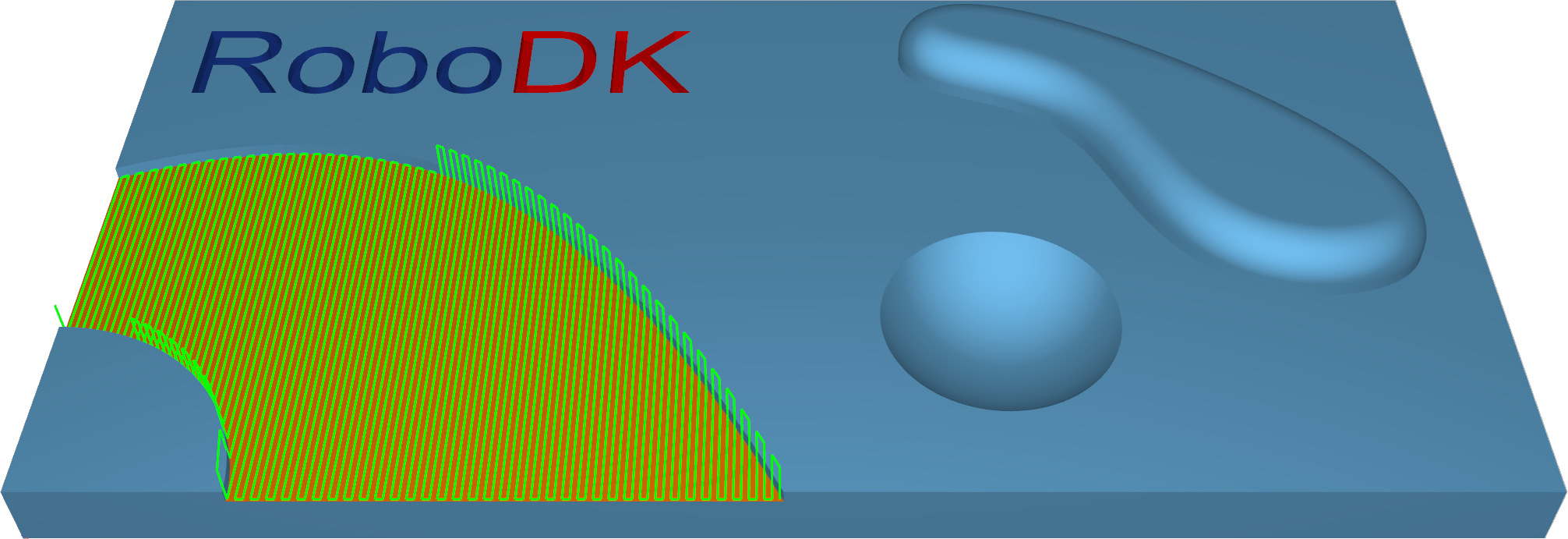
Station: CAM-Surfaces-ParallelCuts.
Flächen – Schneiden entlang einer Kurve
Mit dem Muster „Schnitte entlang einer Kurve” kann der Benutzer einen Werkzeugweg orthogonal zu einer Antriebskurve erstellen. Das bedeutet, dass die Schnitte nicht parallel zueinander sind, wenn die als „Lead” ausgewählte Kurve keine gerade Linie ist.
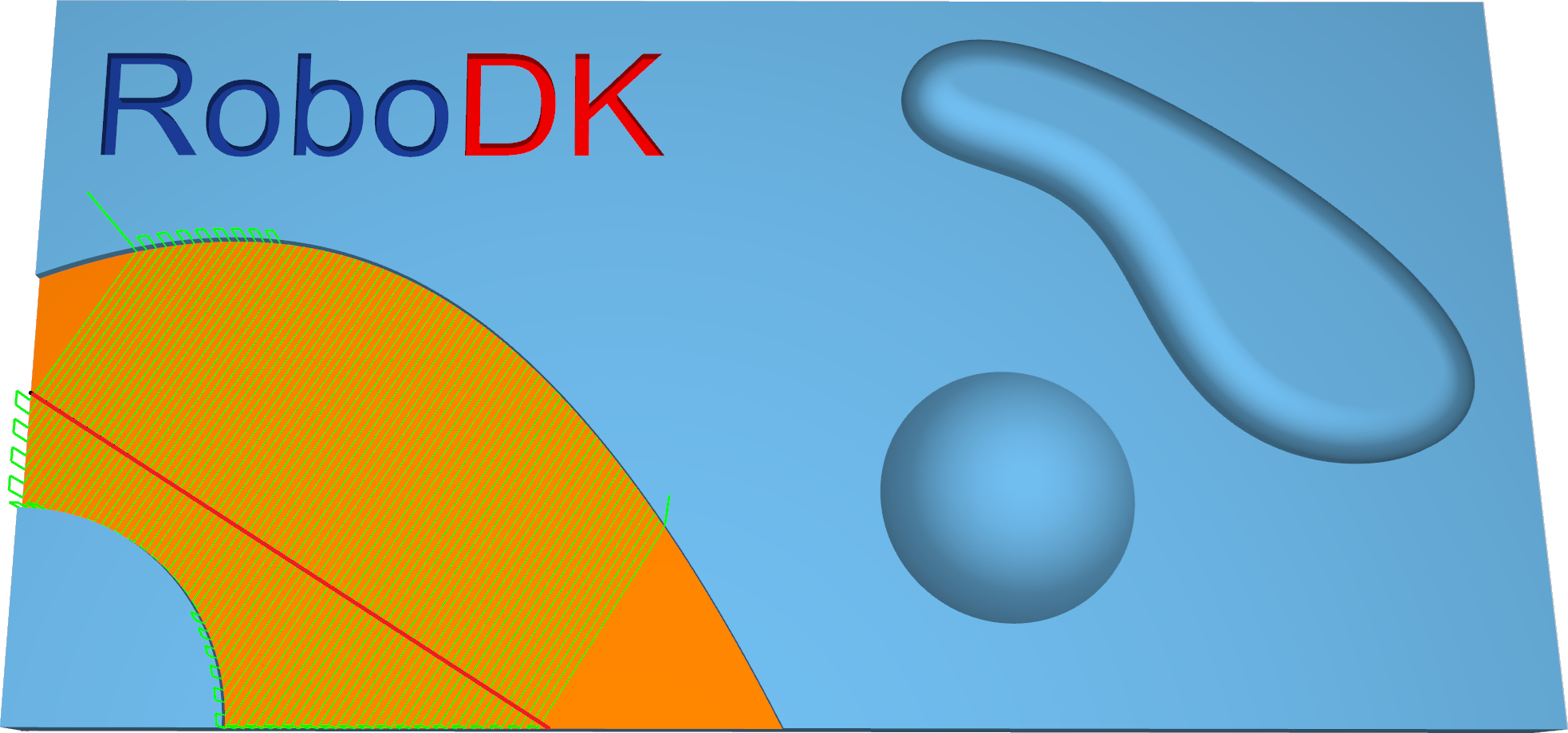
Station: CAM-Surfaces-CutAlongCurve.
Oberflächen – Strömungslinie
Die Flusslinie erstellt einen Werkzeugweg, der an der kurzen oder langen Seite oder entlang der parametrischen Abmessungen (U oder V) der gegebenen Oberfläche ausgerichtet (oder abgebildet) ist.
Der Hauptvorteil besteht darin, dass der Flowline-Werkzeugweg erstellt werden kann, ohne zusätzliche Begrenzungsgeometrien wie Wandflächen oder Kantenkurven auszuwählen. Der maximale Step-Over kann mit einem konstanten Abstand beibehalten werden, selbst wenn die Oberflächentopologie sehr komplex ist. Außerdem ist die Berechnungszeit sehr kurz.
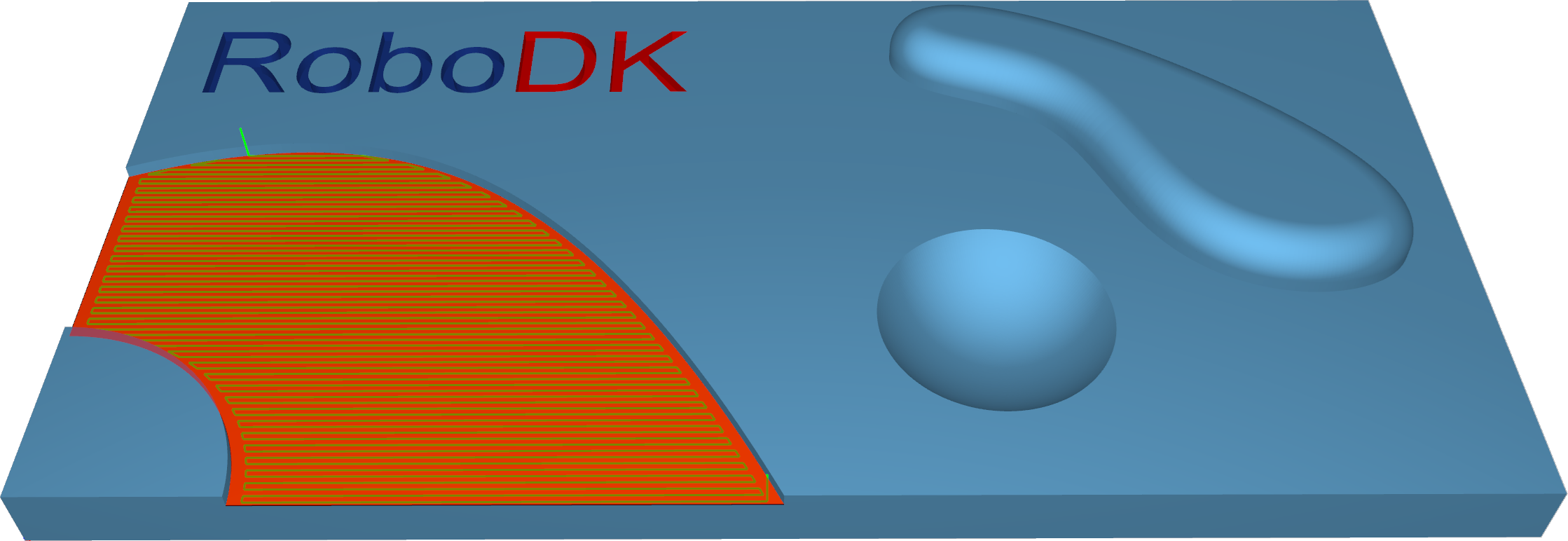
Station: CAM-Surfaces-Flowline.
Oberflächen – Morph zwischen zwei Kurven
Diese Option erstellt einen Morph-Werkzeugweg zwischen zwei führenden Kurven, die als „Erste“ und „Zweite“ eingegeben werden. Morph bedeutet, dass der generierte Werkzeugweg allmählich zwischen den beiden Kurven interpoliert und sich gleichmäßig über die Oberfläche verteilt.
Diese Option eignet sich gut für die Zerspanung steiler Bereiche bei der Herstellung von Formen.
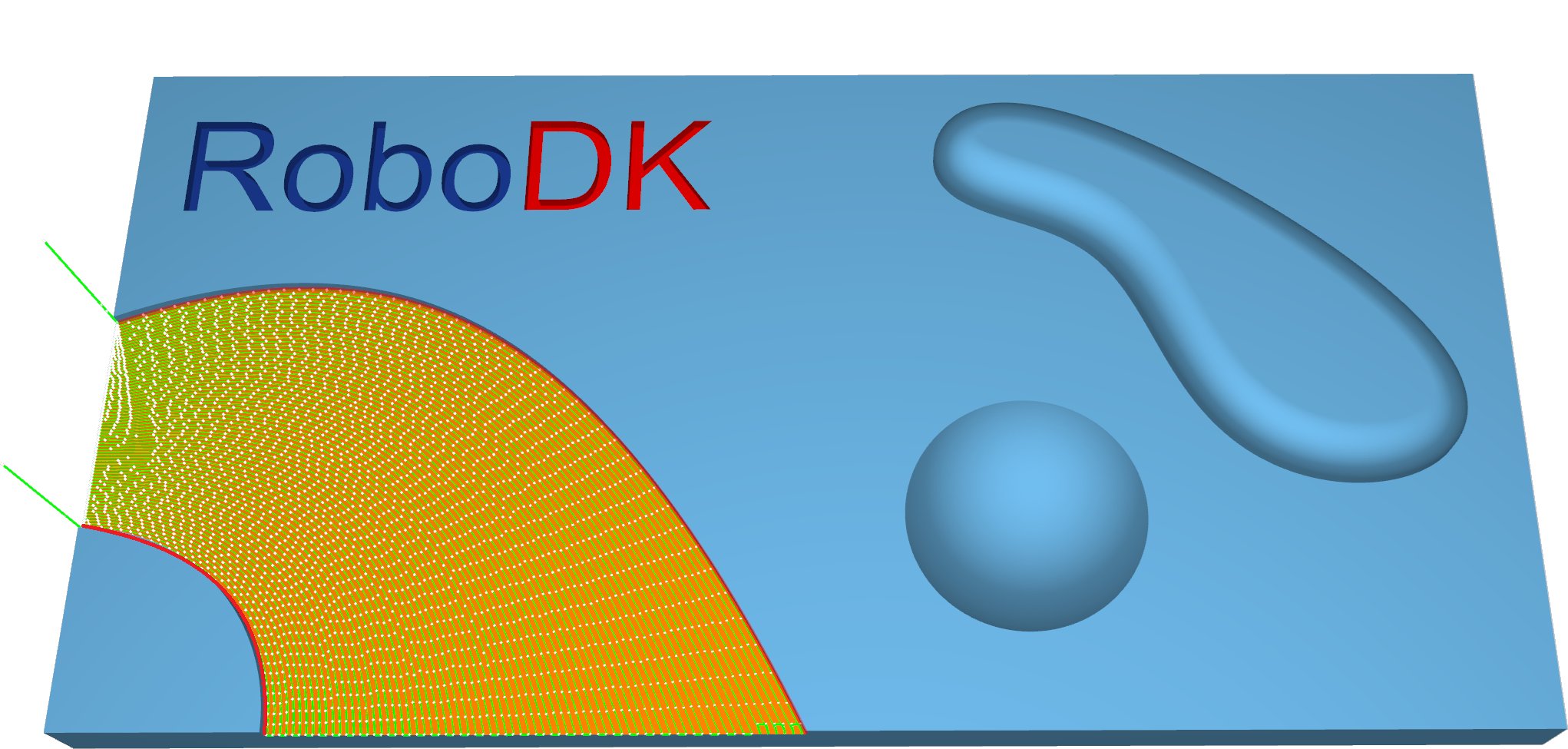
Station: CAM-Oberflächen-MorphBetween2Curves.
Oberflächen – Morph zwischen zwei Oberflächen
Diese Option erstellt einen Morph-Werkzeugweg auf der Antriebsfläche. Die Antriebsfläche wird von zwei Kontrollflächen umschlossen. Morph bedeutet, dass der generierte Werkzeugweg zwischen den Kontrollflächen approximiert und gleichmäßig über die Antriebsfläche verteilt wird. Insbesondere die Zerspanung von Laufrädern mit verdrehten Turbinenschaufeln kann mit dieser Option durchgeführt werden.
Bi-Tangentialität – Der Hauptvorteil besteht in der Möglichkeit, das Werkzeug an die Antriebsfläche anzupassen und die Fläche in der linken und rechten Ecke des Werkstücks zu überprüfen. Sie müssen lediglich den Werkzeugradius aus den Optionen (Rand) aktivieren, der den Abstand zwischen der Werkzeugmitte und den Flächen angibt.
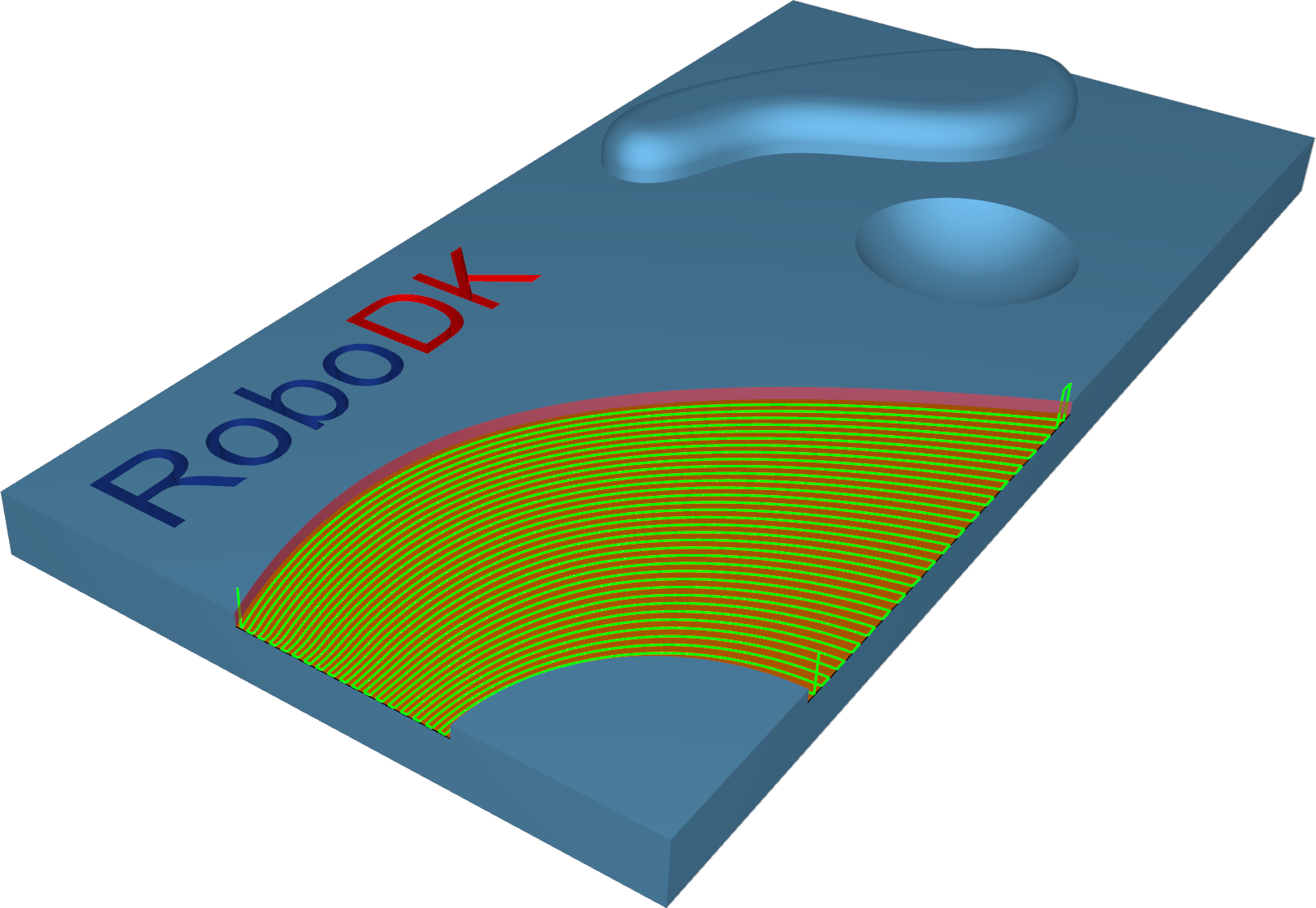
Station: CAM-Surfaces-MorphBetween2Surfaces.
Flächen – Parallel zu mehreren Kurven
Die Option „Parallel zur Kurve“ erstellt Werkzeugwege, die parallel zur führenden Kurve verlaufen. Die benachbarten Werkzeugwege sind parallel zueinander. Wichtig ist hierbei, dass die Schnitte nicht einfach nebeneinander kopiert werden. Jeder neue Schnitt ist ein Versatz des vorherigen Schnitts.
Wichtige Hinweise:
1.Die Kurve muss sich genau auf der Oberflächenkante befinden. Die beste Kurve wäre also die Kante selbst. Dies ist für die Generierung von Werkzeugwegen von großer Bedeutung. Wenn Sie keine geeignete, an der Kante ausgerichtete Führungskurve haben, kann ein falscher Werkzeugweg generiert werden.
2.Bei unabhängigen Kurven auf derselben Oberfläche wird nur die erste Kurve verwendet. Bei komplexeren Modellen bedeutet dies, dass es schwierig ist, die richtige Führungskurve für die Zerspanung des gesamten Modells bereitzustellen.
3.Bei aufeinanderfolgenden Kurven auf derselben Oberfläche müssen alle Kurven zu einer einzigen Kurve verbunden werden. Dieser Schritt kann von jedem CAD-System aus durchgeführt oder automatisch vom System vorgenommen werden.
4.Bei unabhängigen Kurven auf derselben Oberfläche wird nur die erste Kurve verwendet. Bei komplexeren Modellen bedeutet dies, dass es schwierig ist, die richtige Führungskurve für die Zerspanung des gesamten Modells bereitzustellen.
5.Mehrere auf unabhängigen Oberflächen ausgewählte Kurven erzeugen unterschiedliche Schnitte auf jeder Oberfläche.
6.Der Abstand zwischen zwei benachbarten Segmenten eines Werkzeugwegs ist der maximale Step-Over.
7.Sie können einen Rand definieren, um die genaue Position zu erhalten, an der sich das Werkzeug mit einem bestimmten Abstand am Rand befindet.
8.Mit dem Muster „Parallel zu mehreren Kurven” ist es möglich, mehrere Kurven für mehrere Oberflächen zu verwenden. Jede Kurve wird nun nur für die nächstgelegene Oberfläche verwendet.
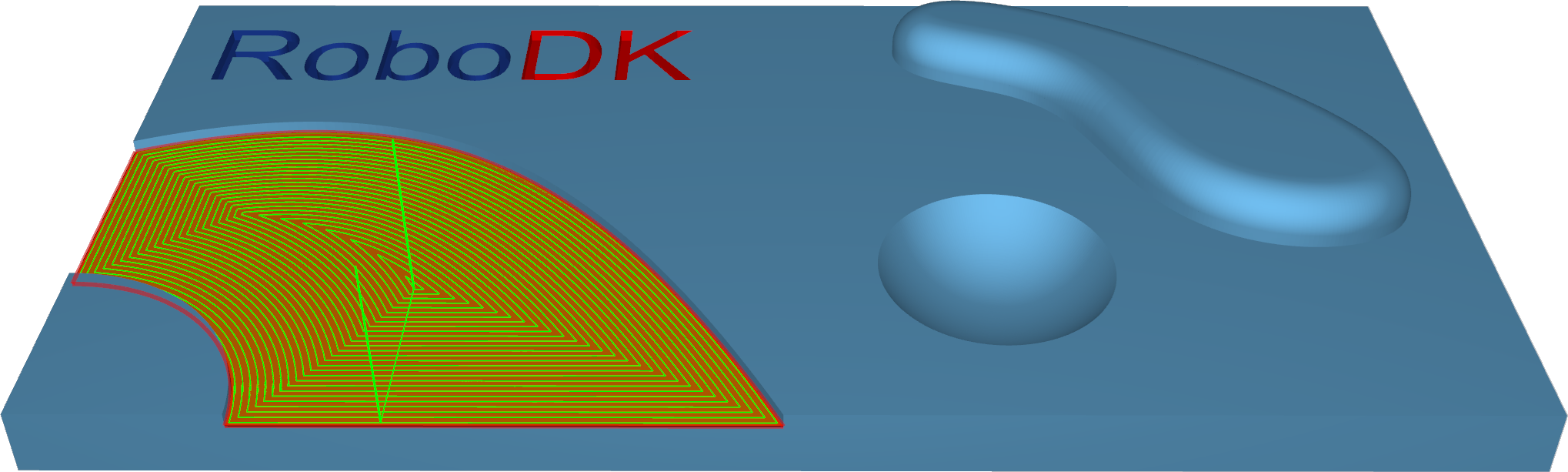
Station: CAM-Surfaces-Parlallel2MultipleCurves.
Oberflächen – Parallel zur Oberfläche
Parallel zur Fläche schneidet es auf Ihrer Antriebsfläche, und die Schnitte verlaufen parallel zu einer vorderen Fläche.
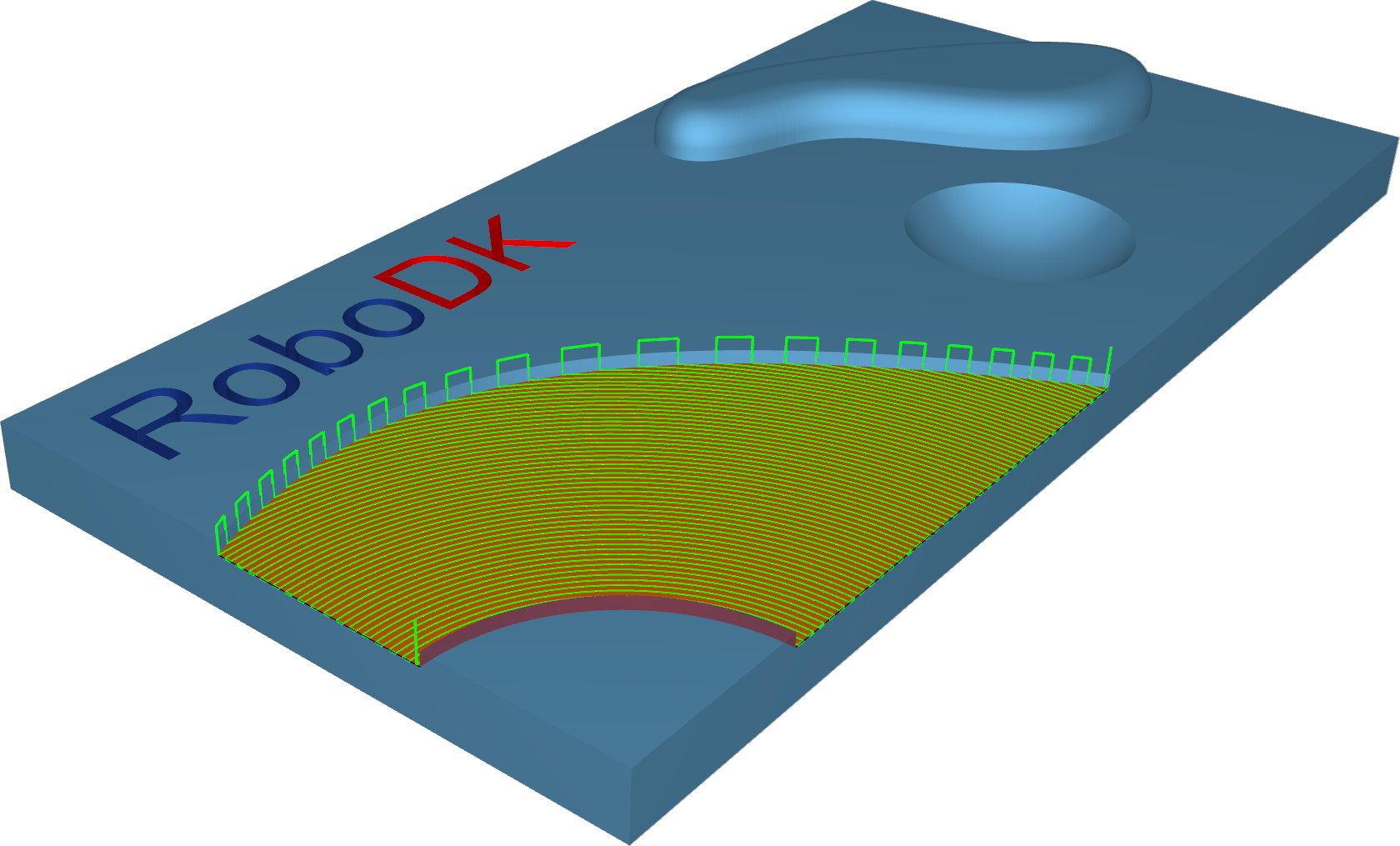
Station: CAM-Oberflächen-Parallel2Oberfläche.
Oberflächen – Kurve projizieren
Mit diesem Muster kann entweder eine benutzerdefinierte Kurve oder ein generisches Muster erstellt werden. Es gibt zwei 2D-Musterprojektionen, radial und spiralförmig, sowie zwei 3D-Kurvenprojektionen: versetzt und benutzerdefiniert.
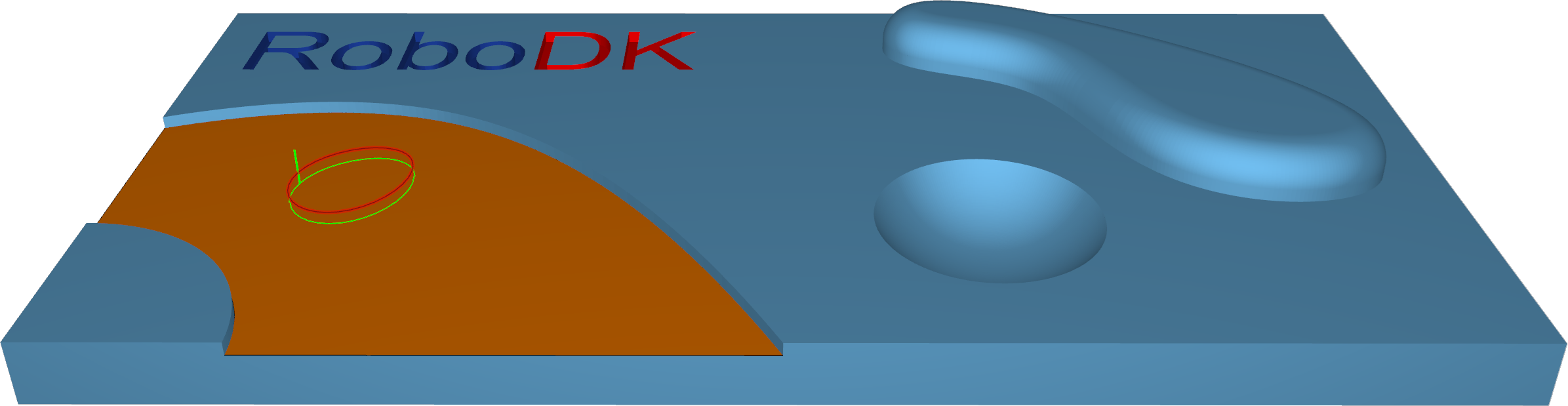
Station: CAM-Surfaces-ProjectCurve.
Trimesh–Schruppen
Das Schruppen ist die erste Stufe der Zerspanung. Diese Strategie wird verwendet, um sehr schnell große Mengen an überschüssigem Material zu entfernen und eine kleine Menge an Material für die Halbfertig- und Schlichtung zu belassen. Mit dieser Strategie können Sie aus einem rechteckigen oder kernförmigen Block ein Rohteil erstellen.
Der Werkzeugweg schneidet das Material in aufeinanderfolgenden Z-Ebenen von oben nach unten. Der Parameter „Tiefenschritt” definiert den Abstand zwischen zwei Z-Ebenen. Der Werkzeugweg wird aus Modellschnitten erstellt und nach außen versetzt. Der Abstand zwischen zwei Versätzen wird durch den Schrittabstand definiert. Die Werkzeugwegsegmente werden auf Blockgrenzen besäumt. Das Ergebnis ist ein Rohteil mit einem Treppeneffekt über das gesamte Teil, das sich vom fertigen Teil um eine Dicke unterscheidet, deren Wert im Feld „Versatz” definiert ist.
Hinweis: Wenn kein Rohteilmodell definiert ist, muss das Teil eine geschlossene Tasche aufweisen. Andernfalls kann kein Werkzeugweg generiert werden.
Hinweis: Wenn das Teil offene Taschen aufweist oder generell eine offene Geometrie hat, muss ein Rohteil oder eine 2D-Einschränkung definiert werden.
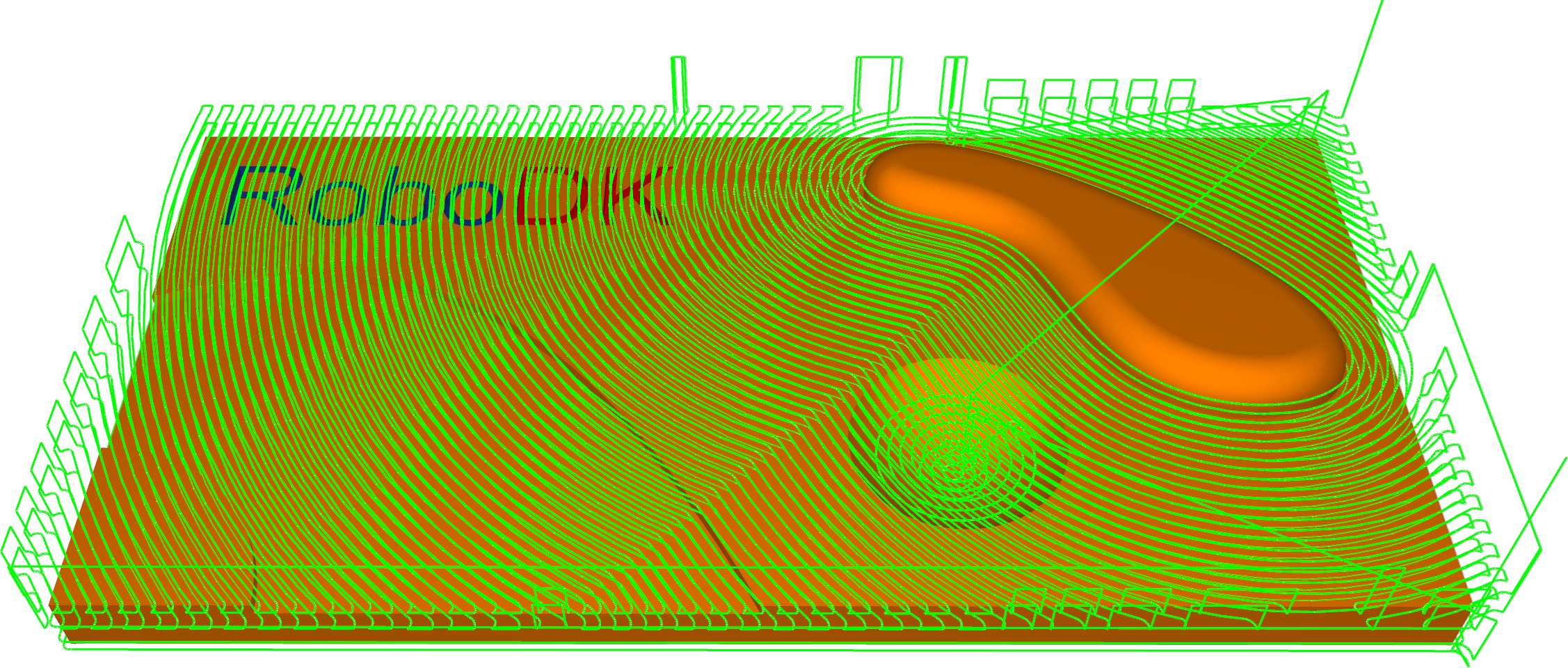
Station: CAM-Trimesh-Schruppen.
Trimesh – Parallele Schnitte
Diese Strategie ermöglicht die Zerspanung von 3D-Komponenten mit Werkzeugwegen, die relativ zu den Achsen X und Y parallel zueinander verlaufen. Mit dem Parameter „Bearbeitungswinkel in X,Y” kann jeder gewünschte Winkel in der XY-Ebene eingestellt werden.
Diese Strategie wird in der Regel zur Halbfertigbearbeitung oder zum Schlichten eines Bauteils verwendet. Sie eignet sich am besten für flache Bearbeitungsbereiche.
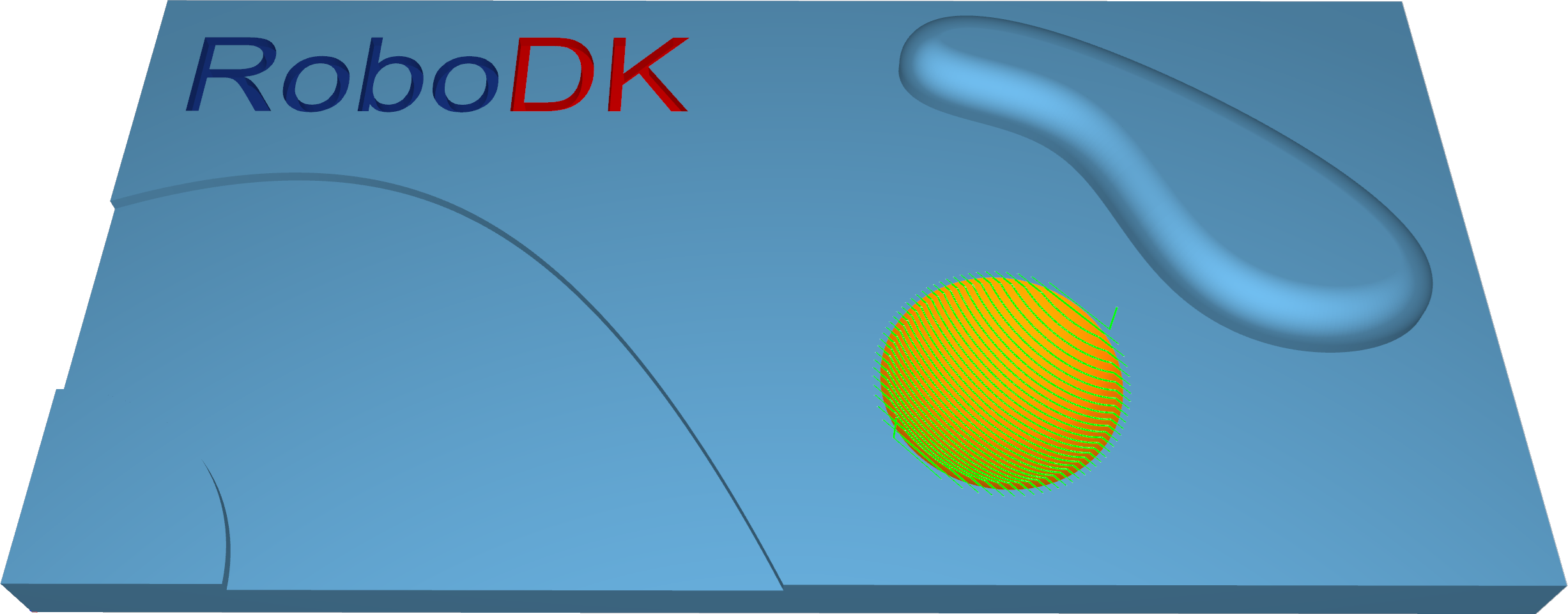
Station: CAM-Trimesh-ParallelCuts.
Trimesh–Kurve projizieren
Bei der Strategie „Kurve projizieren” wird ein 2D- oder 3D-Kurvenmuster auf das Dreiecksnetz projiziert, um einen Werkzeugweg zu erstellen.
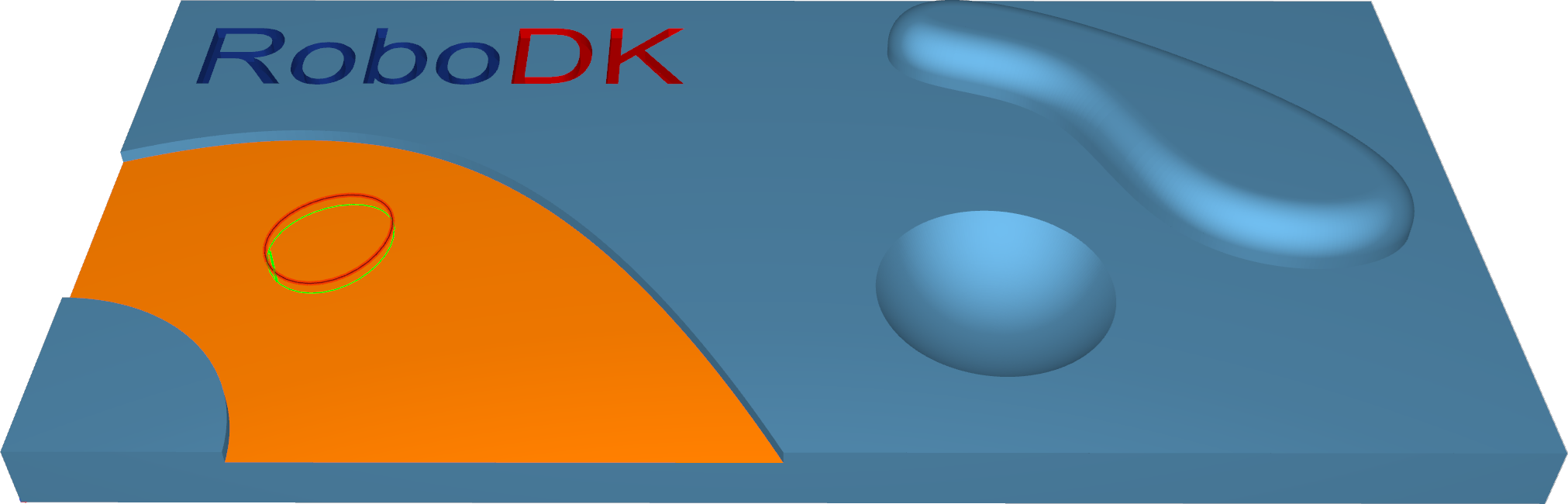
Station: CAM-Trimesh-Projektkurve.
Trimesh – Konstante Z
Diese Strategie ermöglicht die Zerspanung von 3D-Komponenten mit Werkzeugwegen, die parallel zu einer Ebene verlaufen, die von der Richtung der Zerspanung abhängt. Stellen Sie sich eine Komponente vor, die von oben nach unten geschnitten wird.
Diese Strategie wird im Allgemeinen zum Halbfertig- oder Schlichten eines Bauteils verwendet. Sie eignet sich am besten für die Zerspanung steiler Bereiche – vertikaler oder nahezu vertikaler Wände eines 3D-Bauteils.
1.Konstante Z + Konstante Spitze: Mit diesem Muster können Sie Teile, die aus steilen und flachen Bereichen bestehen, in einem Durchgang zerspanen. Steile Bereiche werden mit Hilfe von konstanten Z-Schnitten zerspanet. Für die Zerspanung flacher Bereiche wird eine konstante Spitze angewendet.
2.Konstante Z + parallele Schnitte: Dieses Muster ermöglicht die Zerspanung von Teilen, die aus steilen und flachen Bereichen bestehen, in einem Durchgang. Steile Bereiche werden mit Hilfe von konstanten Z-Schnitzen bearbeitet. Parallele Schnitte werden für die Zerspanung flacher Bereiche angewendet.
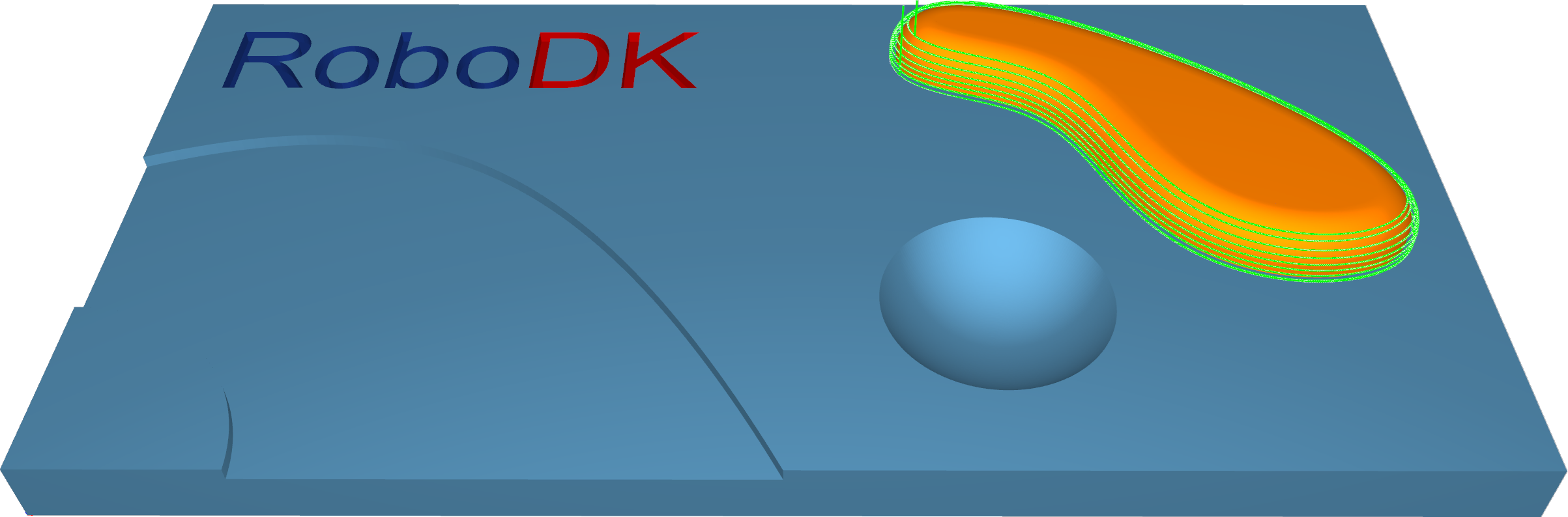
Station: CAM-Trimesh-ConstantZ.
Trimesh–Konstante Spitze
Diese Strategie erzeugt ein gleichmäßiges Schnittmuster auf den Flächen der Zerspanung. Das Ziel besteht darin, einen konstanten Abstand zwischen den einzelnen Konturen zu erzielen, sodass die erzeugten Spitzen die gleiche Höhe aufweisen.
Diese Strategie wird in der Regel zur Halbfertigbearbeitung oder zum Schlichten eines Bauteils verwendet. Sie eignet sich am besten für die Zerspanung von steilen und flachen Bereichen.
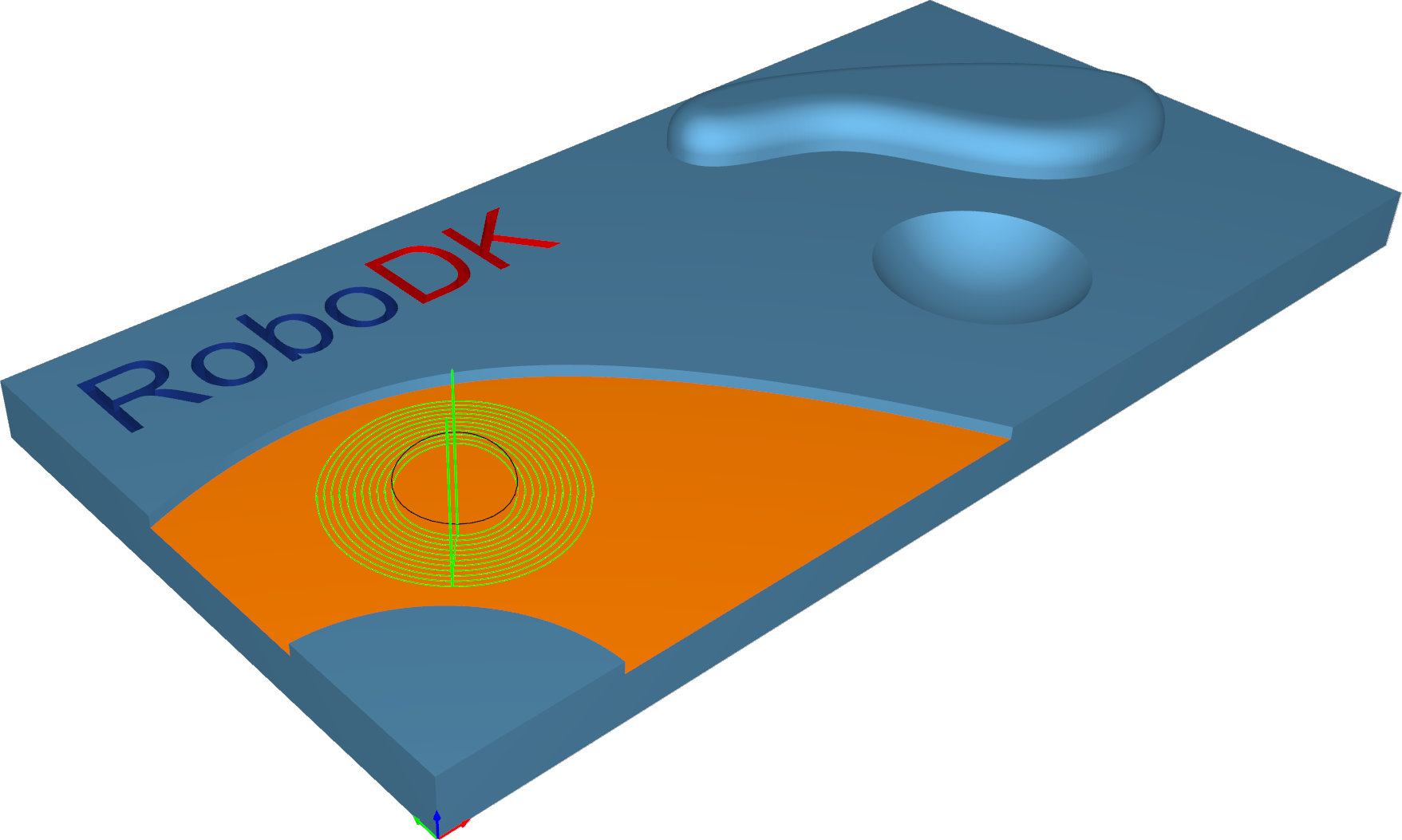
Station: CAM-Trimesh-ConstantCusp.
Trimesh–Flatlands
Diese Strategie dient zur Zerspanung wirklich ebener Flächen von 3D-Bauteilen mit Werkzeugwegen, die versetzte Segmente der Begrenzung der ebenen Fläche sind. Sie wird in der Regel zum Schlichten eines Bauteils verwendet. Sie eignet sich am besten für die Zerspanung großer ebener Flächen auf mehreren Z-Ebenen.
Flache Bereiche wie Trennflächen können mit einem Schaftfräser oder einem Rundfräser bei der Zerspanung für flache Bereiche bearbeitet werden.
Hinweis: Es werden nur echte ebene Flächen erkannt.
Hinweis: Mit dem Parameter „Mindestbreite” können Sie die Mindestbreite der ebenen Fläche festlegen, die vom Algorithmus erkannt werden soll.
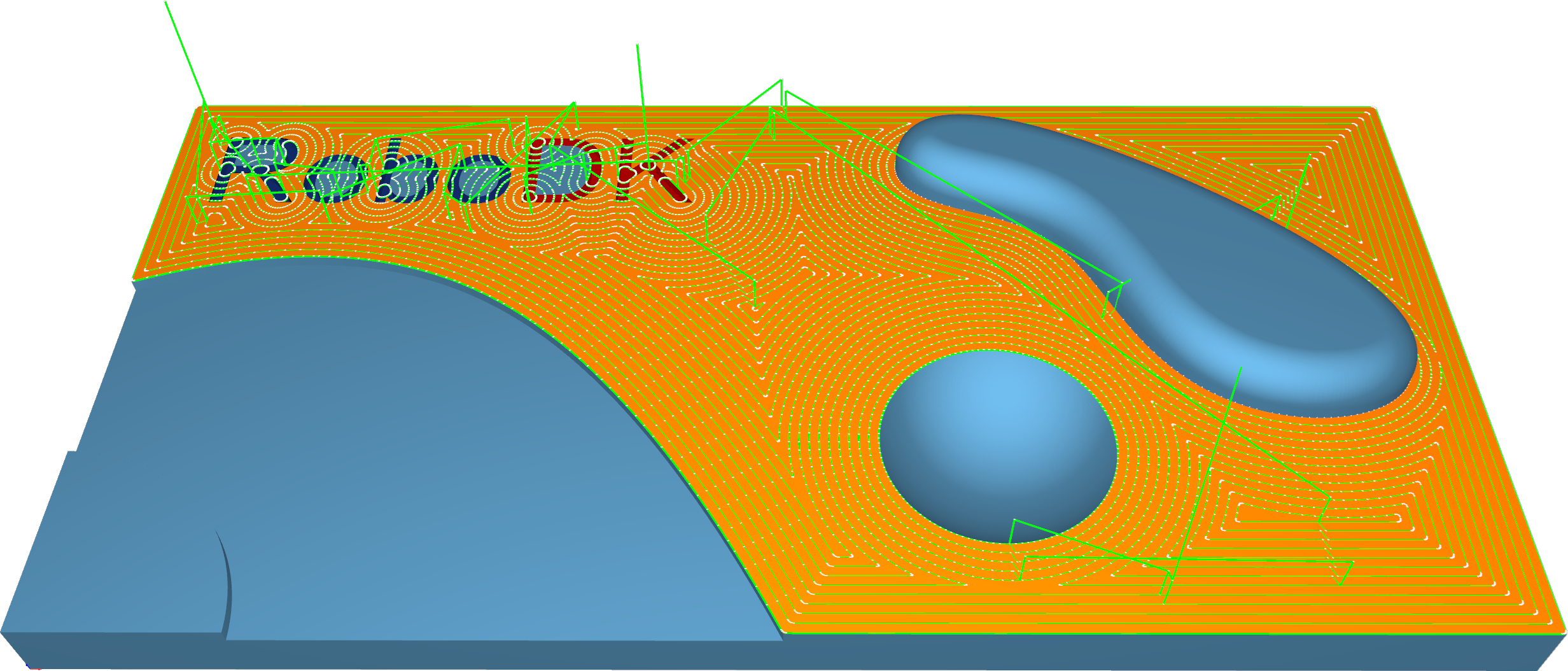
Station: CAM-Trimesh-Flatlands.
Trimesh–Pencil
Diese Strategie dient der schnellen Bearbeitung von Ecken und Verrundungen. Sie kann über Einzel- oder Mehrfach-Pencil-Schnitte durchgeführt werden.
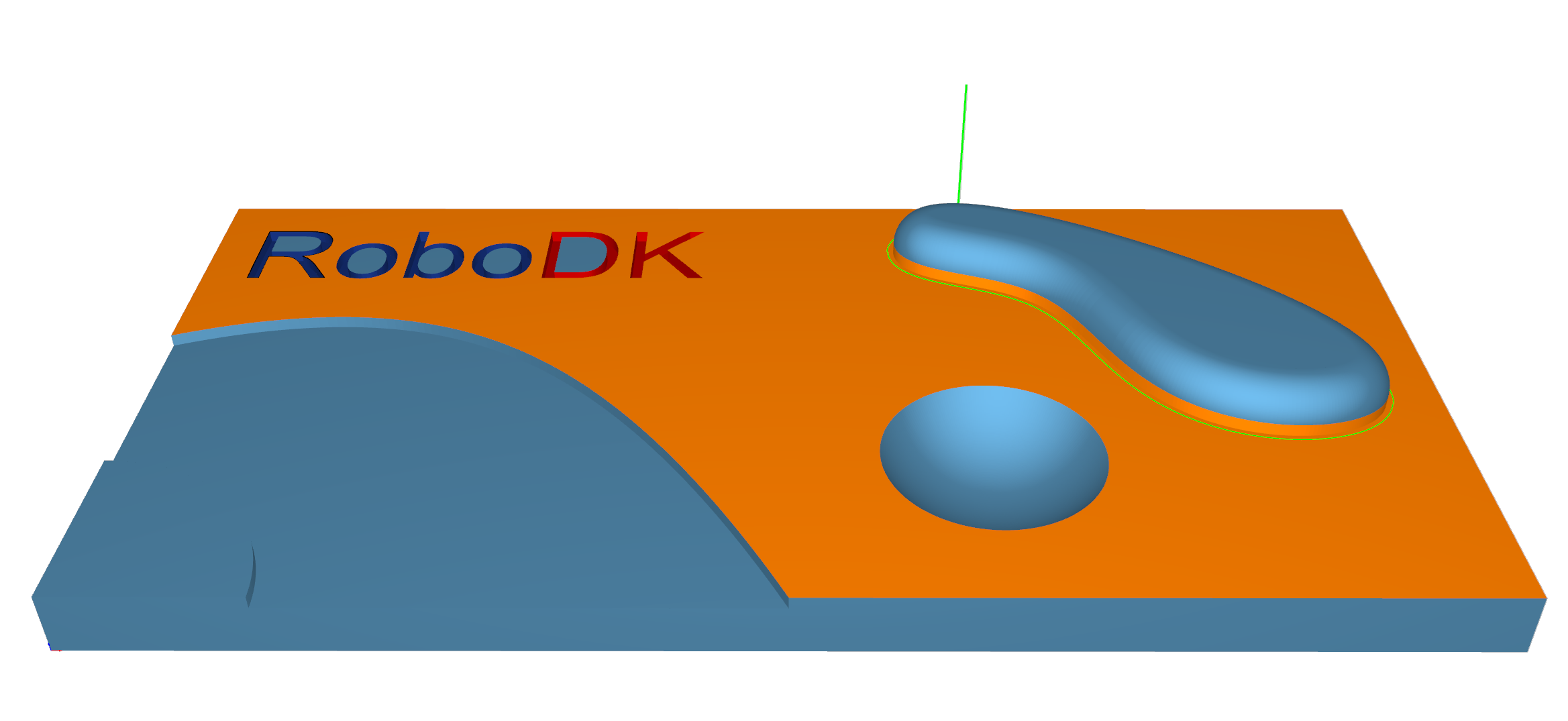
Station: CAM-Trimesh-Pencil.
Trimesh–Trochoidal
Die Strategie ermöglicht die sequenzielle Zerspanung von Teilekonturen durch trochoidale Bewegungen.
Sie kann zum Schneiden von Teilen aus den Rohteilen verwendet werden.
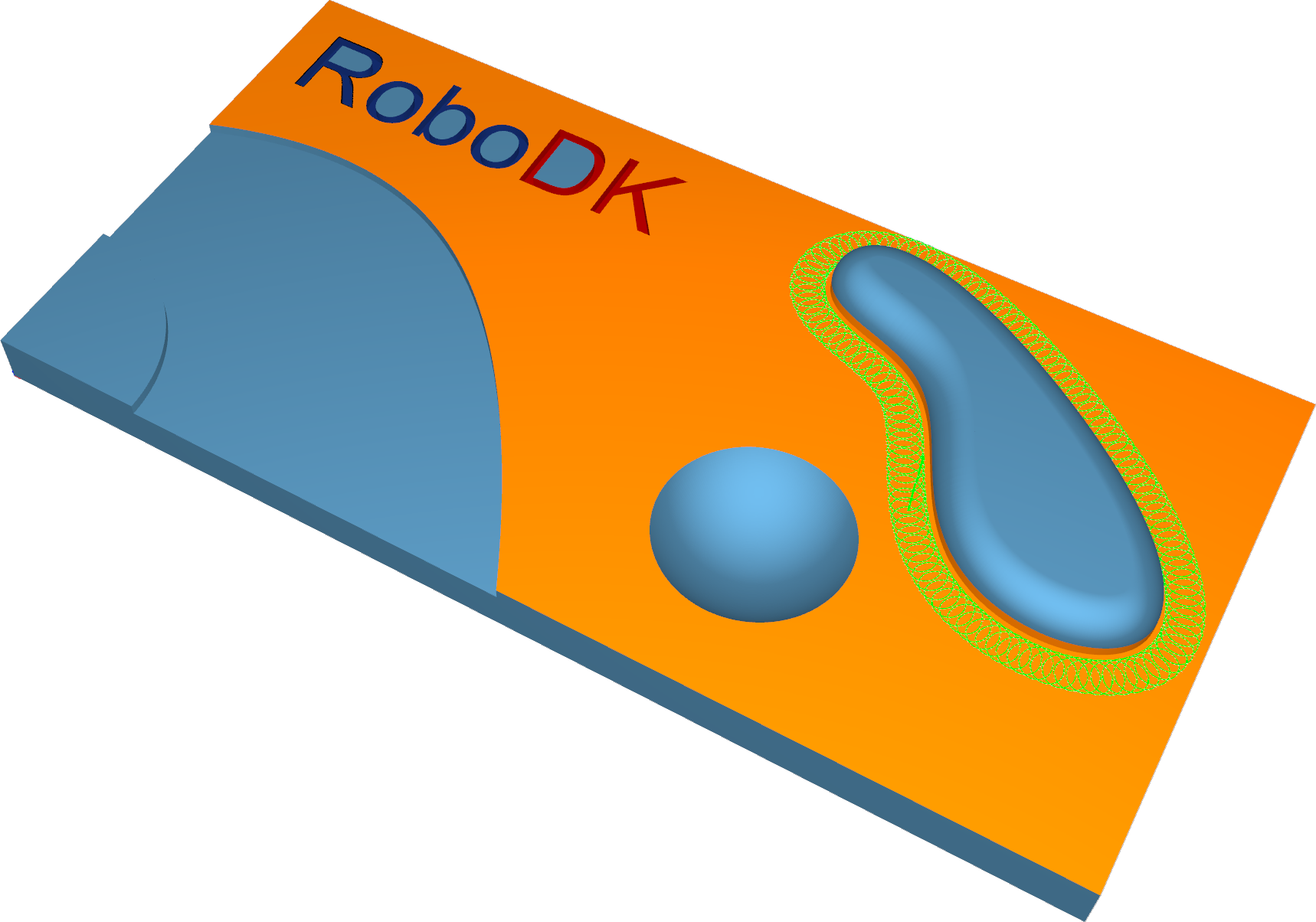
Station: CAM-Trimesh-Trochoidal.
Drahtgitter – 5-Achsen-Profilierung
Diese Berechnung ermöglicht die Erzeugung von Werkzeugwegen auf der Grundlage von Drahtgitter-Eingabekurven. Sie funktioniert ohne Oberflächen der Zerspanung.
Die Werkzeugausrichtung wird durch Neigungslinien definiert und verläuft senkrecht zu den Ausrichtungslinien. Es sind Neigungseinstellungen erforderlich, die über die Neigungsoptionen gesteuert werden können. Die Werkzeugachsenausrichtungen werden zwischen den Linien interpoliert.
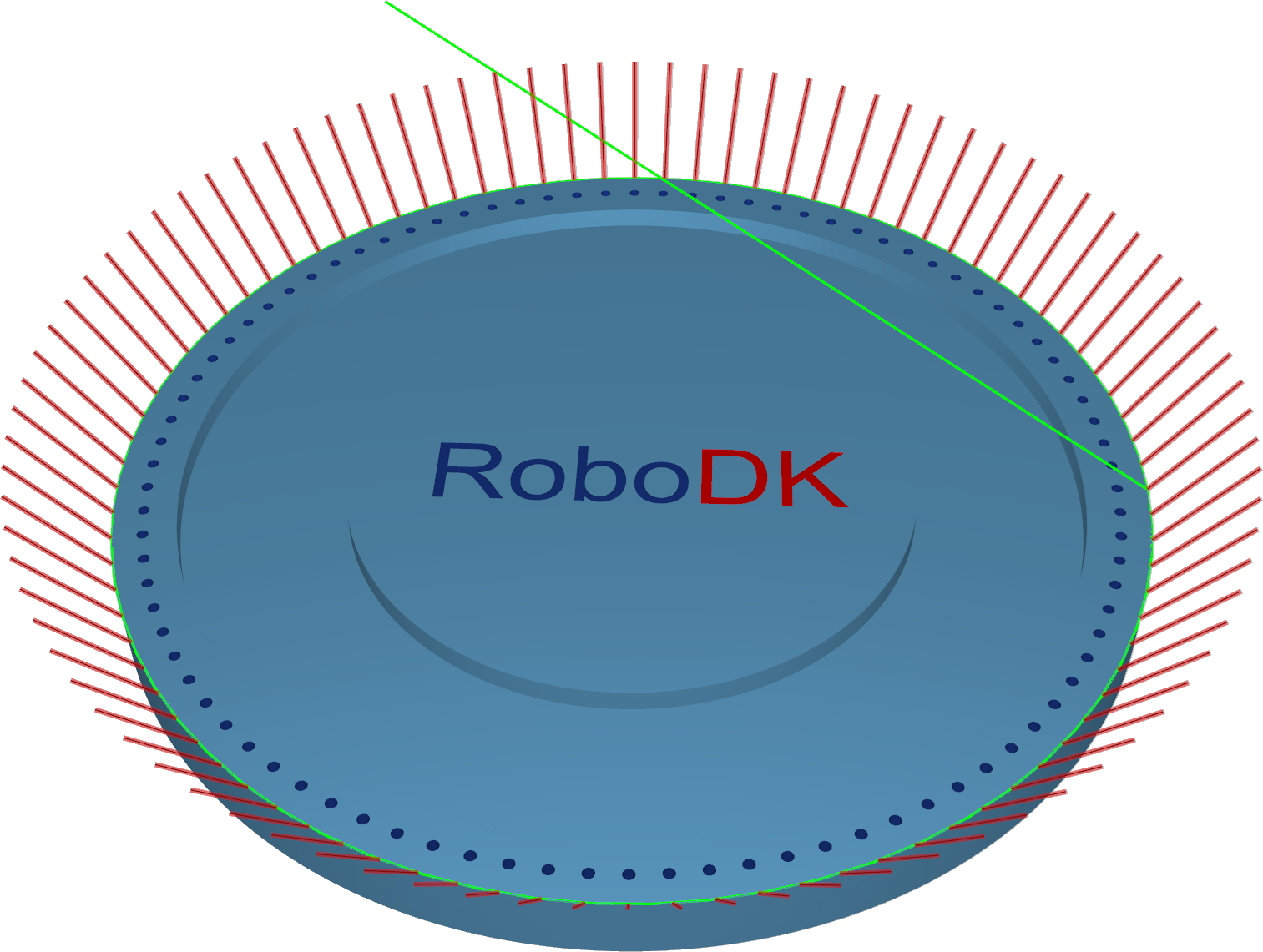
Station: CAM-Drahtgitter-5ax.
Konturfräsen
Das Konturfräsen ist ein hochautomatisierter Algorithmus zur Erstellung des Werkzeugwegs für das Besäumen der Kanten.
Die Berechnungsstrategie für das Konturfräsen ist für das Besäumen dünner Materialien ausgelegt. Die Position des Werkzeugs relativ zur Geometrie kann durch verschiedene Optionen definiert werden, von einer einfachen 3-Achsen-Ausgabe bis hin zu einer komplexeren 5-Achsen-Ausgabe mit verschiedenen Optionen für die Werkzeugachsenausrichtung. Ein wesentliches Merkmal dieses Algorithmus ist die axiale Verschiebung, bei der das Werkzeug mit einem bestimmten Wert in das Material eingreifen kann. Die Kontur kann automatisiert oder benutzerdefiniert sein.
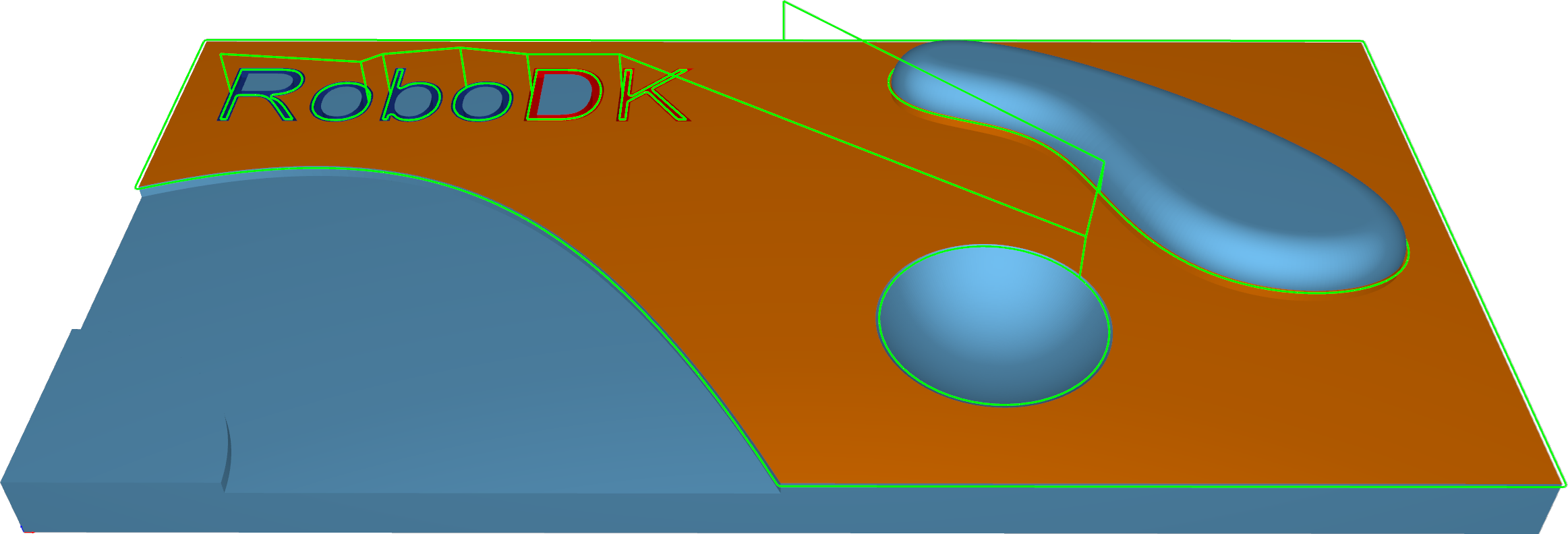
Station: CAM-Konturfräsen.
Entgraten
Der Algorithmus zum Entgraten erstellt einen Werkzeugweg zum Entgraten an den Außenkanten einer Teilegeometrie. Standardmäßig ist die Ausrichtung von sphärischen Werkzeugen relativ zur Kante der Bi-Vektor zwischen den beiden Oberflächen dieser Kante. Spezielle Neigungseinstellungen und andere Werkzeuge passen die Ausrichtung nach Bedarf an.
Um alle Kanten zu erkennen, muss die Geometrieeingabe (ein Netz) von guter Qualität sein.
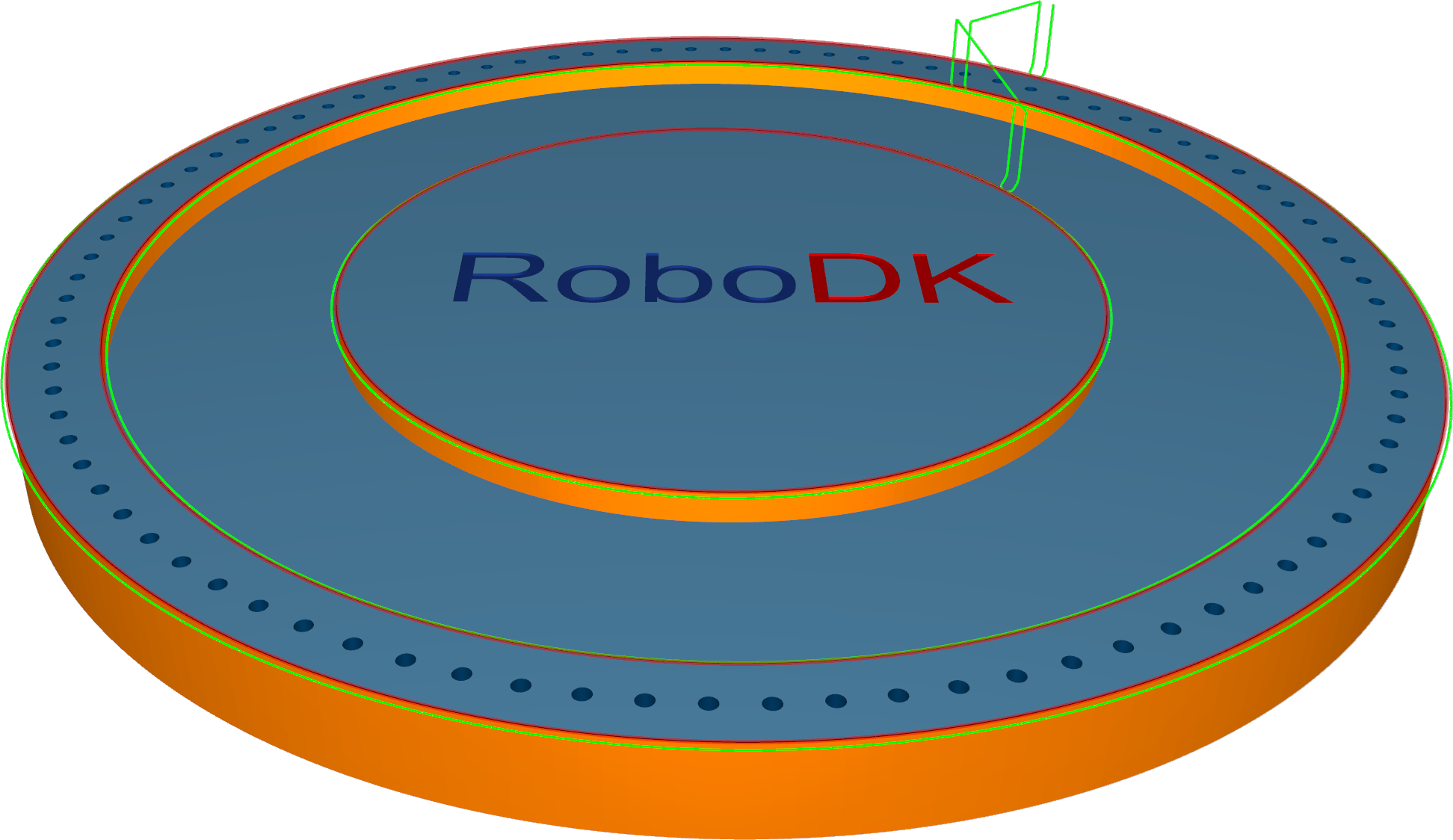
Station: CAM-Entgraten.
Bohren
Die Berechnung auf der Grundlage von Bohrpunkten ist ein sehr einfacher Zyklus zum Bohren. Sie funktioniert ohne Oberflächen, die durch Zerspanung bearbeitet wurden. Bohrpositionen und -ausrichtungen werden entweder mit Punkten oder Linien definiert.
Auf der Oberfläche – mit Punkten/Linien auf der Oberfläche muss der Benutzer Punkte/Linien auswählen, die direkt auf der Oberfläche positioniert sind. Die Ausrichtung der Werkzeug-Achse wird durch die Oberflächennormale bestimmt.
Punkte – Für diesen Zyklus muss der Benutzer Punkte aus der Geometrie auswählen. Der Zyklus zum Bohren beginnt an den ausgewählten Punkten. Die Ausrichtung muss auf der Registerkarte „Steuerung der Werkzeug-Achse“ eingerichtet werden.
Linien – Für diesen Zyklus muss der Benutzer Linien aus der Geometrie auswählen. Die Linien definieren die Position und Ausrichtung des Werkzeugs sowie die Bohrtiefe.
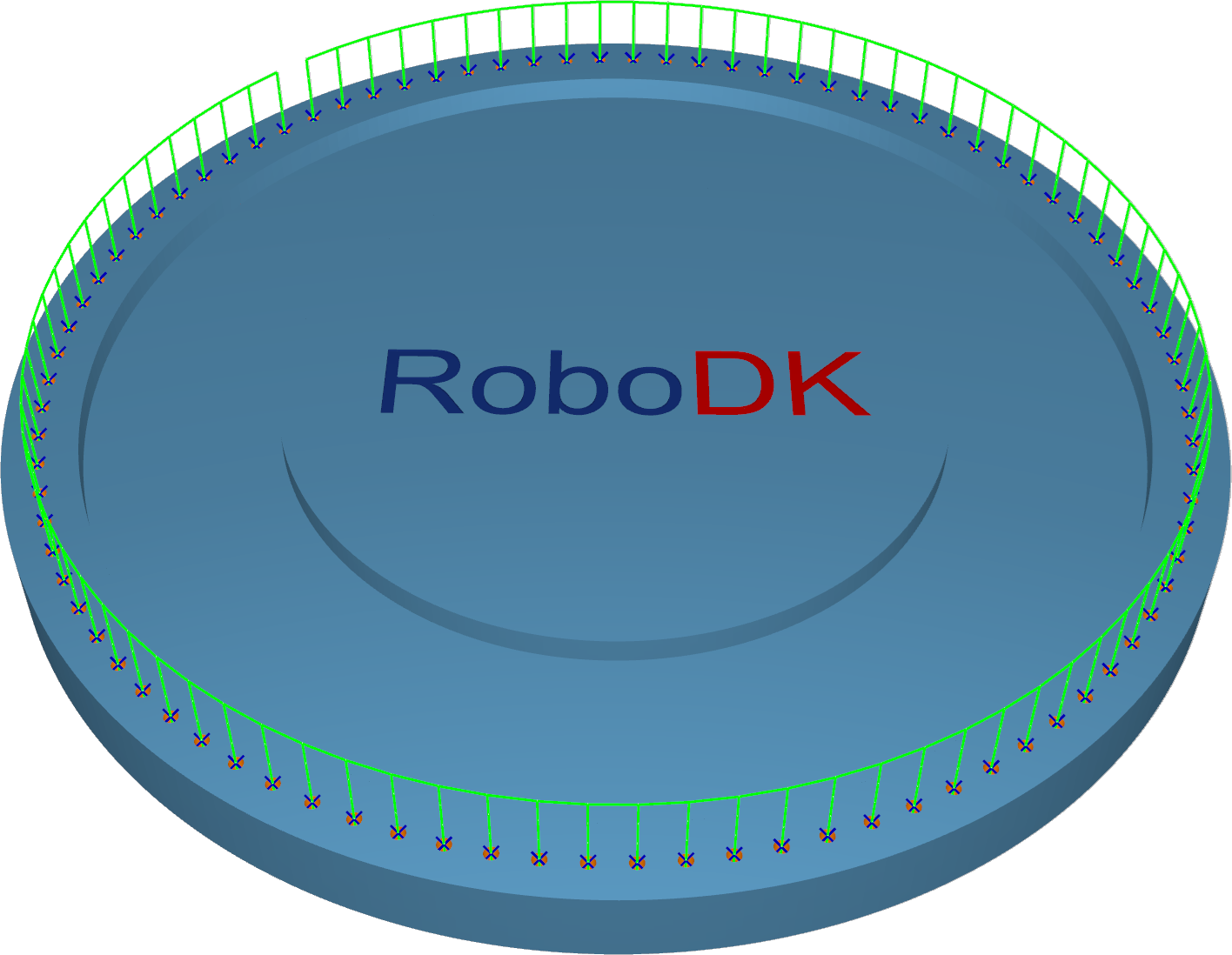
Station: CAM-Bohren-Punkte.
Geodätisch
Geodätisch ist eine Verallgemeinerung des Konzepts einer „geraden Linie“, die auf „gekrümmte Räume“ abgebildet wird. Diese geodätischen Abstände werden verwendet, um Muster zu erstellen, die die Abstände auf der Oberflächentopologie berücksichtigen.
Die geodätische Zerspanung bietet zwei Modi:
1.Der Kontaktpunktmodus unterstützt alle Werkzeuge. Die Ausgabe ähnelt dem oberflächenbasierten Muster und garantiert kein kollisionsfreies Muster mit der umgebenden Geometrie (z. B. in Innenecken).
2.Der Werkzeugmittelpunktmodus unterstützt nur Kugelwerkzeuge. Die Berechnung wird im Versatzraum generiert, um Kollisionen mit der umgebenden Geometrie zu vermeiden.
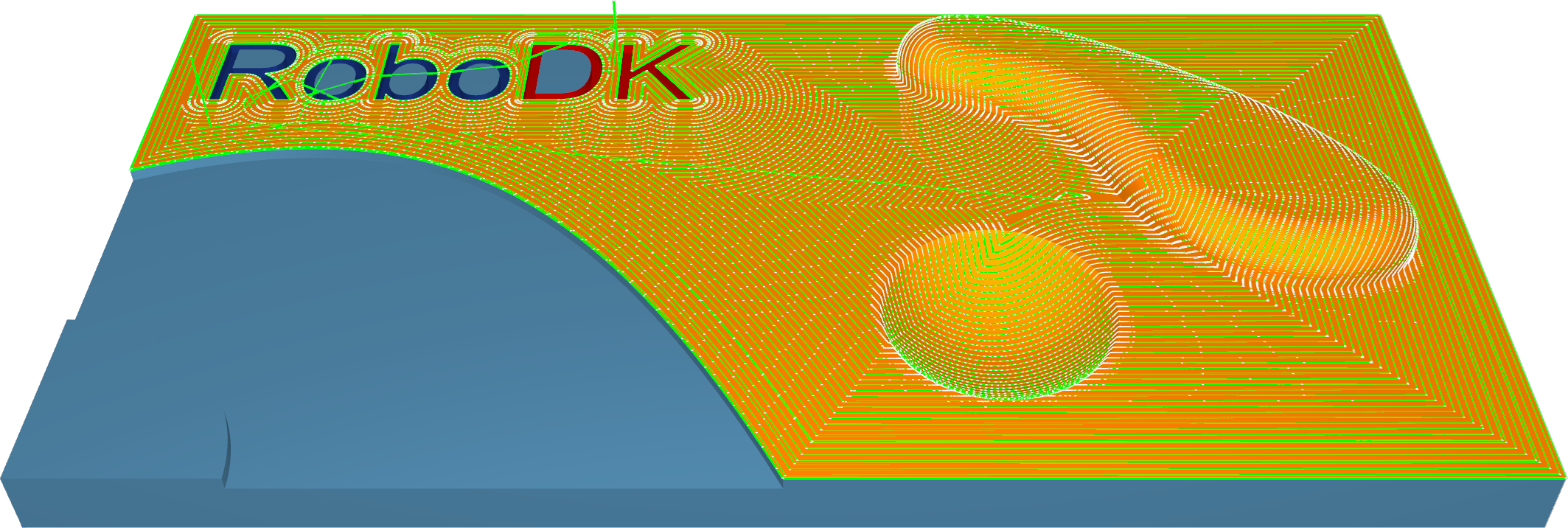
Station: CAM-Geodätisch.
Mehrachs
Der Mehrachs-Algorithmus erstellt einen Mehrachs-Werkzeugweg, der zur Zerspanung von taschenförmigen Formen verwendet werden kann. Die Berechnung verwendet STL-Netze und IGES-Geometrien als Eingabe. Der Benutzer muss die Boden-, Wand- und Deckenflächen angeben, woraufhin das System automatisch den Werkzeugweg erstellt.
Der Multiaxis-Schruppalgorithmus erstellt einen mehrachsigen Werkzeugweg, der zum Schruppen von taschenförmigen Formen verwendet werden kann. Die Parameter sind identisch mit denen des dreieck- und netzbasierten Schruppzyklus, der die adaptive Schruppfunktion umfasst.
Der Algorithmus „Multiaxis Floor Finish“ erstellt einen mehrachsigen Werkzeugweg für das Schlichten von taschenförmigen Formen. Der Benutzer muss die Teile- und Bodenflächen angeben.
Der Algorithmus „Multiaxis Wall Finish“ erstellt einen mehrachsigen Werkzeugweg, der zum Schlichten von taschenförmigen Formen verwendet werden kann. Der Benutzer muss den Boden und die Wand angeben.
Der Algorithmus „Mehrachsige Schlichtung“ erstellt einen mehrachsigen Werkzeugweg für die Schlichtung taschenförmiger Formen. Der Benutzer muss die Boden- und Wandschlichtungsvorgänge als Eingabe angeben. Die Berechnung verwendet Begrenzungskurven um die unbearbeiteten Bereiche, die entweder vom Benutzer angegeben oder automatisch aus früheren Vorgängen der Mehrachs-Zerspanung abgeleitet werden.
Der Benutzer kann auswählen, welche Bereiche für die Zerspanung bearbeitet werden und welche Kurven als Führungskurven verwendet werden sollen, indem er eine der folgenden Optionen auswählt:
1.Mittlere Achse: Die mittlere Achse wird als Führungskurve verwendet. Der Hauptteil der mittleren Achse wird aus den Begrenzungskurven berechnet.
2.Bodengrenze: Die Grenze der Bodenfläche wird als Führungskurve verwendet.
3.Nicht für Zerspanung geeignet: Dieser Bereich wird nicht durch Zerspanung bearbeitet.
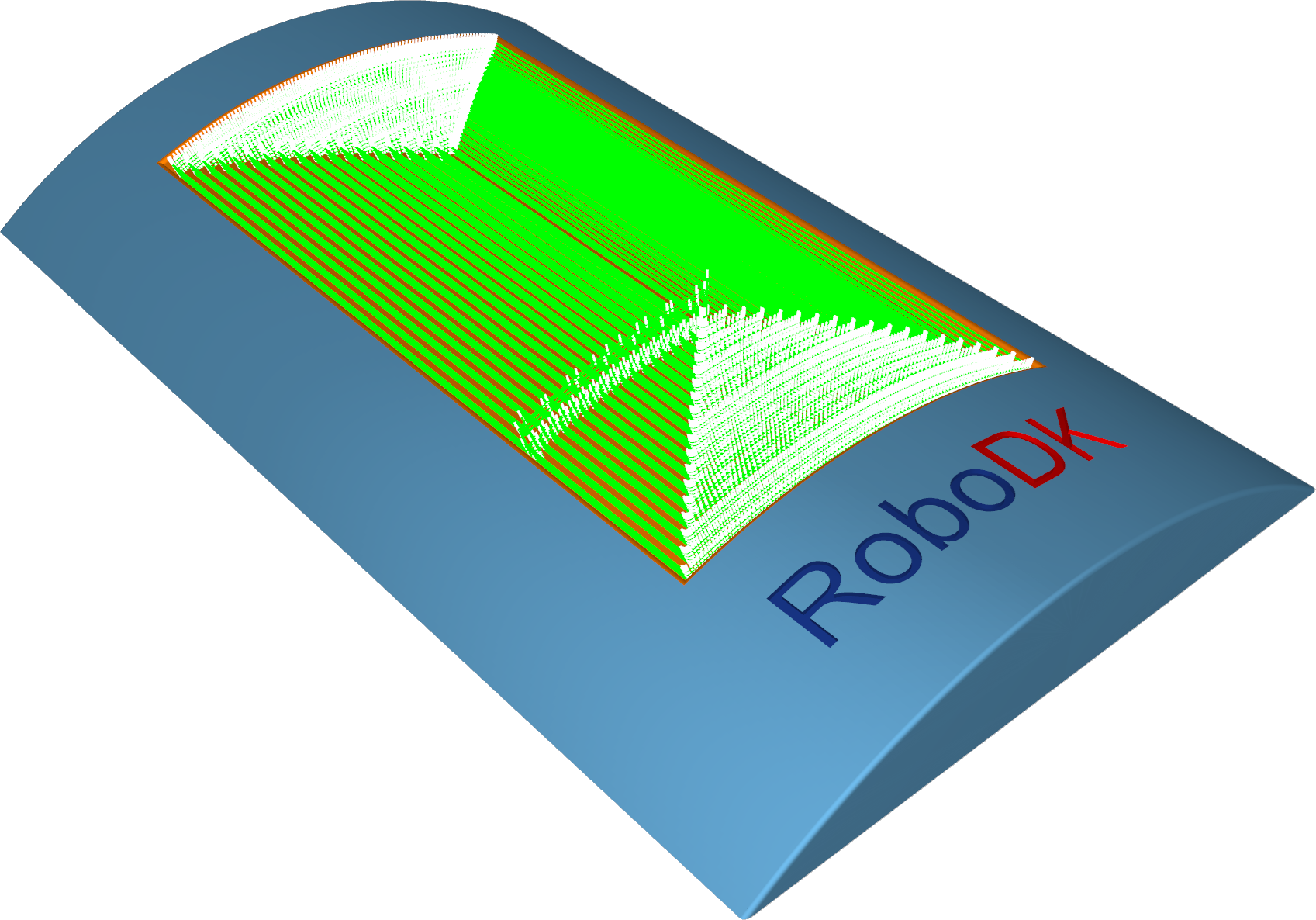
Station: CAM-Mehrachs-Schruppen.


