5-Achsen-Roboterschneiden
Um das Projekt zu starten, sollten Sie das 5-Achsen-Schneidebeispiel von RoboDK in der Standardbibliothek auswählen.
RoboDK-Einstellungen
In diesem Beispiel werden der Fanuc M-710iC/45M Roboter, ein auf einer Spindel montiertes Schneidwerkzeug und eine Vorrichtung zum Halten der Motorhaube verwendet.
Laden Sie die Station:
1.Wählen Sie Datei ➔
2.Suchen Sie das Beispiel für das 5-Achsen-Schneiden aus dem Abschnitt RoboDKs Beispiele:
C:/RoboDK/Examples/ Plugin-Mastercam-5-Axis-Cutting.rdk.
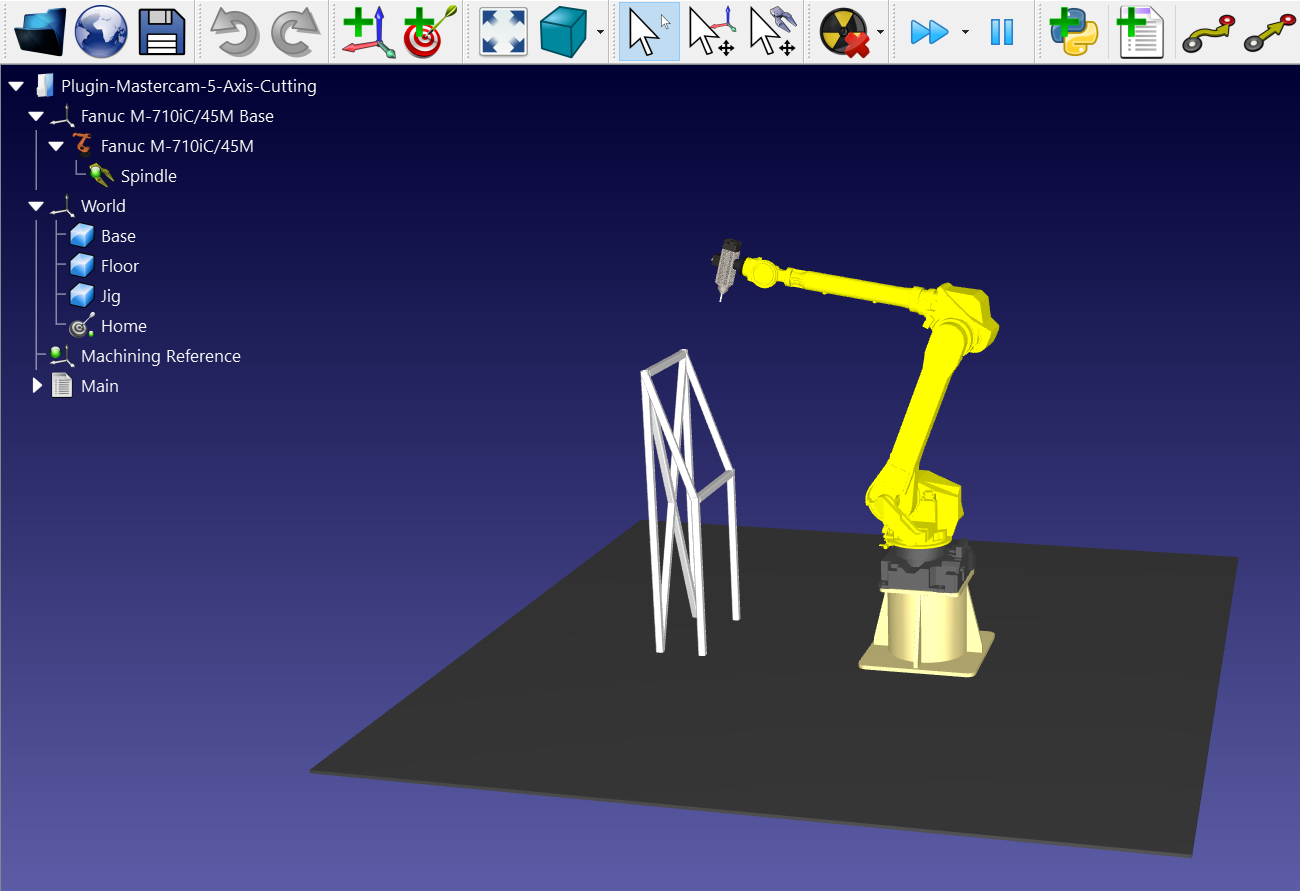
Jetzt, wo Sie die Station geladen haben, können Sie Mastercam öffnen und das Projekt C:/RoboDK/Other/Plugin-Mastercam/Examples/Car hood.mcam laden.
Schneid-Werkzeugbahn in Mastercam
Öffnen Sie Ihr 3D-Objekt in Mastercam und starten Sie die Schnittsimulation. Sie können sehen, dass die Software die Orientierung des Werkzeugs an die Schnittoberfläche angepasst hat.
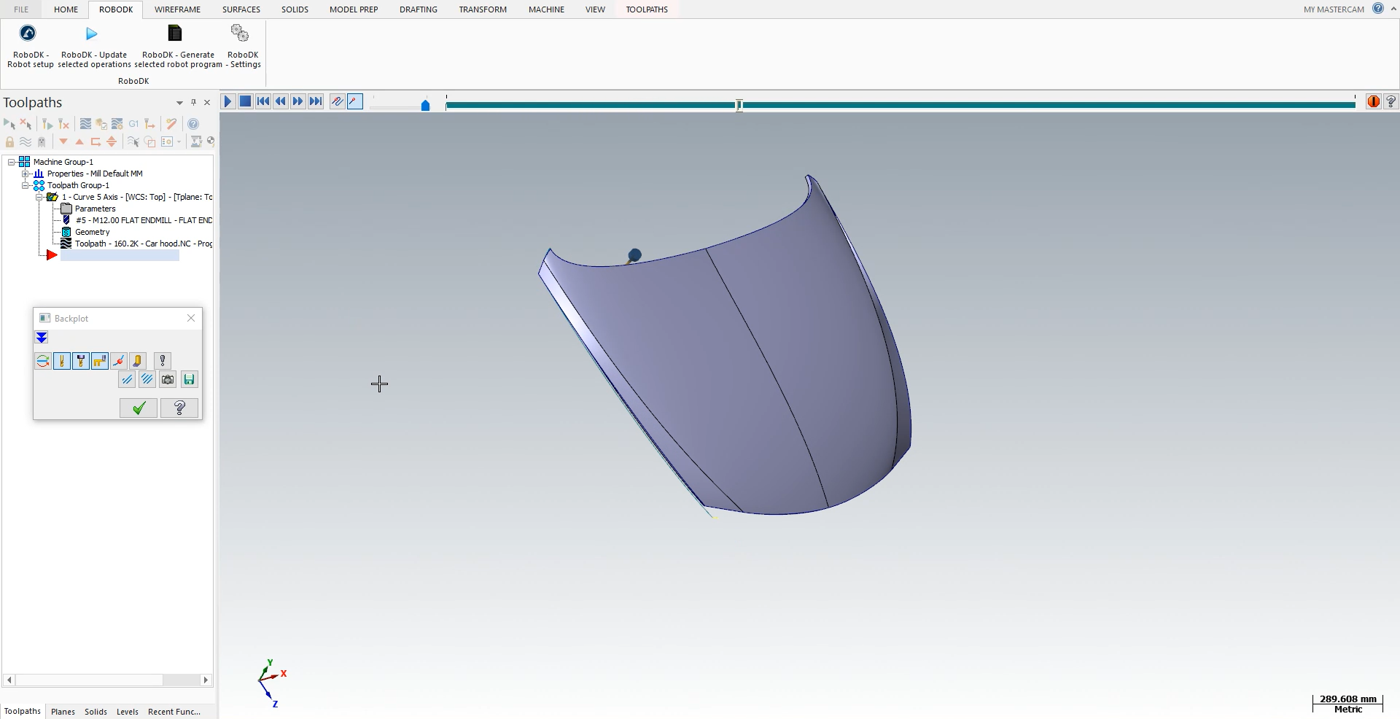
Folgen Sie den nächsten Schritten, um Ihr Teil in RoboDK zu laden:
1.Wählen Sie die Registerkarte RoboDK und wählen Sie RoboDK - Robotereinrichtung.
2.Wählen Sie Teil laden.
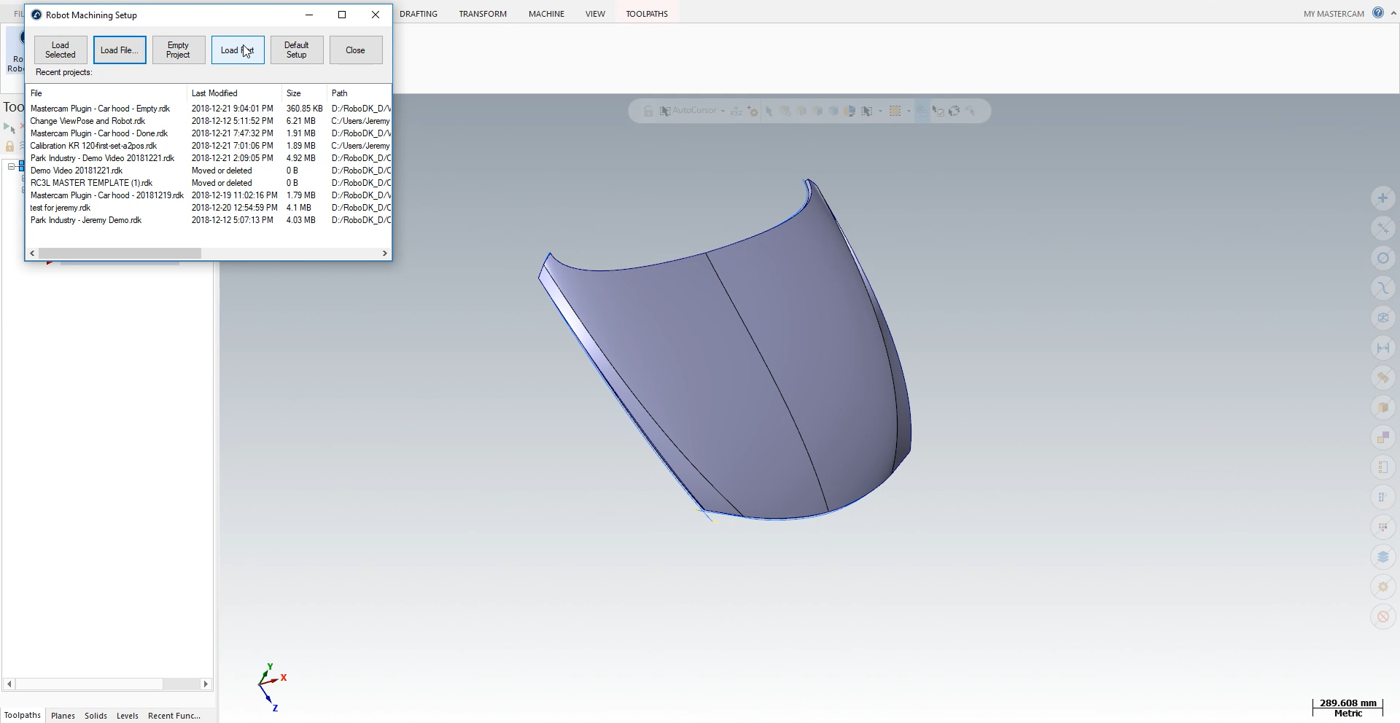
Sie sollten sehen, dass das Teil auf dem aktiven Bezugssystem (Bearbeitungsreferenz) auf der Vorrichtung der RoboDK Station geladen ist.
Hinweis: Um Ihr Teil an der richtigen Position zu importieren, müssen Sie die Bearbeitungsreferenz an einer bestimmten Position einrichten. Klicken Sie mit der rechten Maustaste auf Bearbeitungsreferenz ➔ Sichtbar, um das Bezugssystem einzublenden. Legen Sie beim Erstellen Ihres Teils in Mastercam den Ursprung genau an dieser Position fest. Wenn Sie das Teil importieren, gleicht RoboDK den Ursprung des Teils mit dem Ursprung der Bearbeitungsreferenz ab.
Der nächste Schritt besteht darin, die Schneidbahn von Mastercam in RoboDK zu importieren.
1.Wählen Sie in Mastercam die Registerkarte RoboDK.
2.Wählen Sie RoboDK – Ausgewählte Vorgänge aktualisieren.
3.Gehen Sie zu RoboDK.
Roboterschneiden in RoboDK
Sobald die Roboter-Schneidbahn in RoboDK importiert wurde, sollten Sie sehen, dass die Schneidbahn an die Formreferenz Ihrer RoboDK Station angehängt ist. Vergewissern Sie sich in den Autohaubeneinstellungen, dass Sie den richtigen Roboter, das richtige Bezugssystem und das richtige Werkzeug auswählen.
Sie können auch den Wert der Annäherungs- und Rückzugsbewegungen vor und nach der Schneidbahn einstellen. Eine Annäherung/Rückzug von 400 mm sollte in diesem Beispiel sicher sein. Diese Bewegungen sind jetzt 4 Mal länger als die Standard-Annäherung/Rückzug und helfen, eine Kollision mit dem Teil zu vermeiden.
Sie können auch die Orientierung des Teils im unteren Bereich des Menüs anpassen.
Im nächsten Schritt überprüfen Sie, ob die Reihenfolge, in der die Bahnabschnitte ausgeführt werden, korrekt ist, indem Sie Autohaubeneinstellungen ➔ Aktualisieren ➔ Simulieren wählen.
Hinweis: Sie können eine Simulation in RoboDK ganz einfach beschleunigen, indem Sie die Leertaste gedrückt halten oder die Schaltfläche

Hinweis: Sie können auch die Schaltfläche Programmereignisse verwenden, um E/As zu aktivieren oder zu deaktivieren, z.B. die Rotation Ihrer Spindel.
Doppelklicken Sie auf den Roboter Fanuc M-710iC/45M und klicken Sie auf Postprozessor auswählen ➔ Fanuc R30iA.
Klicken Sie abschließend mit der rechten Maustaste auf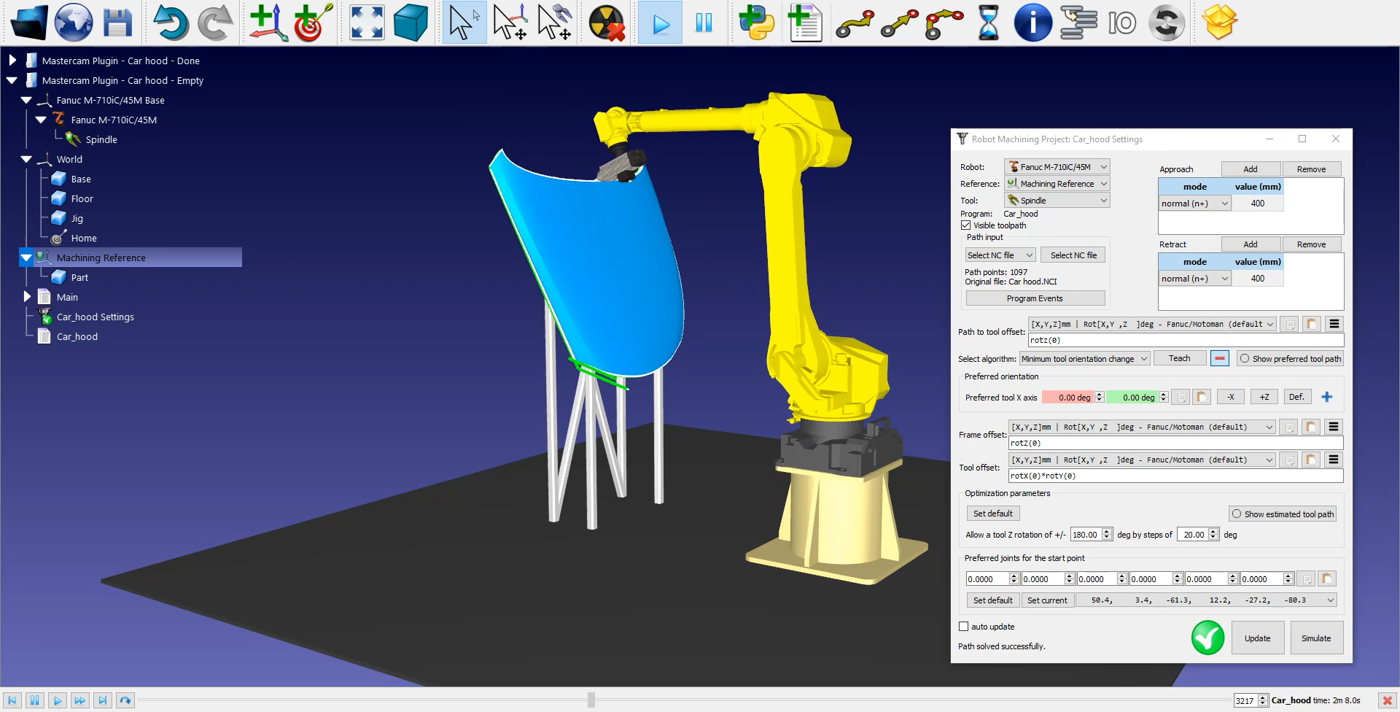
Die Fanuc LS- und/oder TP-Dateien sind nun bereit, auf Ihre Robotersteuerung übertragen zu werden.