Roboterbearbeitungsprojekt (5x)
In diesem Abschnitt erfahren Sie, wie Sie die Robotereinrichtung und den Bearbeitungswerkzeugweg anpassen können, um die Roboterbearbeitung erfolgreich durchzuführen. Mit einem Bearbeitungsprojekt in RoboDK können Sie jede generische 5-Achsen-Fertigungsoperation in eine Robotersimulation und ein Roboterprogramm umwandeln.
Sie sehen, dass jeder Bearbeitungsvorgang in RoboDK automatisch als Roboterbearbeitungsprojekt aufgeteilt wird. Sie können auch sehen, dass eine KUKA-Zelle standardmäßig mit dem Bearbeitungsprogramm geladen wurde. Das liegt daran, dass wir die Datei aus RhinoCAM mit einer benutzerdefinierten Bat-Datei exportiert haben.
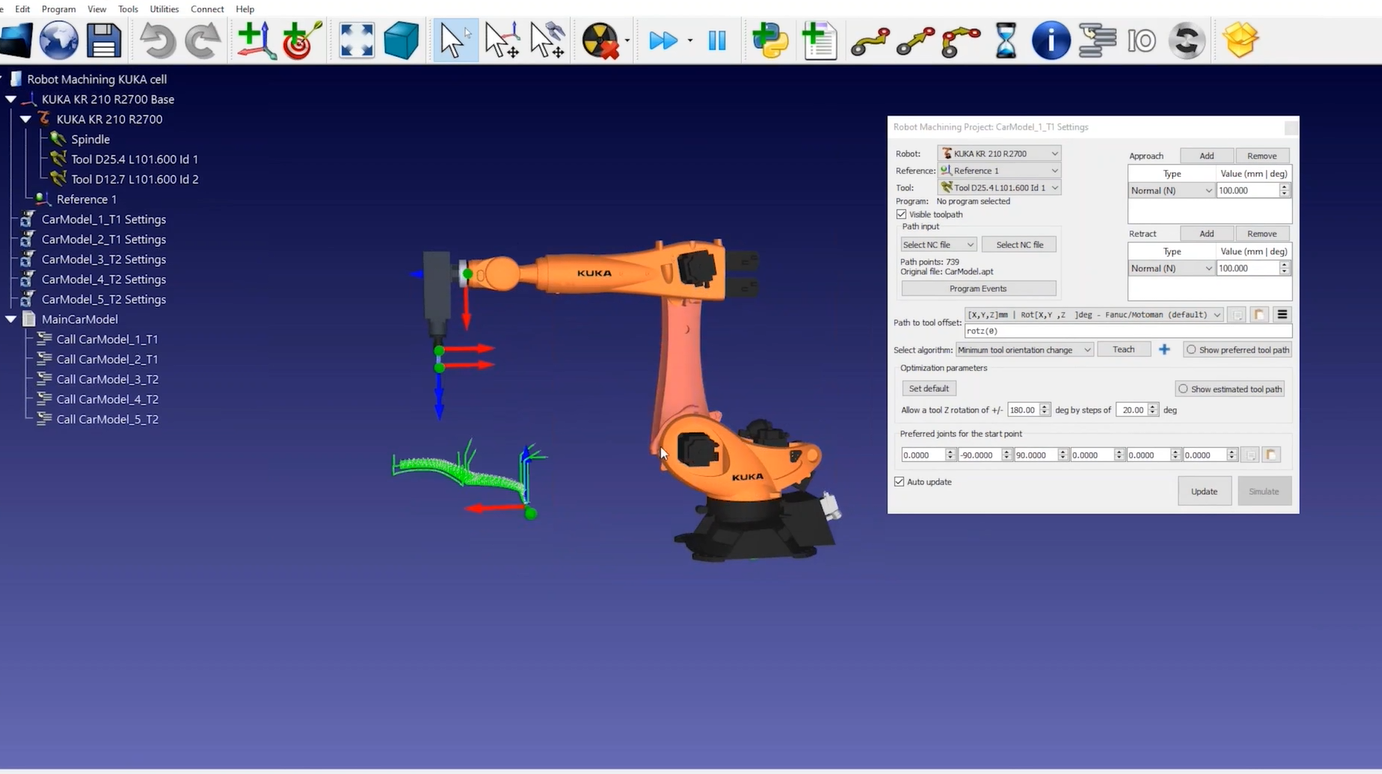
1.Sie können die Option Aktualisieren für jedes einzelne Roboterbearbeitungsprojekt wählen oder mehrere Roboterbearbeitungswerkzeugwege gleichzeitig auswählen und Programme aktualisieren wählen, um die entsprechenden Roboterprogramme in der RoboDK-Umgebung zu generieren.
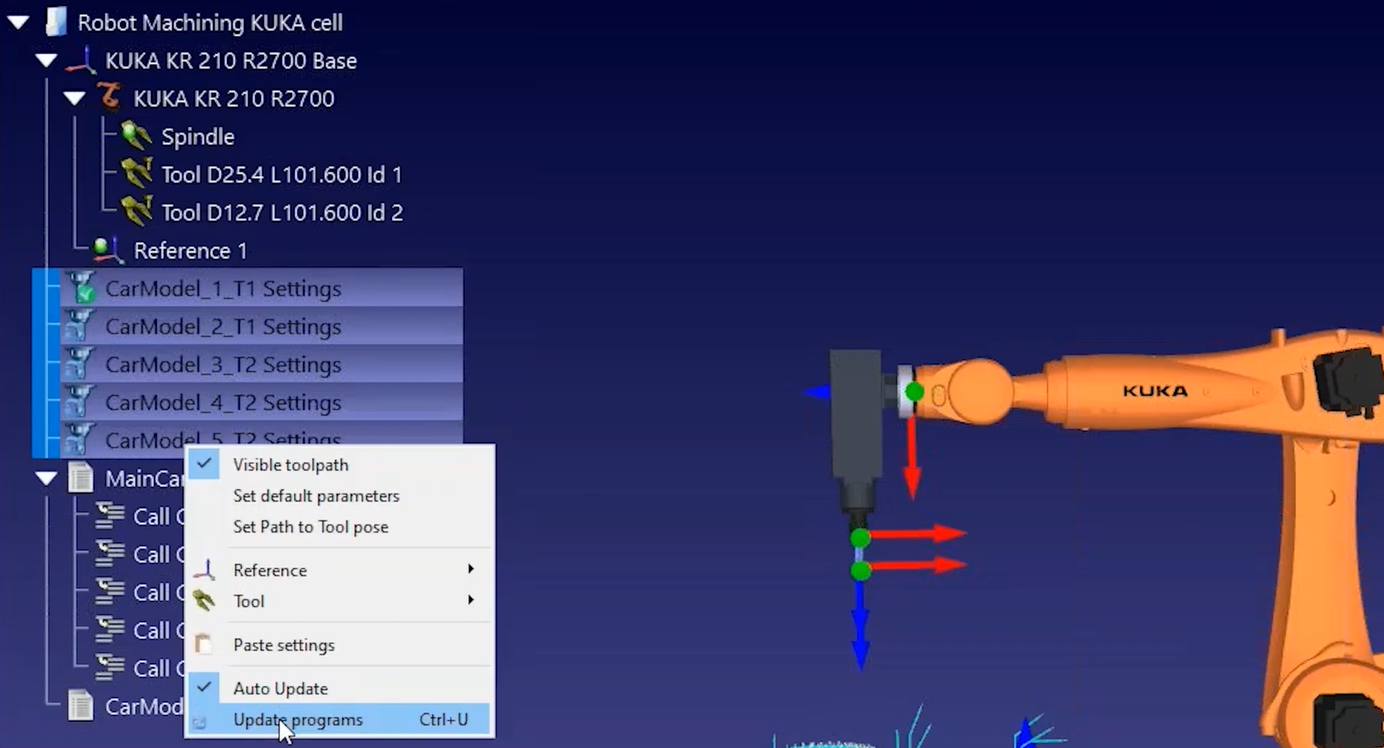
2.Sie können die Roboterprogramme direkt generieren, indem Sie mehrere Programme gleichzeitig auswählen und Roboterprogramm generieren wählen.
Wählen Sie Ihren Roboter
Dieser Abschnitt zeigt, wie Sie eine neue Zelle erstellen können.
Sie können diese Schritte befolgen, um eine neue Roboterzelle für die Roboterbearbeitung zu bauen.
1.Wählen Sie Datei➔ Neue Station.
2.Sie können auf die Bibliothek zugreifen, indem Sie Datei➔ Online-Bibliothek öffnen wählen.
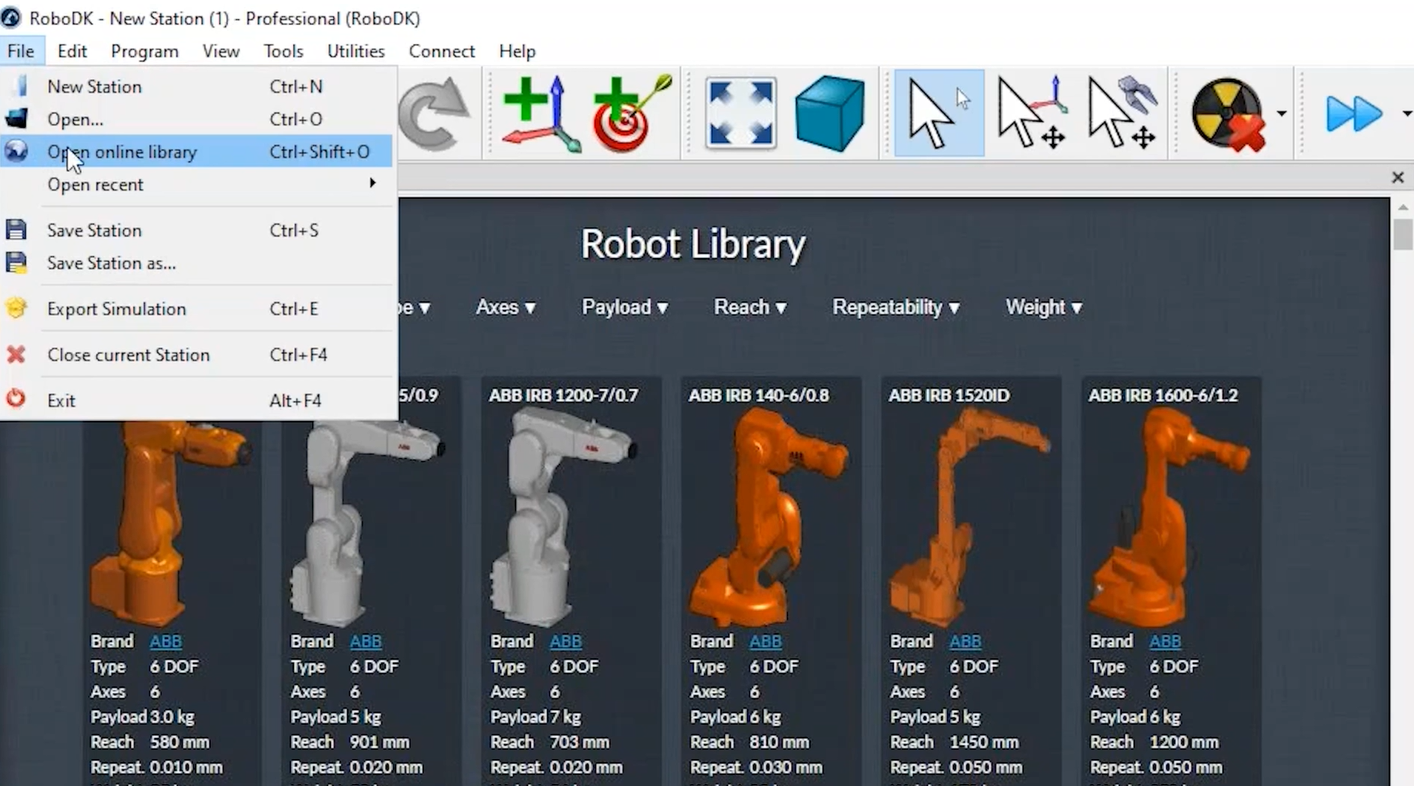
3.Sobald Sie Ihren Roboter gefunden haben, wählen Sie Herunterladen, um den Roboter in Ihrem Projekt zu öffnen.
Hinweis: Jeder Roboter wird mit seiner eigenen Roboterbasis als Koordinatensystem geladen.
Um eine neue Datei zu öffnen, können Sie sie per Drag & Drop in RoboDK ziehen oder Datei➔ Öffnenwählen.
Erstellen Sie das Koordinatensystem für die Roboterbearbeitung
Sie können ein neues Koordinatensystem für Ihre Roboter-Bearbeitungsvorrichtung erstellen, indem Sie das Menü Programm und dann Bezugssystem hinzufügen wählen.
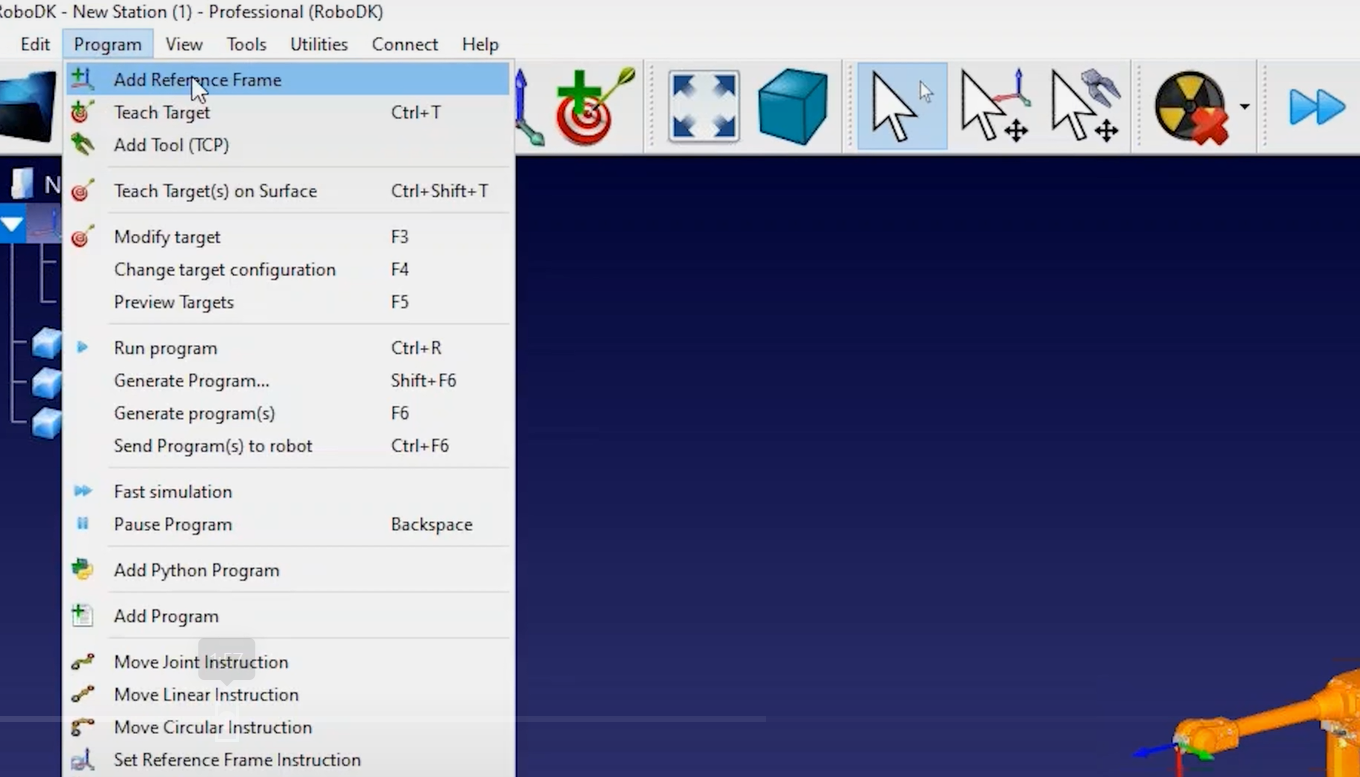
Hinweis: Sie können die Objekte, die Sie geladen haben, an das neue Koordinatensystem anhängen, indem Sie sie innerhalb des Baums ziehen und ablegen.
Folgen Sie diesen Schritten, um das Werkzeug (TCP) richtig zu definieren:
1.Sie können die Koordinaten des Werkzeugs eingeben, wenn Sie sie haben (Sie können zwischen verschiedenen herstellerspezifischen Orientierungsformaten wählen, um die Werkzeugpose einzugeben).
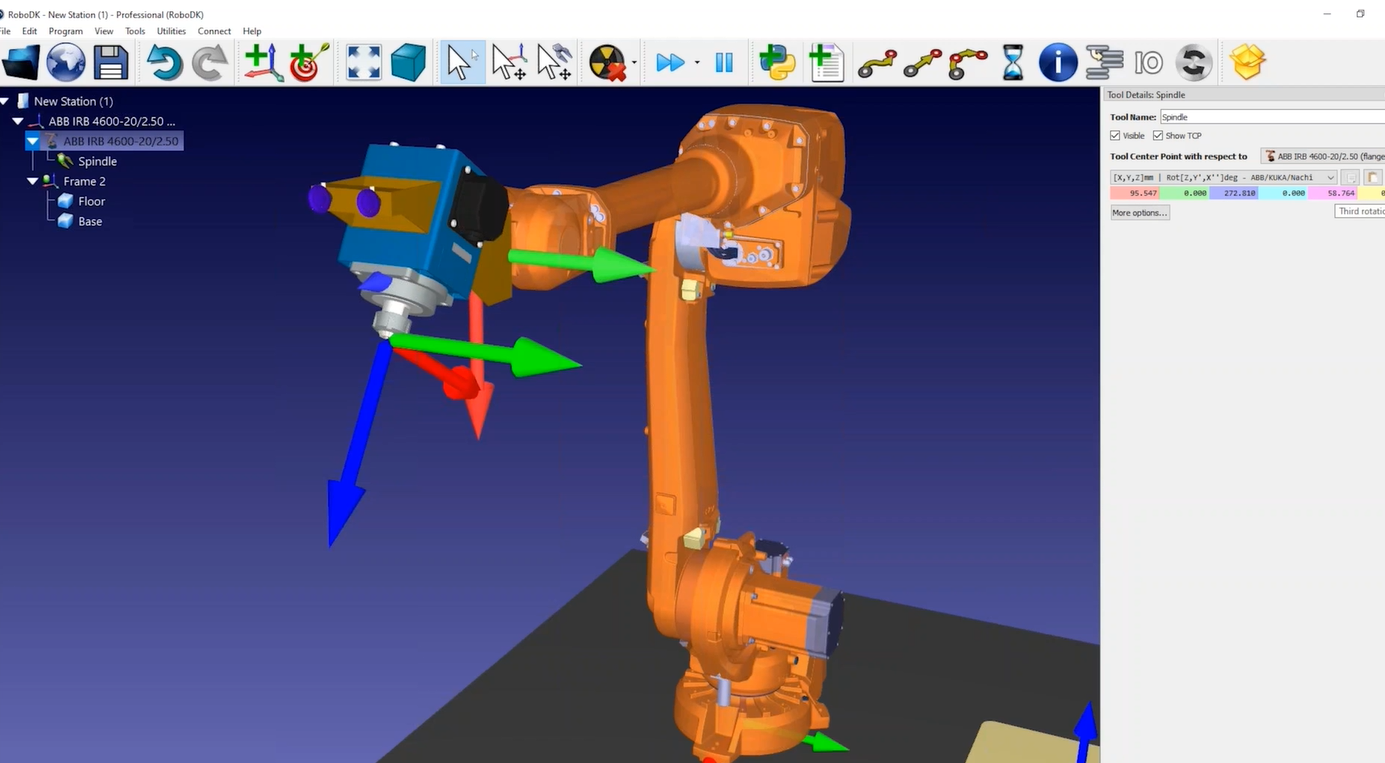
2.Wenn Sie die ALT-Taste gedrückt halten, können Sie den Roboter oder ein beliebiges Koordinatensystem bewegen.
3.Wenn Sie die Tasten ALT und Shift gedrückt halten, können Sie die Position und Orientierung Ihres TCP ändern.
Hinweis: Ähnlich können Sie mit Koordinatensystemen verfahren. Wenn Sie ein Koordinatensystem haben, das das Weltkoordinatensystem darstellt, können Sie darauf doppelklicken und die Koordinaten auf 0 setzen, oder Sie klicken einfach mit der rechten Maustaste und wählen Zurücksetzen.
Gehen Sie folgendermaßen vor, um ein weiteres Koordinatensystem hinzuzufügen, das die Bearbeitungsreferenz darstellt:
4.Wählen Sie das Menü Programm und dann Bezugssystem hinzufügen.
5.Sie können Elemente im Baum umbenennen, indem Sie F2 drücken oder mit der rechten Maustaste klicken und Umbenennen wählen.
6.Wenn Sie die ALT-Taste gedrückt halten, können Sie das Koordinatensystem dorthin verschieben, wo Sie es haben möchten, wenn Sie die Möglichkeit haben, den Ort zu wählen, an dem Sie das Teil platzieren möchten
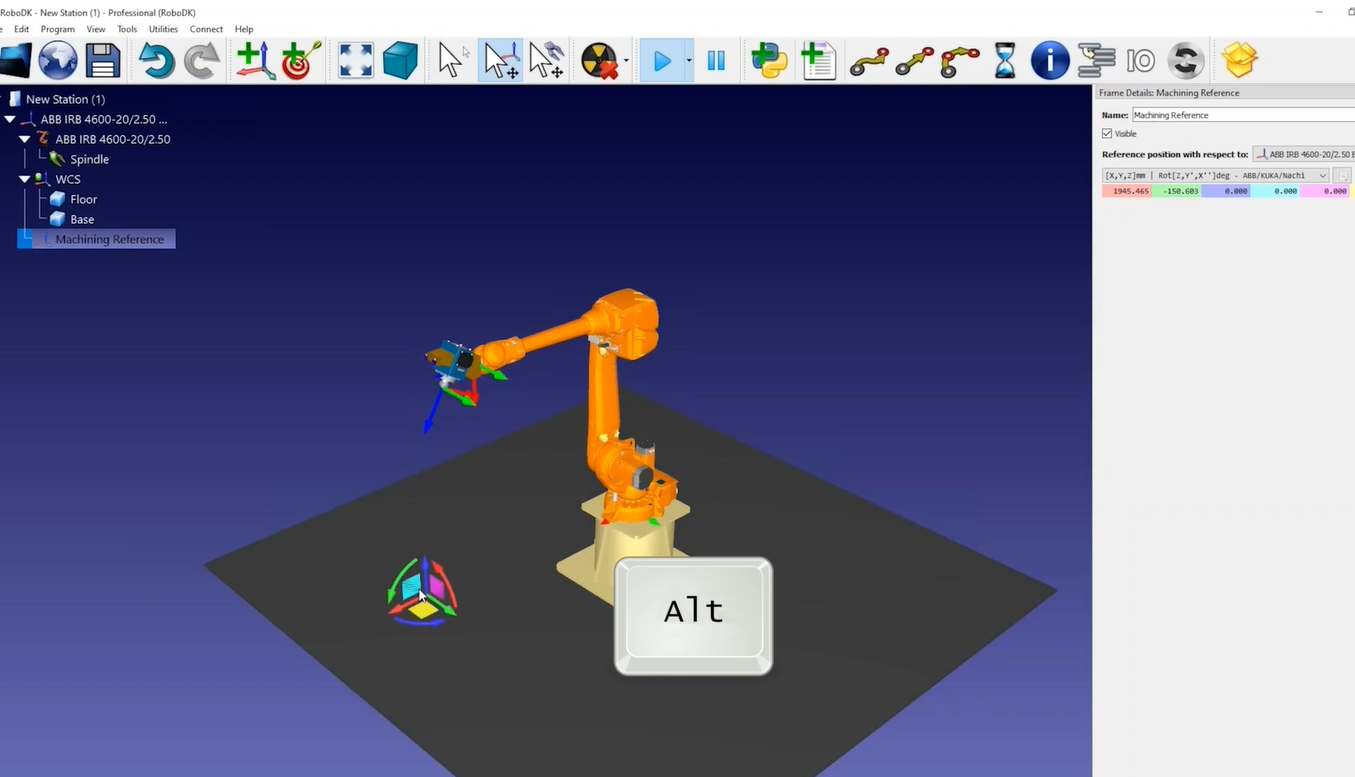
7.Sie können auf den Roboter doppelklicken, um zu sehen, welches Werkzeug und welches Koordinatensystem Sie verwenden. Für eine bestimmte Position des Roboters sollten die Werte, die Sie im Roboterbedienfeld sehen, mit den Werten übereinstimmen, die Sie in Ihrer Robotersteuerung sehen.
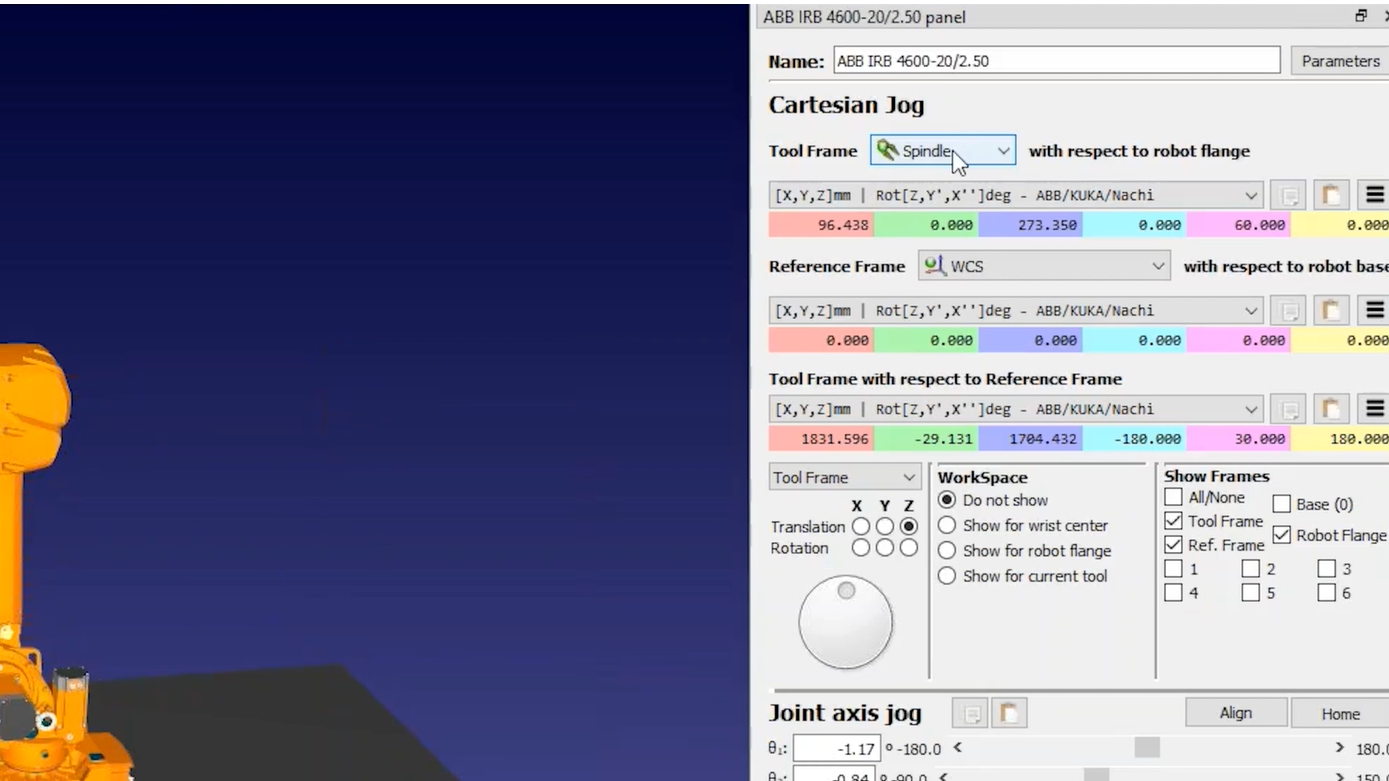
Folgen Sie diesen Schritten, um Ihre Roboterzelle zu speichern:
8.Sobald Sie Ihre Roboterzelle gebaut haben, können Sie sie als eine RDK-Datei speichern, indem Sie Datei➔ Station speichern wählen. Dadurch werden alle Einstellungen einschließlich der 3D-Modelle als eine Datei gespeichert.
9.Laden Sie die Bearbeitungsauftragsdatei in RoboDK und RoboDK sollte automatisch ein Roboterbearbeitungsprojekt für jede Bearbeitung erstellen.
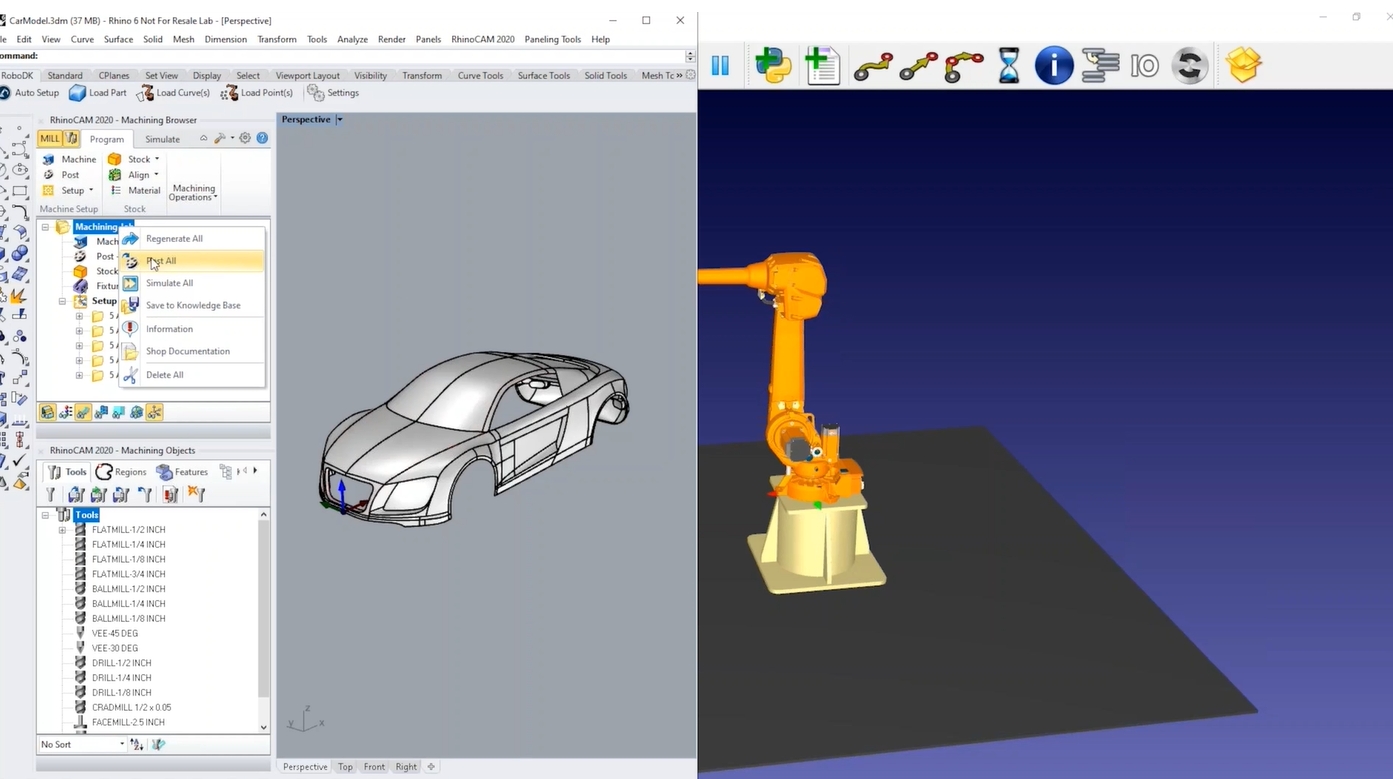
10.Sie können Aktualisieren wählen, um zu sehen, ob RoboDK mit den Standardeinstellungen eine realisierbare Bahn finden kann. Sie können auch alle Operationen gesammelt aktualisieren.
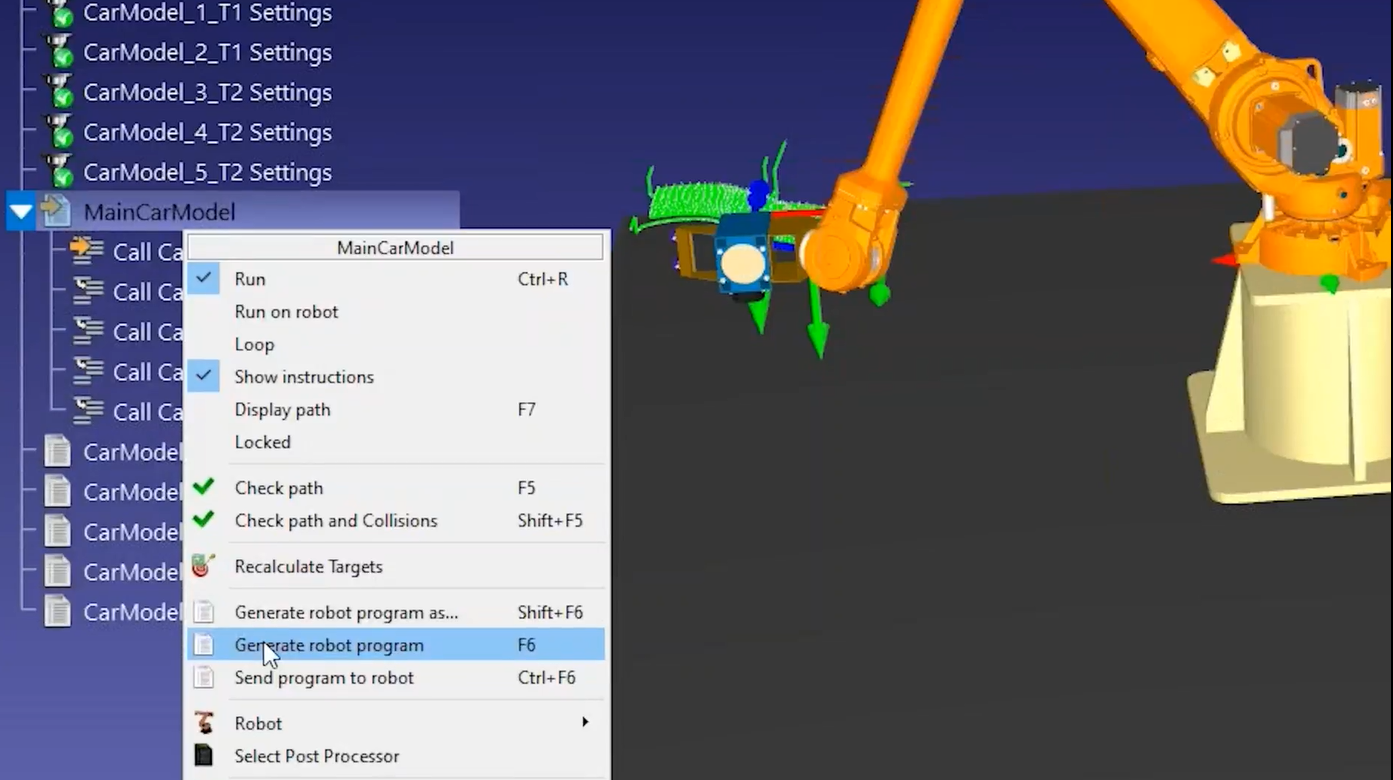
11.Sobald Sie eine gültige Simulation in RoboDK haben, können Sie mit der rechten Maustaste auf Ihr Programm klicken und Programm generieren wählen. Dadurch werden die für Ihre Robotersteuerung erforderlichen Dateien generiert.
Anpassen der Werkzeugorientierung
Sie können die Werkzeugorientierung in Ihrem Roboterbearbeitungsprogramm leicht anpassen, indem Sie die bevorzugte Orientierung einlernen.
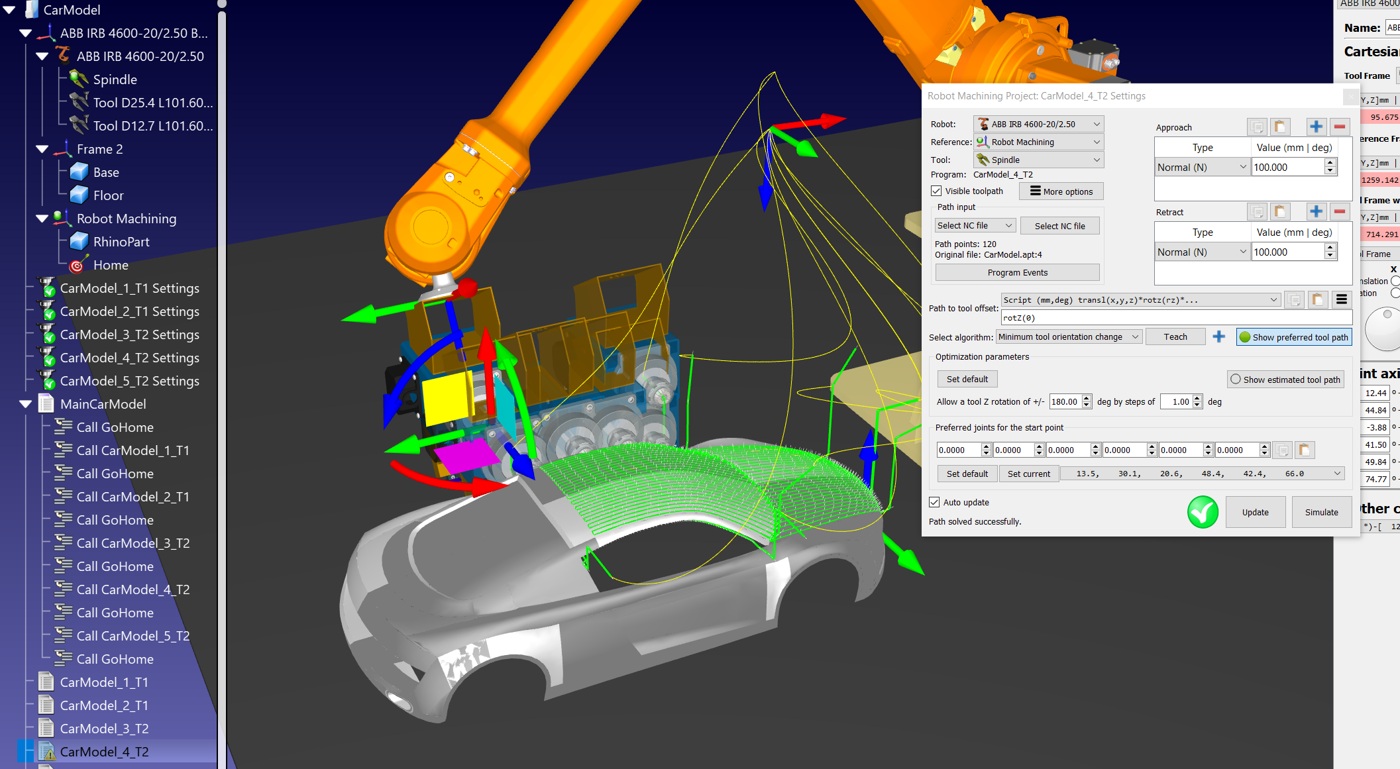
In diesem Beispiel könnten wir die Werkzeugorientierung für die letzten 2 Bearbeitungsvorgänge verbessern:
1.Doppelklicken Sie auf die vierte Bearbeitung, um die Roboterbearbeitungseinstellungen für diese Bearbeitung zu öffnen.
2.Wählen Sie Simulieren oder führen Sie das entsprechende Programm aus und halten Sie den Roboter an einem Punkt entlang der Bearbeitungsbahn an.
3.Wählen Sie die Schaltfläche Bevorzugte Werkzeugbahn anzeigen, um die Werkzeugorientierung zu sehen, die RoboDK den Roboter folgen zu lassen versucht.
4.Halten Sie die Alt-Taste gedrückt, um das Roboterwerkzeug zu greifen, und greifen Sie den blauen runden Pfeil, um um die Z-Achse des Werkzeugs zu drehen. Bewegen Sie das Werkzeug in eine Orientierung, der Sie folgen möchten.
5.Wählen Sie im Menü Roboterbearbeitung die Option Einlernen, um diese Orientierung entlang der Bahn zu berücksichtigen. Wenn Sie Einlernen auswählen, teilen Sie RoboDK mit, dass Sie der aktuellen Werkzeugorientierung folgen möchten, so dass die Einstellungen an diese Orientierung angepasst werden.
6.Wählen Sie Aktualisieren, um die Bahn neu zu berechnen.
Wählen Sie Simulieren, um die Simulation auszuführen (oder doppelklicken Sie auf das generierte Programm).
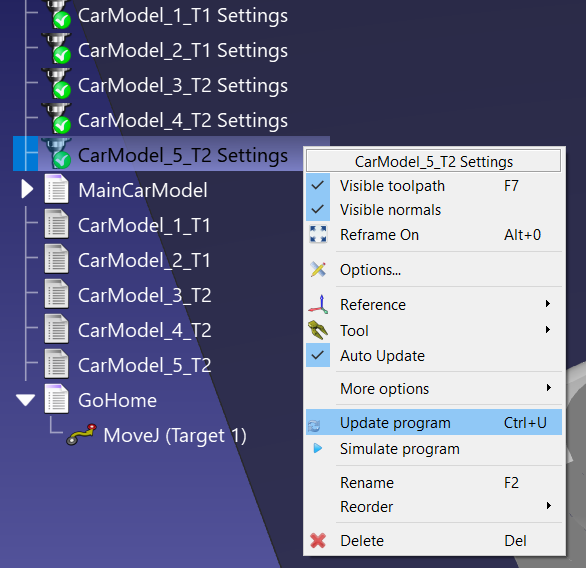
7.Wenn das Ergebnis Ihren Erwartungen entspricht, können Sie die Einstellungen kopieren und in eine andere Werkzeugbahn einfügen: Klicken Sie mit der rechten Maustaste auf die Roboterbearbeitungseinstellungen und wählen Sie Einstellungen kopieren. Klicken Sie dann mit der rechten Maustaste auf die neuen Roboterbearbeitungseinstellungen und wählen Sie Einstellungen einfügen. Klicken Sie erneut mit der rechten Maustaste auf dieses letzte Roboterbearbeitungsprojekt und wählen Sie Programm aktualisieren, um das mit diesem Roboterbearbeitungsauftrag verbundene Programm zu aktualisieren.
Sichere Übergänge zwischen Roboterbearbeitungsaufträgen
Um den Übergang zwischen Ihren Roboterbearbeitungsaufträgen sicherer zu machen, können Sie den Roboter nach jedem Bearbeitungsvorgang in eine Annäherungsposition fahren lassen.
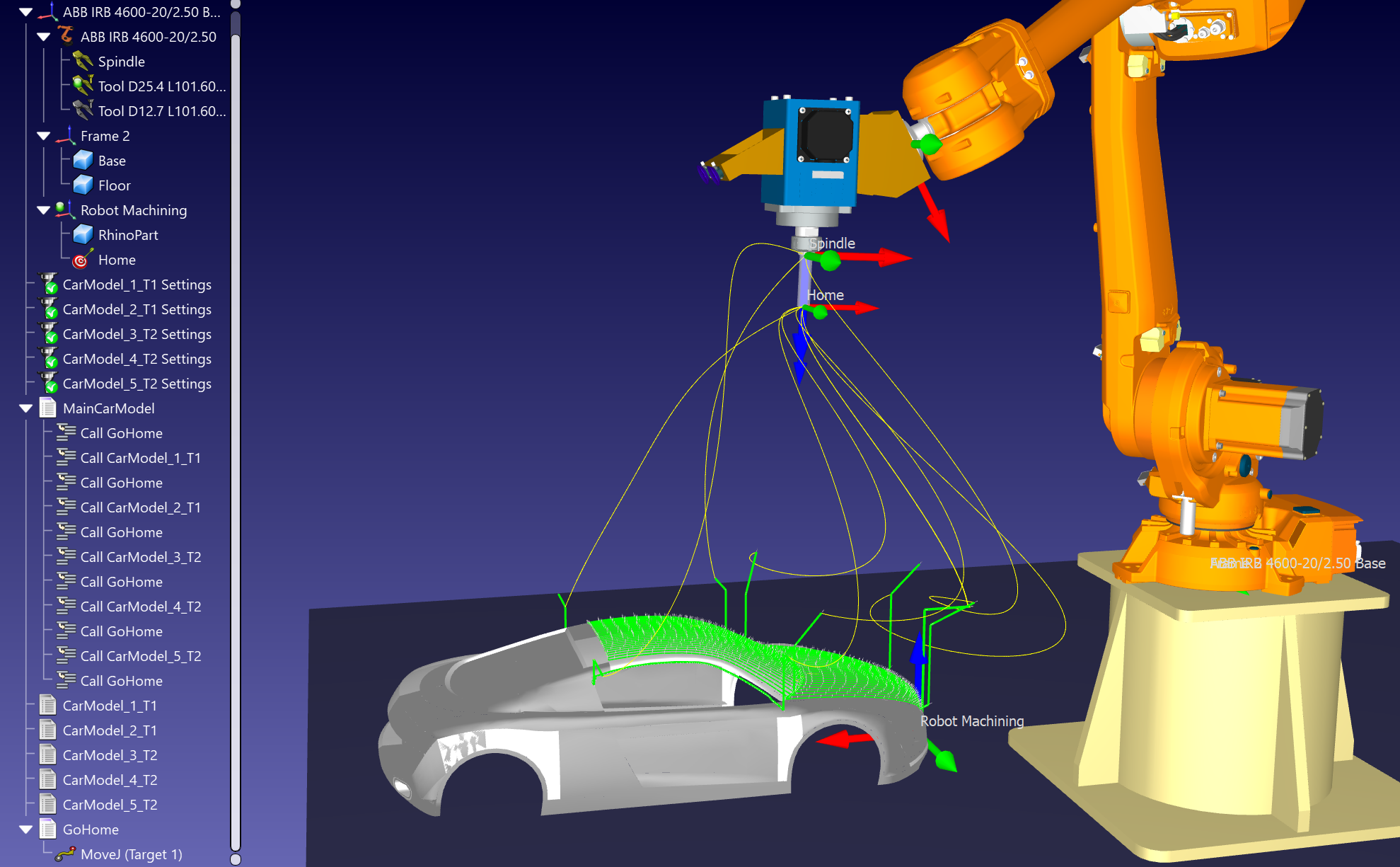
Führen Sie diese Schritte aus, um ein neues Programm mit dem Namen GoHome zu erstellen und nach Abschluss eines Bearbeitungsauftrags zu diesem Ort zu wechseln:
1.Erstellen Sie ein neues Programm, indem Sie Programm➔ Programm hinzufügen wählen oder die entsprechende Schaltfläche in der Symbolleiste anklicken.
2.Benennen Sie das Programm durch Drücken von F2 in etwas wie GoHome um.
3.Wählen Sie das Programm, das Sie gerade erstellt haben.
4.Bewegen Sie den Roboter an eine sichere Stelle und wählen Sie Programm➔ Gelenk bewegen oder wählen Sie die entsprechende Schaltfläche in der Symbolleiste. Dieser Vorgang sollte ein neues Ziel an dieser Position erstellen und eine Anweisung zum Bewegen von Gelenken zu diesem Ziel hinzufügen, wenn das Programm zuvor ausgewählt wurde.
5.Sie können dann dafür sorgen, dass der Roboter zwischen den einzelnen Bearbeitungsvorgängen zu diesem Ausgangsziel fährt, indem Sie mit der rechten Maustaste auf die erste Programmaufrufanweisung klicken und Anweisung hinzufügen➔ Programmaufrufanweisung wählen.
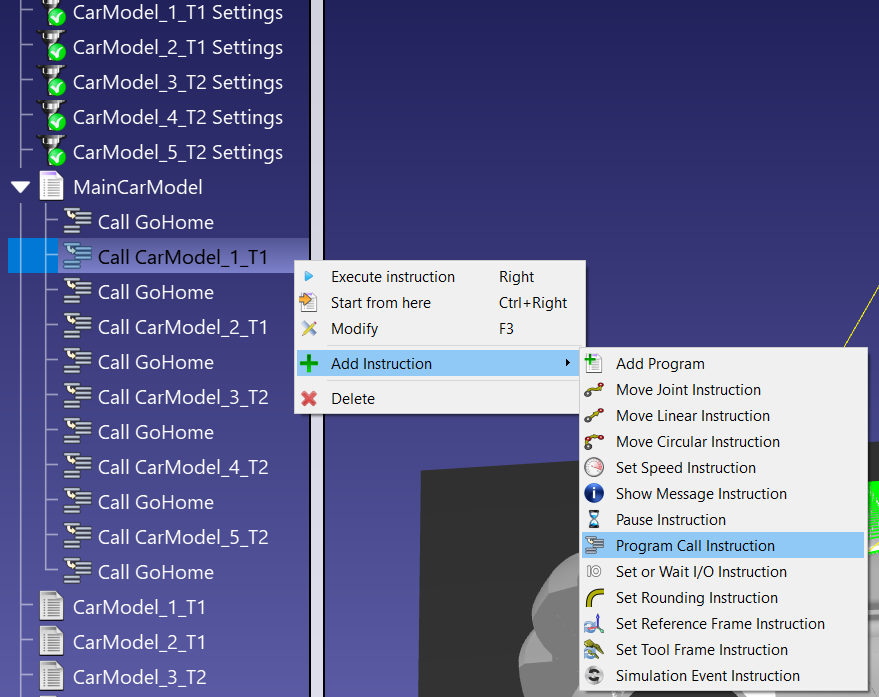
6.Geben Sie den Namen des Programms ein, zu dem Sie wechseln möchten (GoHome) und wählen Sie OK.
7.Sie können diese Anweisung dann in Ihr Programm kopieren/einfügen, um schnell das Endergebnis zu erhalten.
8.Klicken Sie mit der rechten Maustaste auf das Hauptprogramm und wählen Sie Bahn anzeigen, um die Werkzeugbahn des Roboters als gelbe Linie zu sehen. So können Sie sehen, ob die Position Ihres Annäherungsziels für Ihr Projekt geeignet ist.