Beispiel für das Dosieren von Flüssigkeiten
Um das Projekt zu starten, müssen Sie zunächst das RoboDK-Beispiel für das Dosieren von Flüssigkeiten in der Standardbibliothek auswählen.
Einrichtung
In diesem Beispiel werden der Kawasaki RS007N-Roboter, ein Dosierwerkzeug, das Teil, eine Ölwanne und die Vorrichtung, die das Teil hält, verwendet.
Laden Sie die Station:
1.Wählen Sie Datei ➔
2.Suchen Sie das Beispiel für die Flüssigkeitsdosierung im Abschnitt Beispiele von RoboDK: C:/RoboDK/Examples/Plugin-SolidWorks-Liquid-Dispensing.rdk.
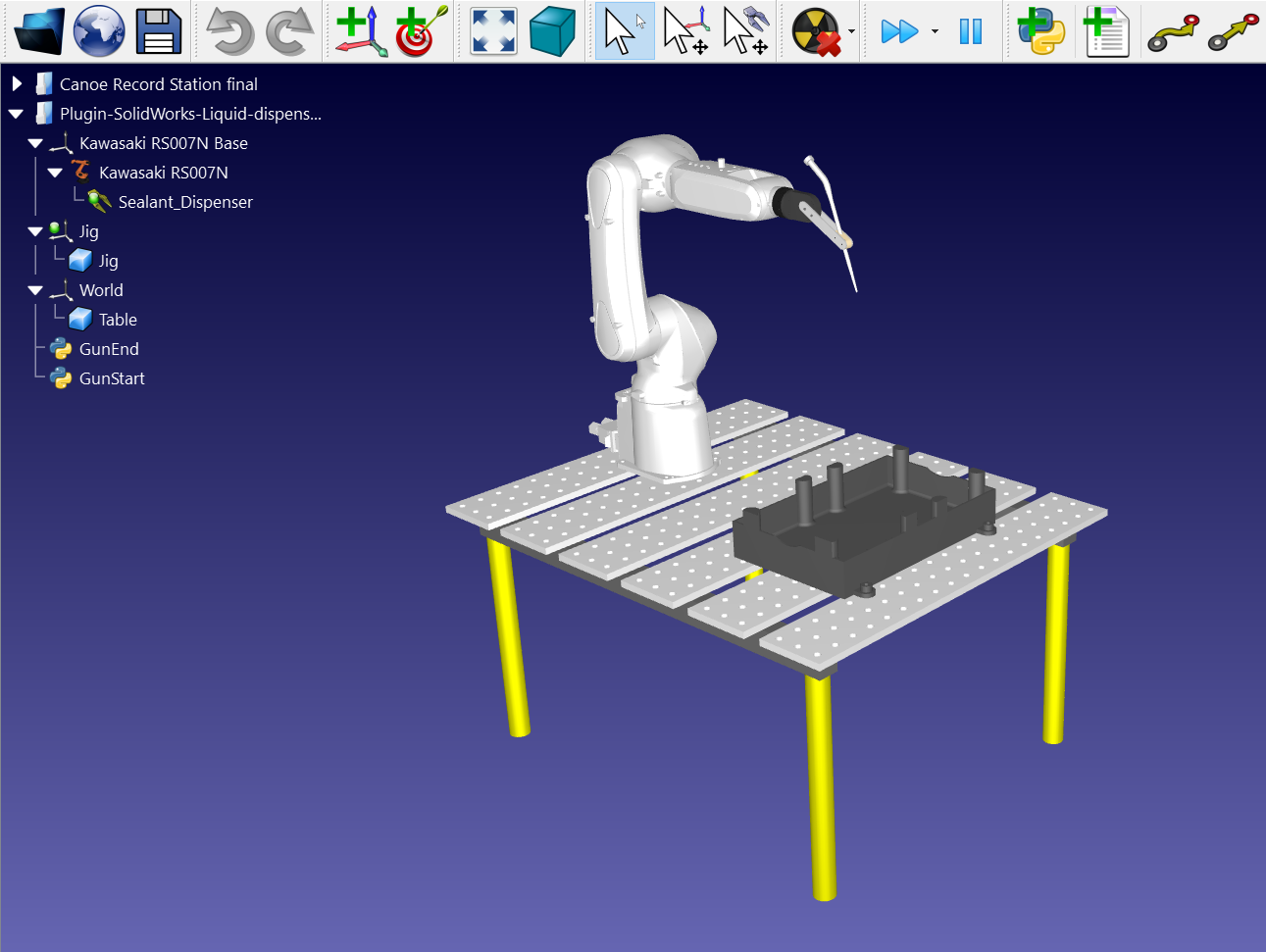
Jetzt, wo Sie die Station geladen haben, können Sie SolidWorks öffnen.
2D-Skizze aus SolidWorks
Öffnen Sie Ihr 3D-Objekt in SolidWorks. In diesem Beispiel handelt es sich bei dem 3D-Objekt um eine Ölwanne, auf der sich die Nut befindet, die gefüllt werden muss.
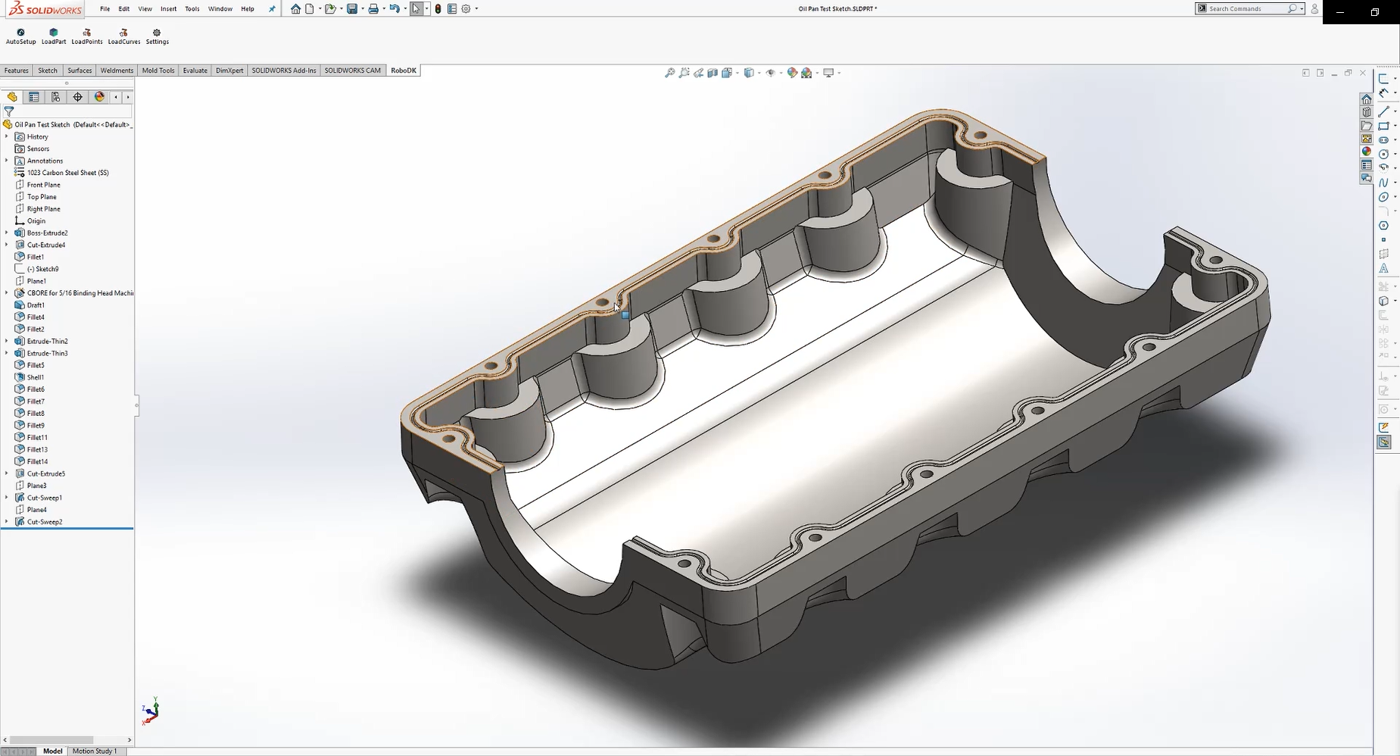
Das Ziel dieses Projekts ist es, die Dichtungsmasse in der Mitte der Nut auf Höhe der Oberfläche aufzutragen, ohne die Dichtungsmasse auf eine der beiden Seiten zu geben. Auf diese Weise kann die Dichtungsmasse gleichmäßig fließen.
Hier wird die 2D-Skizze verwendet. Sie müssen zunächst eine neue Skizze auf der flachen Oberfläche erstellen:
1.Wählen Sie die Registerkarte Skizze und klicken Sie auf die Schaltfläche Skizze, um eine neue zu erstellen.
2.Wählen Sie eine der Kanten Ihres 3D-Objekts
3.Klicken Sie mit der rechten Maustaste darauf und klicken Sie auf Tangentialität auswählen, um automatisch die gesamte Kante der Nut auszuwählen.
4.Wählen Sie die Schaltfläche Offset Entities, um die halbe Breite der Nut einzugeben. In diesem Fall ist der Wert 1,5 mm.
Damit haben Sie eine vollständige Werkzeugbahn für Ihren Roboter. Wiederholen Sie das Gleiche für die andere Seite der Ölwanne. Stellen Sie sicher, dass Ihre Skizze sichtbar ist, wie in der Abbildung unten gezeigt, damit Sie sie mit dem RoboDK-Plug-in auswählen können.
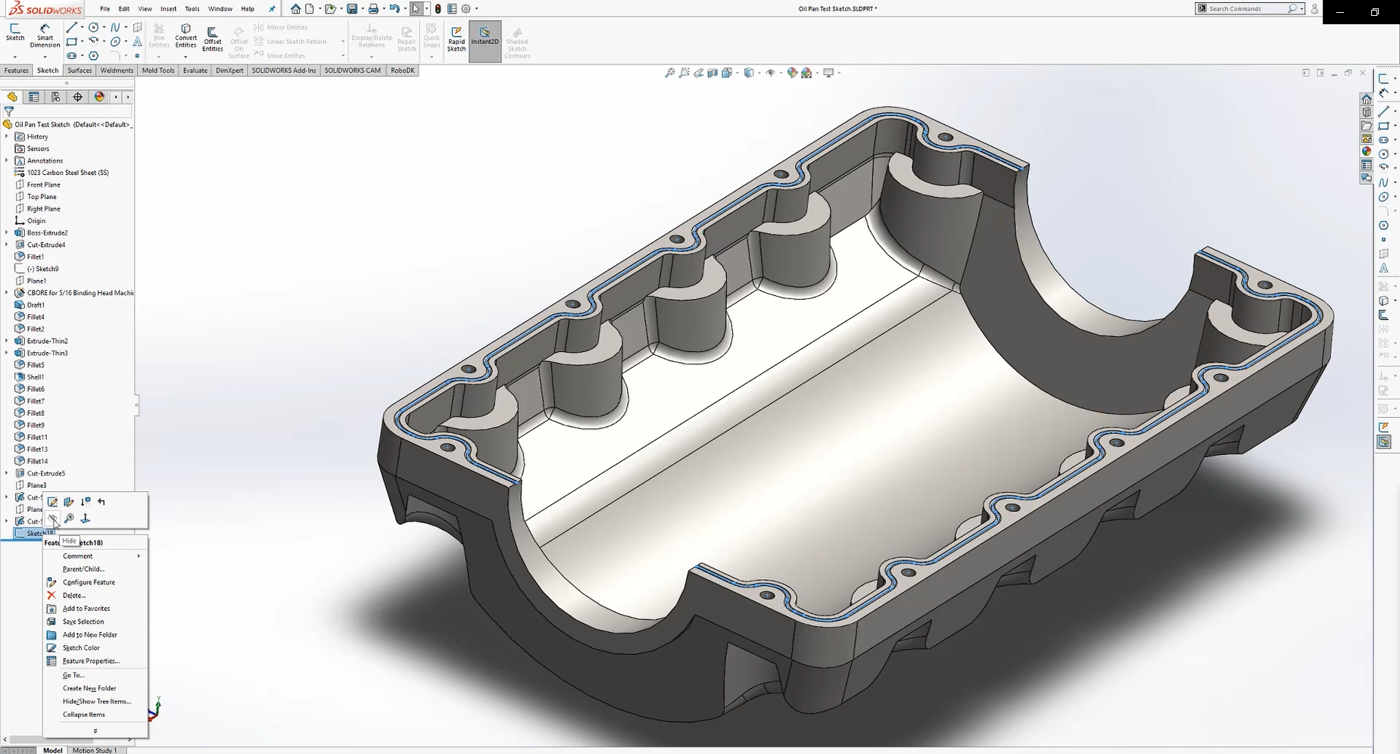
Folgen Sie den nächsten Schritten, um Ihre Skizze in RoboDK zu laden:
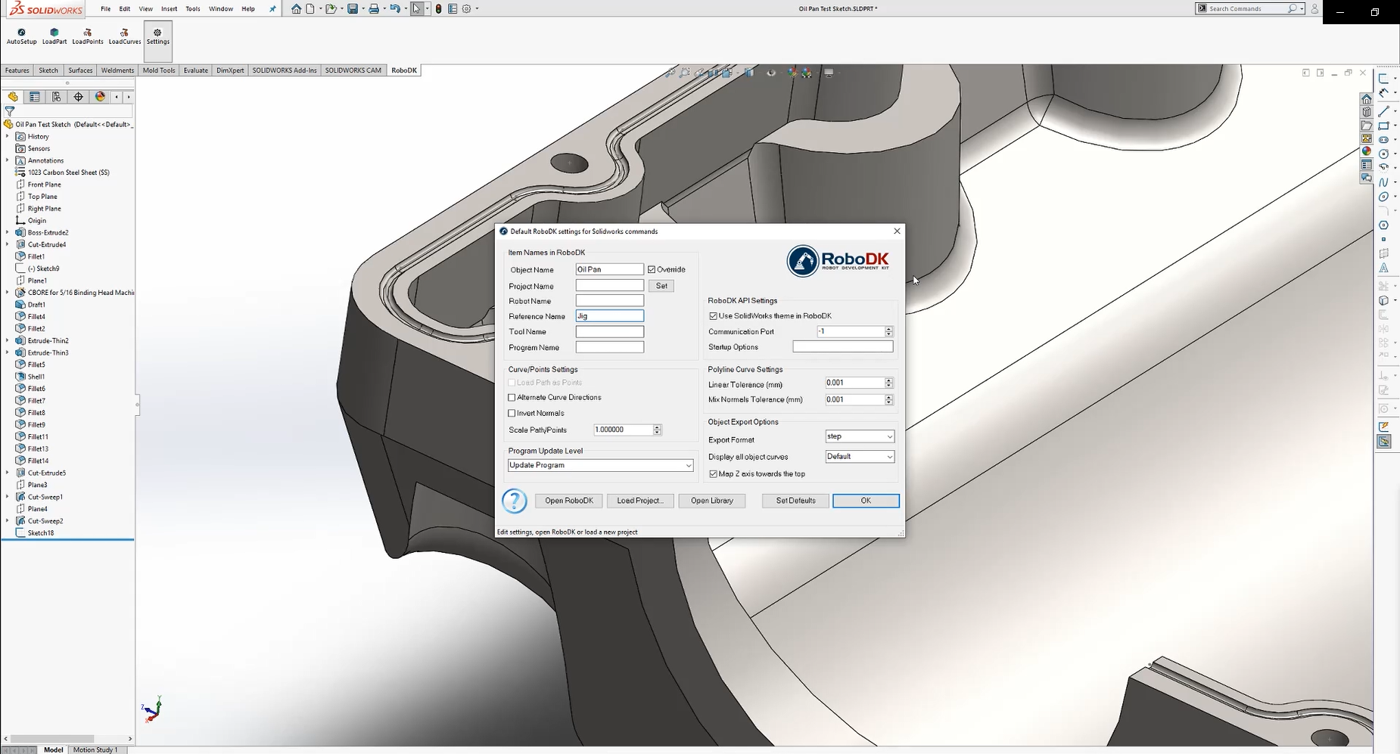
1.Wählen Sie die Registerkarte RoboDK und wählen Sie
2.Geben Sie den gewünschten Objektnamen in RoboDK ein. In diesem Beispiel ist es die Ölwanne.
3.Geben Sie den Referenznamen des Bezugssystems ein, in das das Objekt exportiert werden soll. In diesem Beispiel ist es Jig.
4.Schließen Sie das Fenster Einstellungen oder wählen Sie OK.
5.Wählen Sie in SolidWorks die Schaltfläche
6.Wählen Sie alle Linien und Oberseiten Ihrer Skizze aus und drücken Sie OK.
7.Wählen Sie
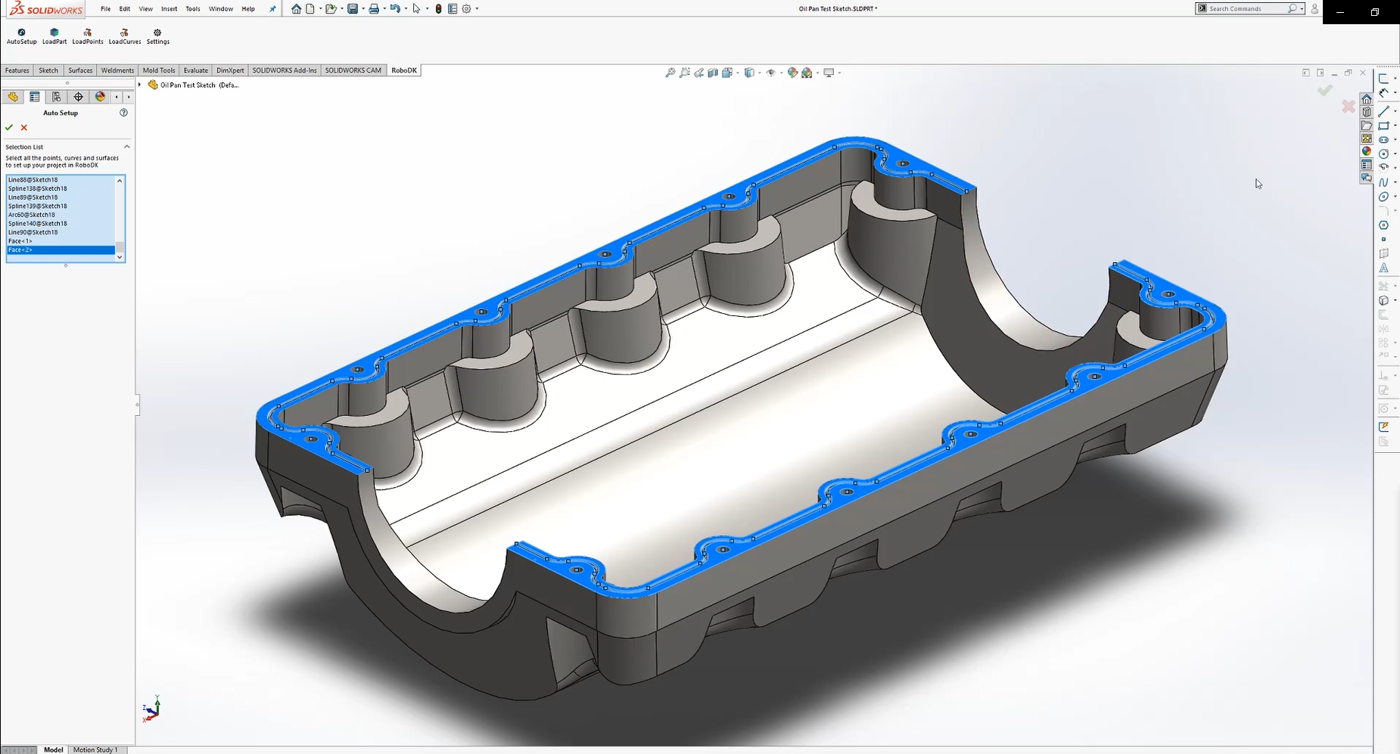
Sie sollten sehen, dass das Teil im aktiven Bezugssystem (Jig) geladen ist und ein neues Kurvenfolgeprojekt in RoboDK der Werkzeugbahn folgt.
RoboDK Station
Im nächsten Schritt überprüfen Sie, ob die Reihenfolge, in der die Bahnabschnitte ausgeführt werden, korrekt ist, indem Sie Oil Pan Settings➔ Aktualisieren➔ Simulieren wählen. In diesem Beispiel ist es notwendig, die Reihenfolge zu ändern.
Wenn Sie die Reihenfolge oder die Richtung eines Bahnabschnitts ändern möchten, gehen Sie folgendermaßen vor:
1.Korrigieren Sie die Reihenfolge der Bahnabschnitte, indem Sie auf Oil Pan Settings➔ Kurven auswählen klicken.
2.Klicken Sie mit der rechten Maustaste auf einen leeren Bereich der Station und wählen Sie Auswahl zurücksetzen.
3.Gehen Sie zum Startpunkt Ihrer Bahn und wählen Sie den ersten Abschnitt aus. Vergewissern Sie sich, dass er in die richtige Richtung zeigt, indem Sie mit der rechten Maustaste darauf klicken, und drücken Sie bei Bedarf auf Richtung wechseln.
4.Wählen Sie Nächste Kurve automatisch auswählen oder Alles automatisch auswählen, um automatisch jeden Abschnitt der Bahn in der richtigen Reihenfolge auszuwählen.
5.Wählen Sie Erledigt. Damit kehren Sie zum RoboDK-Einstellungsfenster zurück.
Als Nächstes müssen Sie die Orientierung des Werkzeugs anpassen:
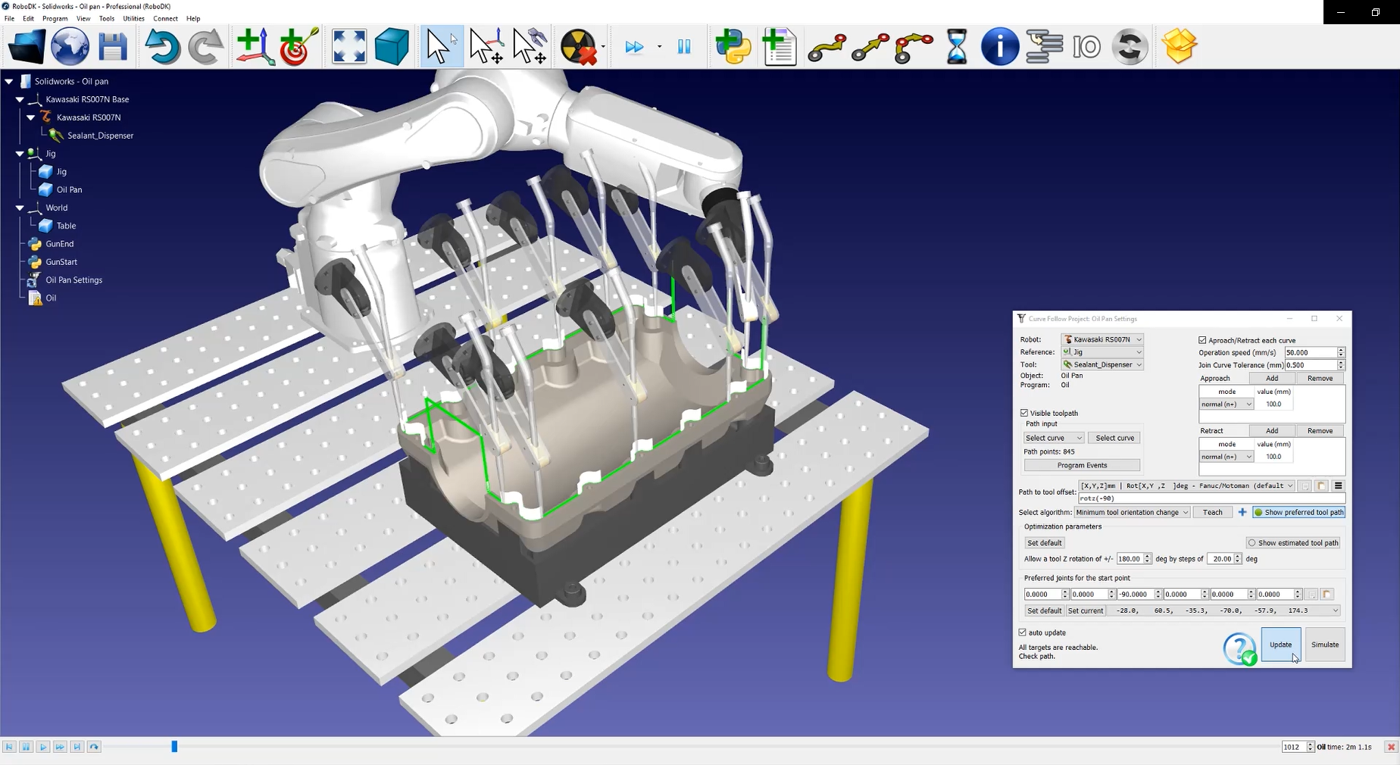
1.Wählen Sie Bevorzugte Werkzeugbahn anzeigen, um das Werkzeug entlang der Bahn zu visualisieren, wie in der Abbildung unten gezeigt.
2.Ändern Sie den Wert rotz. In diesem Beispiel ist -90 Grad eingestellt.
3.Wählen Sie Aktualisieren➔ Simulieren.
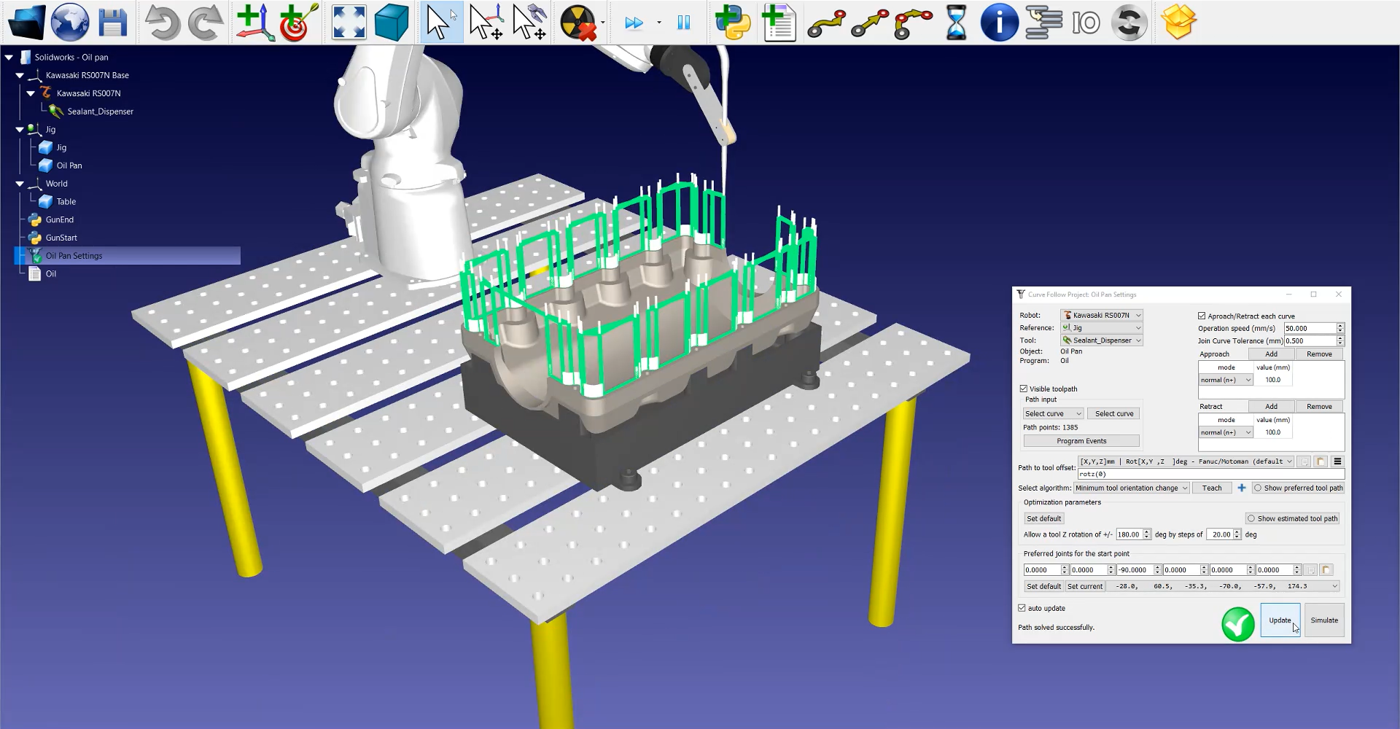
Um Ihr Roboterprogramm zu erstellen, klicken Sie mit der rechten Maustaste auf Oil Pan➔ Roboterprogramm generieren oder drücken Sie F6.
Die .pg-Datei ist nun bereit, auf Ihre Robotersteuerung übertragen zu werden.