Methode 2: Fusion 360 Laserschneidfunktionen
Um die Laserschneidfunktionen von Fusion 360 zu nutzen, gehen Sie zurück zu Fusion und blenden Sie die Skizzen aus, die Sie zuvor erstellt haben, wie in der Abbildung unten gezeigt.
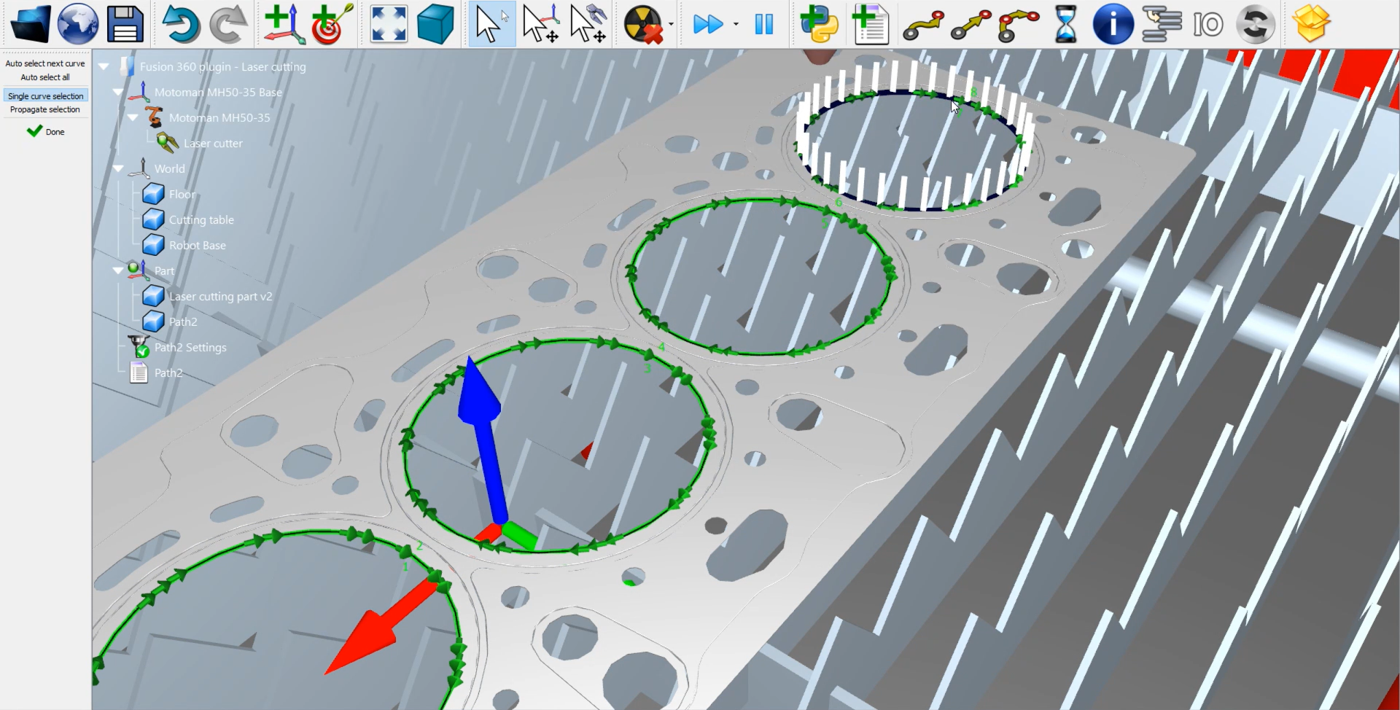
Wechseln Sie aus dem Bereich Konstruktion im Menü oben links zu Herstellen. Klicken Sie in der Werkzeugleiste auf das 2D-Schneide-Feature.
1.Wählen Sie ein Werkzeug. In diesem Beispiel ist es ein 1 mm breiter Fräser.
2.Gehen Sie im gleichen Menü auf die Registerkarte Geometrie und wählen Sie die Kreise aus, die Sie ausschneiden möchten. In diesem Beispiel werden alle Löcher des gestanzten Metallstücks ausgewählt, wie in der Abbildung unten zu sehen ist.
3.Klicken Sie auf OK.
Hinweis: Achten Sie darauf, dass der Schnitt auf der rechten Seite der Bahn erfolgt.
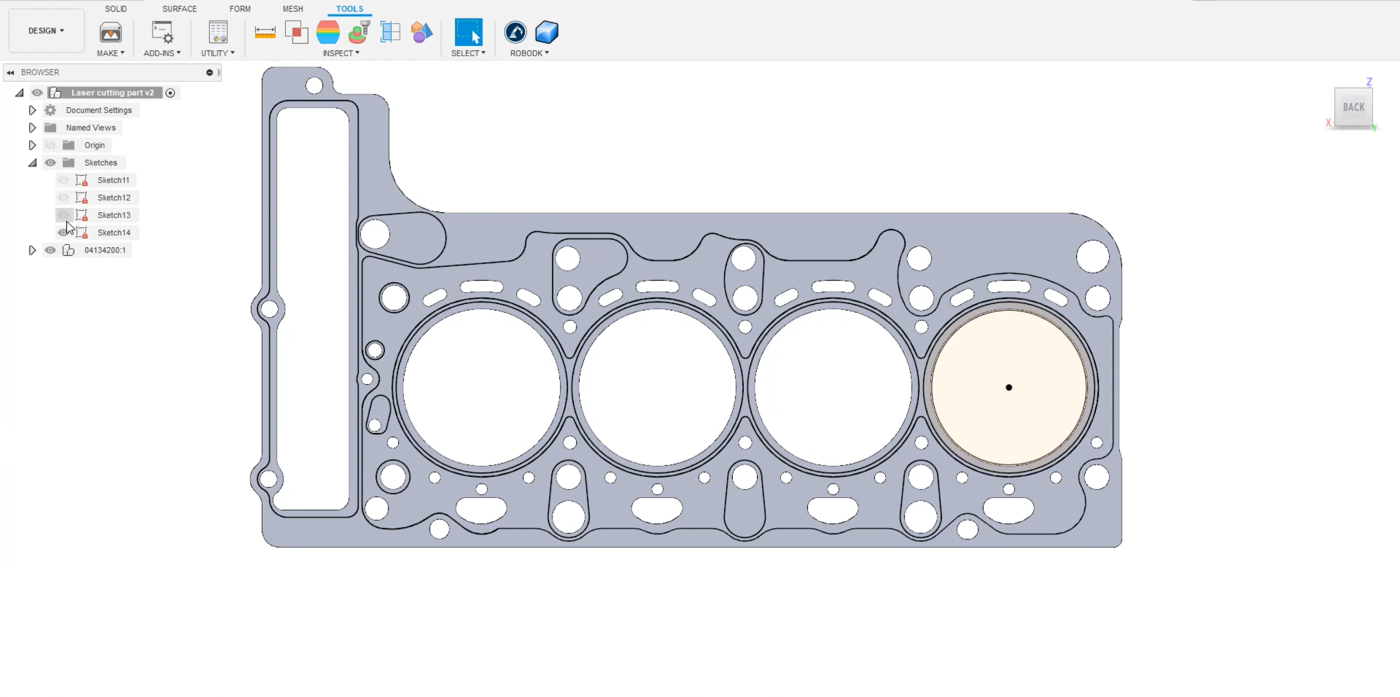
Sie können die Bahn in Fusion 360 simulieren, indem Sie mit der rechten Maustaste auf Ihre Bahn klicken und Simulieren wählen. Stellen Sie im Setup sicher, dass Sie denselben Ursprung wie das Modell verwenden. Auf diese Weise wird sie an der richtigen Position exportiert.
1.Klicken Sie mit der rechten Maustaste auf Setup1➔ Bearbeiten.
2.Stellen Sie sicher, dass im Feld Ursprung die Option Modellursprung ausgewählt ist.
3.Wählen Sie Ok.
Jetzt können Sie Ihre Skizze in RoboDK übertragen, indem Sie auf der Registerkarte Fusion 360 die Option Tools➔ CAM-Projekt in RoboDK laden wählen.
Sie sollten die importierte Skizze in RoboDK sehen. Stellen Sie sicher, dass Sie die vorherige Bahn löschen, in diesem Beispiel Path2. Doppelklicken Sie auf Laserschneidteil v2 Einstellungen, um das Roboterbearbeitungsprojekt zu öffnen. Sie sehen bereits die grüne Bahn oben auf dem Teil. Klicken Sie auf Aktualisieren➔ Simulieren, um diese Bahn zu überprüfen.
Hinweis: Sie können die Normalen ausblenden, um die Bahn besser zu sehen, indem Sie mit der rechten Maustaste auf Laserschneidteil v2 Einstellungen➔ Sichtbare Normalen klicken.
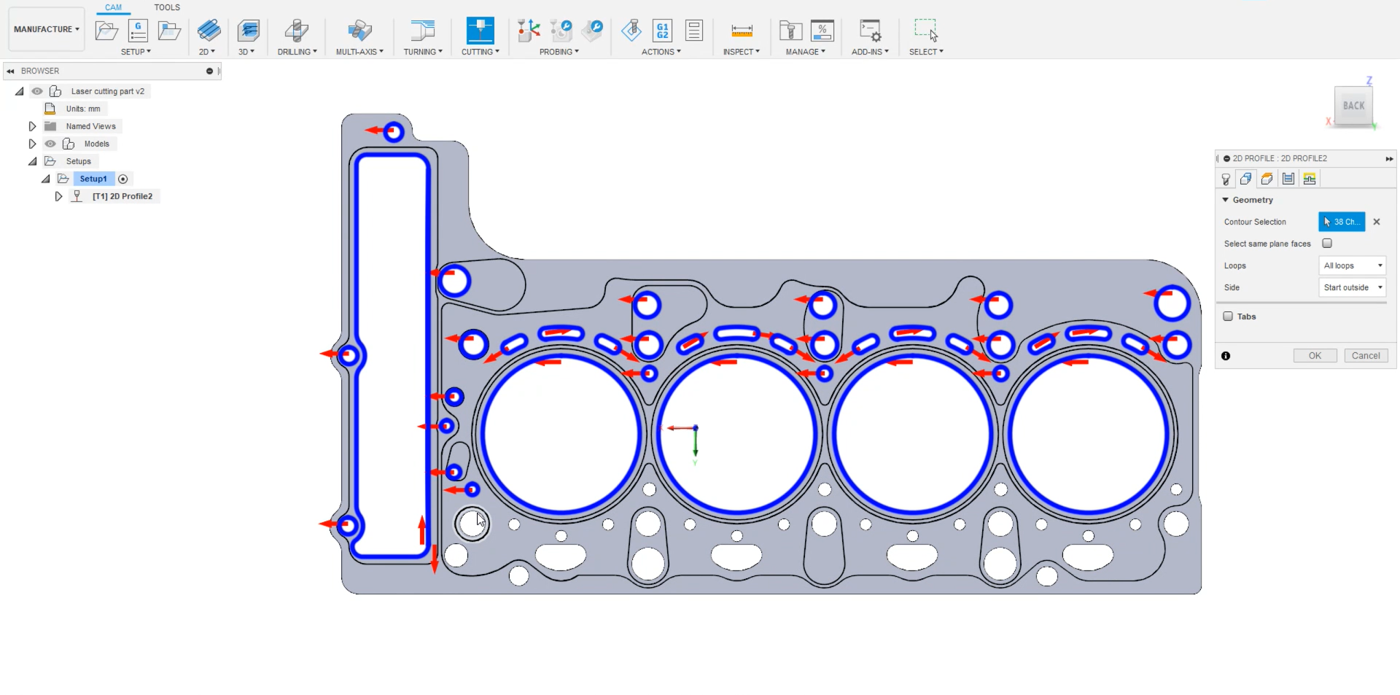
Das Einzige, was Sie verwalten müssen, sind die Programmereignisse:
1.Klicken Sie auf Programmereignisse.
2.Lassen Sie die ersten drei Textfelder frei, da Sie kein Bearbeitungsprojekt mit einer Spindel, mehreren Werkzeugen oder einer bestimmten zu erreichenden Drehzahl durchführen.
3.Markieren Sie das Feld Bahnstart und schreiben Sie LaserOn, um den Laser nur zu aktivieren, wenn die Bahn beginnt.
4.Aktivieren Sie das Kontrollkästchen Bahnende und schreiben Sie LaserOff, um den Laser zu deaktivieren, wenn die Bahn endet.
5.Klicken Sie auf Ok und Aktualisieren.
Um Ihr Roboterprogramm zu erstellen, klicken Sie mit der rechten Maustaste auf
Die .pg-Datei ist nun bereit, auf Ihre Robotersteuerung übertragen zu werden.


