RoboDK Station
Sobald wir die Werkzeugbahn des Roboters in RoboDK fertig haben, sollten wir sicherstellen, dass die virtuelle Roboterzelle mit dem realen Aufbau übereinstimmt. In RoboDK stellen wir sicher, dass wir das richtige Werkzeug und das richtige Bezugssystem für den Fertigungsvorgang verwenden, bevor wir das Roboterprogramm erstellen.
In diesem Beispiel haben wir die Referenz Entgraten und das Werkzeug Spindel ausgewählt. Wählen Sie Aktualisieren➔ Simulieren.
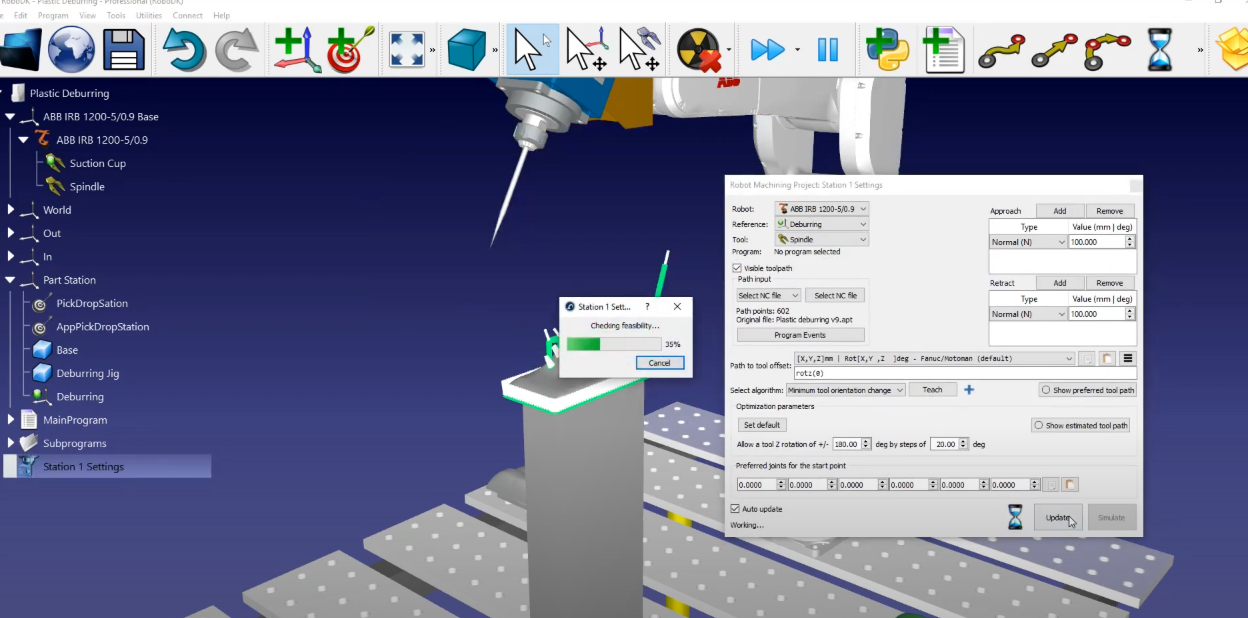
Wenn Sie die Reihenfolge oder die Richtung eines Bahnabschnitts ändern möchten, gehen Sie folgendermaßen vor:
1.CAM-Projekte werden in der Regel bereits mit ihren Annäherungs- und Rückzugsbewegungen ausgeliefert, so dass wir unsere entfernen können: Gehen Sie einfach auf "Annäherung" und "Rückzug" und wählen Sie Entfernen. Wählen Sie Aktualisieren und dann Simulieren.
2.➔ Fügen Sie ein Unterprogramm in "Bahn-Annäherung" und "Bahn-Rückzug" hinzu, indem Sie jede Option aktivieren und "Spindel (1)" in Bahn-Annäherung und "Spindel (0)" in Bahn-Rückzug schreiben.
3.Wählen Sie Aktualisieren.
Jetzt müssen wir den Namen des erstellten Programms "Station 1" ändern und das "Hauptprogramm" starten.
Das letzte, was wir tun müssen, ist, das Roboterprogramm zu erstellen. Da wir einen ABB-Roboter verwenden, müssen wir eine Mod-Datei für die ABB-Robotersteuerung exportieren, die die ABB-eigene Programmiersprache RAPID verwendet.
1.Stellen Sie sicher, dass wir den richtigen Postprozessor verwenden: Station auswählen➔ Postprozessor auswählen➔ ABB RAPID IRC 5.
2.Klicken Sie mit der rechten Maustaste auf das Programm Station1 und wählen Sie Roboterprogramm generieren.
Sie sollten das Roboterprogramm automatisch in einem Texteditor sehen. Sie können alle spezifischen Fahrbefehle und die Syntax sehen, die von der ABB-Robotersteuerung benötigt werden.


