2D-Skizze aus SolidWorks
In diesem Abschnitt erfahren Sie, wie Sie die Reihenfolge der Bewegung für jede Schweißkurve verbessern oder anpassen können. Die Schweißpistole folgt der Bahn, so wie sie soll. Wir können jedoch sehen, dass die Orientierung ein wenig daneben ist und dass die Bahn bei weitem nicht optimal ist.
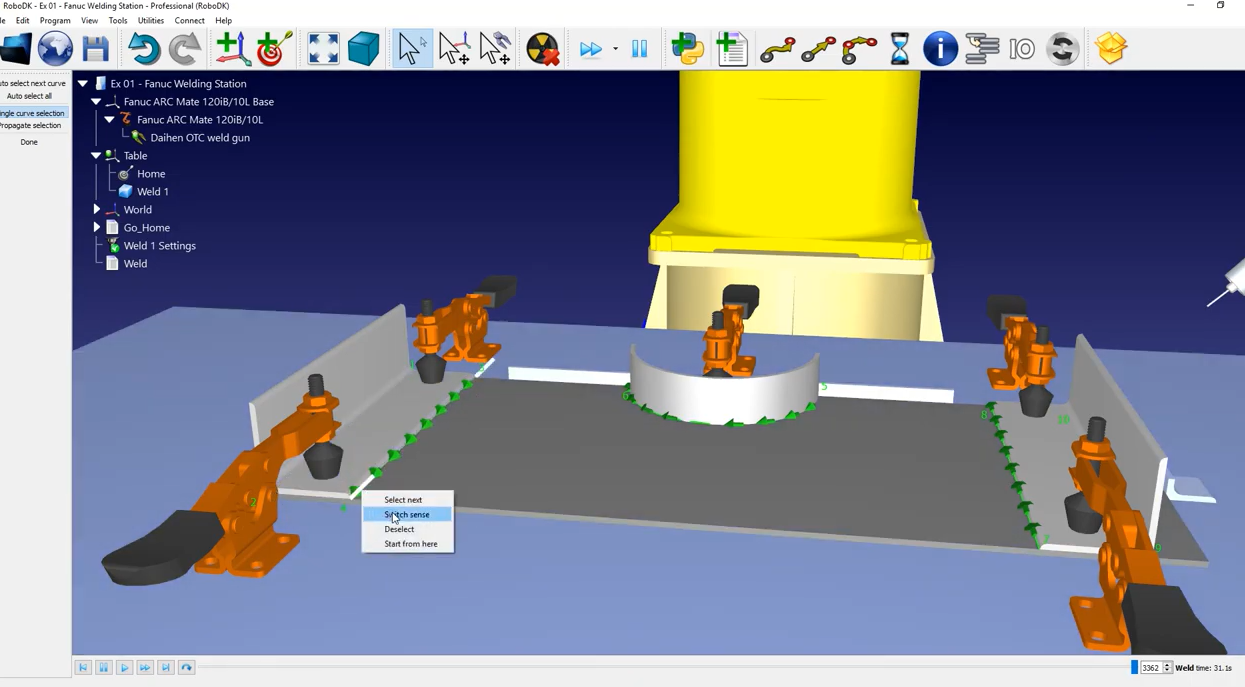
Zunächst sollten Sie die Bahn selbst korrigieren:
1.Klicken Sie im Kurvenfolgeprojekt auf Kurve auswählen (von 1 nach 2, dann 3 nach 4, 5 nach 6, 7 nach 8 und 9 nach 10).
2. Die Reihenfolge der Schweißabschnitte macht Sinn. Die Schweißrichtung scheint jedoch keinen Sinn zu ergeben.
3.Um die Richtung einer Schweißbahn zu ändern (z.B. Bahn 3 zu 4), klicken Sie mit der rechten Maustaste auf die Bahn und wählen Sie Richtung umkehren – Sie können sehen, dass die Pfeile dieser Bahn ihre Richtung geändert haben.
4.Sie können dasselbe für Bahn 5 bis 6 und Bahn 7 bis 8 tun.
5.Sobald Sie Ihre Änderungen vorgenommen haben, können Sie im rechten Fenster Fertig wählen.
6.Klicken Sie auf Aktualisieren, um das Programm zu generieren und auf Simulieren, um die Simulation zu starten.
Da die Reihenfolge der Bahnen nun sinnvoller erscheint, können Sie die Orientierung des Werkzeugs entlang der Bahn anpassen, um die Roboterbewegung zu verbessern.
7.Klicken Sie im Menü Kurvenfolgeprojekt auf Bevorzugte Werkzeugbahn anzeigen. Es erscheint eine Reihe von Geisterwerkzeugen, die Ihnen die Orientierung des Werkzeugs für verschiedene Positionen entlang der Bahn zeigen.
8.Die erste Option zur Werkzeugorientierung, die Sie ausprobieren können, ist der Versatz von Bahn zu Werkzeug um die Z-Achse. Dazu können Sie manuell einen Wert eingeben oder mit der Maus darüber fahren und den Wert mit dem Scrollrad nach oben oder unten verschieben.
9.Auf diese Weise können Sie sehen, wie sich die Orientierung des Geisterwerkzeugs ändert.
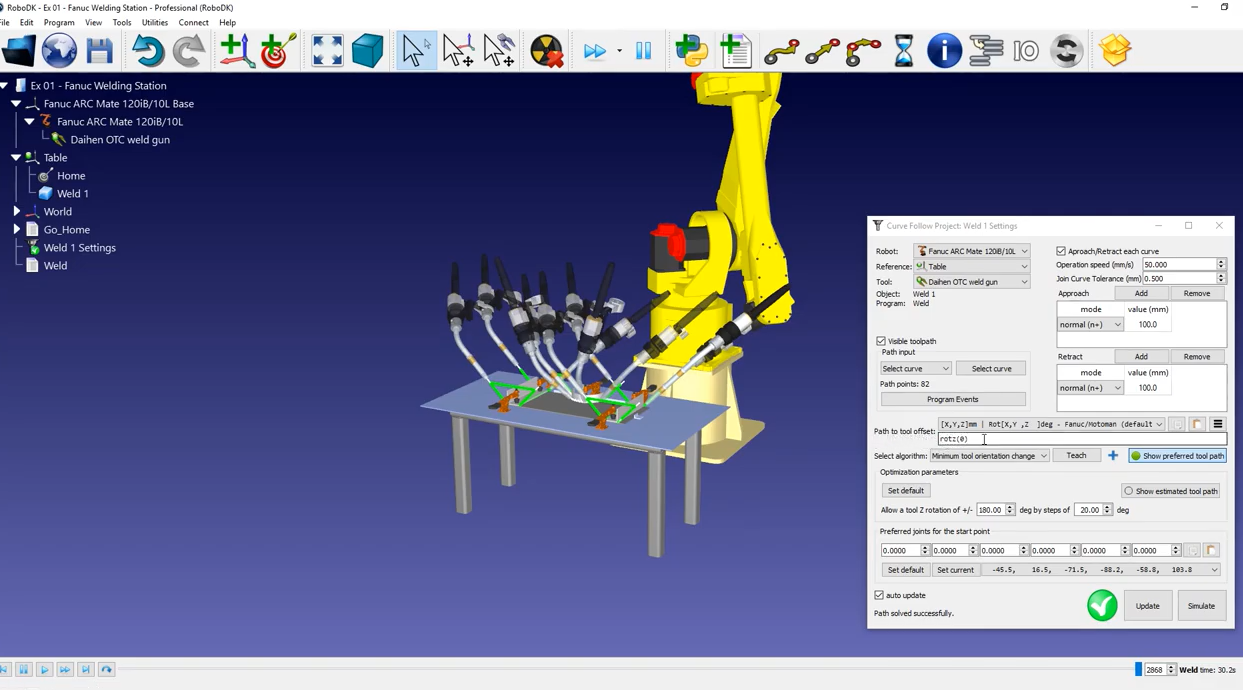
In diesem Fall scheint die Basisoption unser Problem nicht zu lösen. Glücklicherweise stehen Ihnen weitere Optionen zur Verfügung, die Sie durch Klicken auf die blaue Plus-Schaltfläche einblenden und entsprechend Ihrem Projekt ändern können.
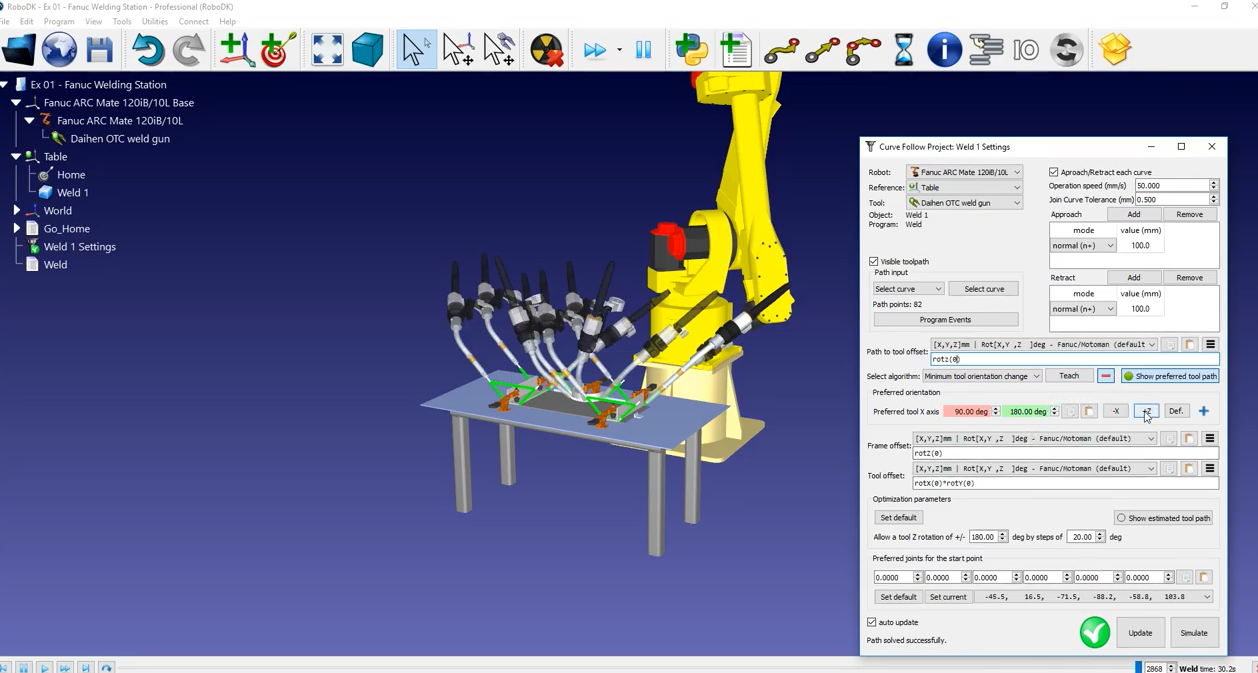
10.Sie können die Rotation um die Z-Achse (rotz) auf ihren ursprünglichen Wert, Null, ändern und dann auf die Schaltfläche "+Z" klicken.
11.Wie Sie an den Geisterwerkzeugen sehen können, wird der Roboterflansch immer oben auf dem Teil liegen. Klicken Sie auf Aktualisieren und dann auf Simulieren, um das Ergebnis zu simulieren.
12.Wenn Sie die Bildlaufleiste verwenden, erleichtert die neue Werkzeugorientierung das Kabelmanagement des Werkzeugs; es besteht keine Gefahr, dass es mit dem Roboter kollidiert.
Annäherungs- und Rückzugsbewegungen sind besonders wichtig, um Kollisionen zwischen dem Werkzeug und dem Werkstück zu vermeiden. Das Kurvenfolgeprojekt erstellt automatisch eine Annäherungs- und eine Rückzugsbewegung für jede Schweißbahn. Standardmäßig sind diese Bewegungen 100 mm lang und verlaufen normal zur Schweißbahn.
Um Kollisionen zu vermeiden, können Sie sie so ändern, dass sie 200 mm lang sind und die gleiche Orientierung beibehalten.
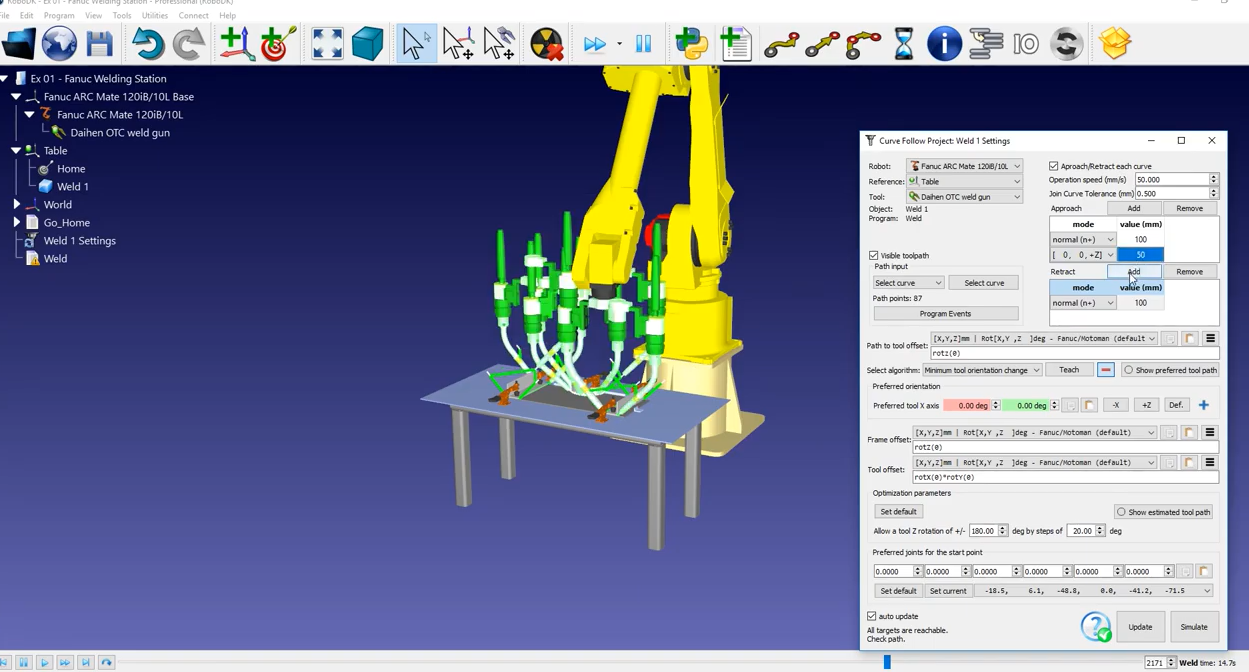
Alternativ können Sie auch eine zusätzliche Annäherungsbewegung entlang der Z-Achse des Koordinatensystems hinzufügen:
1.Stellen Sie die standardmäßige Annäherung von 100 mm normal zur Bahn wieder ein.
2.Fügen Sie eine Bewegung hinzu, zum Beispiel entlang Z.
3.Stellen Sie sie auf 50 mm ein.
4.Drücken Sie Aktualisieren und Simulieren, wenn Sie fertig sind.
5.Jetzt fährt der Roboter normal zur Schweißbahn zurück und dann gerade nach oben.