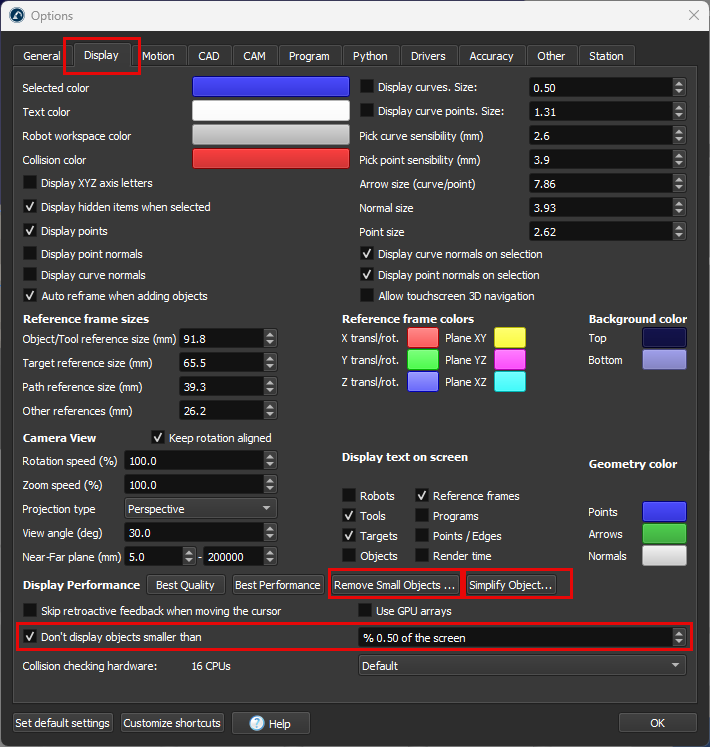
Anzeigeleistung
Wenn Sie mit großen 3D-Modellen oder einem komplexen Projekt arbeiten, kann es zu einer niedrigen Bildrate oder einer langsamen Anzeigeleistung kommen.
Dies kann passieren, wenn sich viele Objekte oder eine komplexe Geometrie in Ihrer Station befinden. Das Importieren großer 3D-Dateien kann die Bildrate verringern und Ihre Simulationen verlangsamen (siehe den vorherigen Abschnitt).
Sie können einen oder mehrere der folgenden Schritte befolgen, um die Simulationsgeschwindigkeit zu verbessern und eine höhere Bildrate zu erzielen:
1.Wenn Sie 3D-Modelle über STEP- oder IGES-Dateien laden, können Sie die Toleranz im Menü Tools→Options→CAD verringern, bevor Sie die Objekte in RoboDK laden. Klicken Sie auf Fast import settings, um Dateien schneller und mit weniger Detailgrad zu importieren. Dadurch entstehen leichtere Modelle und kleinere RDK-Projektdateien.
2.Kleine Objekte nicht anzeigen: Wählen Sie Tools→Options→Display, aktivieren Sie die Option "Don't display objects smaller than" und stellen Sie sie auf 2 % oder mehr ein.
3.Sie können das Simplify Mesh-Add-in verwenden, um Objekte in RoboDK zu vereinfachen. Wenn Sie ein zu vereinfachendes Objekt auswählen, wird dessen Größe um 80 % reduziert.
4.Objektgeometrie vereinfachen: Wählen Sie Simplify Object… auf derselben Registerkarte Display. Diese Aktion verändert nicht das Erscheinungsbild der 3D-Objekte. Wenn Sie das Wurzelelement der Station (das erste Element) auswählen, wird die Vereinfachung auf alle Objekte in der Station angewendet.
5.Kleine Objekte entfernen: Wählen Sie Remove Small Objects…, um kleine Objekte und Dreiecke zu entfernen. Dadurch werden Objekte und Dreiecke gelöscht, die kleiner als eine bestimmte Größe sind.