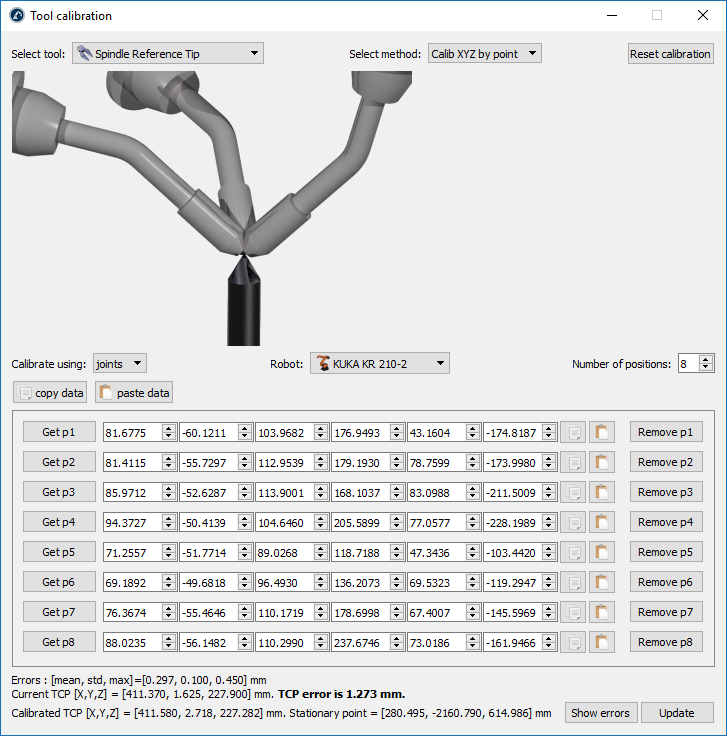
Das Roboterwerkzeug bzw. der Tool-Center-Point (TCP) ist der Punkt, der verwendet wird, um den Roboter an eine kartesische Position zu bewegen (beispielsweise ein kartesisches Ziel, das durch XYZWPR-Werte angegeben ist). Der TCP ist als eine Transformation vom Roboterflansch definiert. Die richtige Definition des TCP ist in jeder Roboteranwendung wichtig, unabhängig davon, ob sie Offline-Programmierung umfasst oder nicht.
Folgen Sie diesen Schritten, um ein Roboterwerkzeug (Tool Center Point, TCP) zu definieren oder zu kalibrieren:
1.Wählen Sie „Hilfsmittel“➔ „Werkzeugsystem (TCP) definieren“
2.Wählen Sie das zu definierende/kalibrierende Werkzeugaus. Alternativ können Sie auf ein Werkzeug rechtsklicken und Definieren des TCP auswählen.
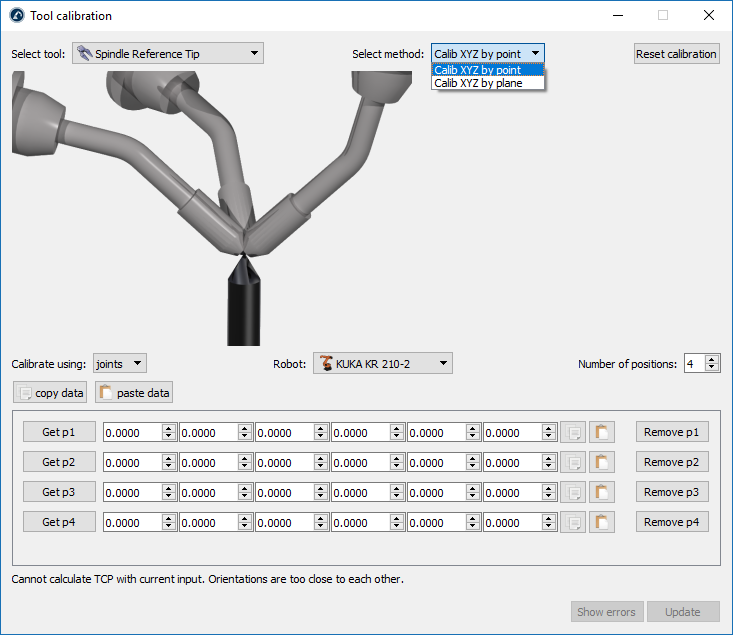
3.Wählen Sie die gewünschte Methode:
a.Berühren eines Punkts mit der Spitze des TCP unter Verwendung verschiedener Werkzeugorientierungen (Kalibrieren von XYZ mittels Punkt)
b.Berühren einer Ebene mit dem TCP unter Verwendung verschiedener Werkzeugorientierungen (Kalibrieren von XYZ mittels Ebene). Der TCP kann ein Punkt oder eine Kugel sein.
Anmerkung: Das Berühren ein und desselben Punkts mit unterschiedlichen Orientierungen (erste Methode) ist die gleiche Methode, welche die meisten Robotersteuerungen auf dem Programmierhandgerät verwenden. Benutzen Sie RoboDK, um eine bessere Vorstellung von den TCP-Fehlern zu erhalten.
Anmerkung: Wenn der Mittelpunkt einer Kugel berechnet werden muss, wird empfohlen, eine Ebene zum Definieren des TCP zu verwenden. Diese Methode ermittelt automatisch den Mittelpunkt des Messtasters.
4.Die TCP-Kalibrierung mit Gelenkwinkeln ist die Standardeinstellung. Ändern Sie es in Posen, wenn Sie kartesische Ziele verwenden.
Wichtig: Wenn der TCP unter Verwendung von Posen definiert wird, muss die Position des Roboterflansches als eine Pose (Position und Orientierung) in Bezug auf die Roboterbasis oder ein Bezugssystem bereitgestellt werden. Weitere Informationen zur Bereitstellung dieser Werte finden Sie im Abschnitt Bezugssysteme.
Tipp: Es können mehr als 3 oder 4 Konfigurationen verwendet werden, um den TCP richtig zu definieren oder zu kalibrieren. Dies ermöglicht es, ein genaueres Ergebnis zu erhalten und liefert eine gute Schätzung des TCP-Fehlers. Es wird empfohlen, 8 Punkte oder mehr zu verwenden, um einen TCP exakt zu definieren. 3 Punkte sind ausreichend, wenn die Genauigkeit nicht wichtig ist.
5.Wählen Sie den Roboter aus, wenn in Ihrem Projekt mehr als ein Roboter verfügbar ist.
6.Passen Sie die Anzahl der Punkte an, die Sie zum Kalibrieren des TCP verwenden möchten. Dieser Wert kann auch später geändert werden.
7.Füllen Sie die Tabelle mit den gemessenen Konfigurationen (Gelenkwinkel oder Position und Orientierung des Flansches).
8.Wählen Sie abschließend Aktualisieren, um das in der RoboDK-Station ausgewählte neue Positionierungswerkzeug zu übernehmen.
Video: Dieses Video zeigt, wie Sie Ihr Roboterwerkzeug (TCP) mit einem Omron TM Roboter richtig kalibrieren können: https://www.youtube.com/watch?v=TM-9vGR2r4k&list=PLjiA6TvRACQd8Zju_r_VSL7LBNEmBE57E&index=2.
Tipp: Die Liste der Konfigurationen kann manuell oder mithilfe der Schaltflächen zum Kopieren/Einfügen (rechts in jeder Zeile) ausgefüllt werden. Wichtig: Es wird empfohlen, jeden Gelenkwinkel mit mindestens 4 Dezimalstellen anzugeben (wenn Sie Gelenkwinkel verwenden). Die zulässige Anzahl von Dezimalwerten kann unter Extras ➔Optionen➔Genauigkeit➔Max Dezimalstellen geändert werden.
Tipp: Es ist ebenso möglich, Erhalte p1 auszuwählen, um die aktuellen Gelenkwinkel vom realen Roboter in RoboDK zu erhalten. Wenn der Robotertreiber richtig eingerichtet wurde, können Sie diese Position einfach auf den PC übertragen. Weitere Informationen finden Sie im Abschnitt "Robotertreiber".
Wichtig: Es wird empfohlen, eine separate Kopie der bereitgestellten Werte abzuspeichern. Wählen Sie Daten kopieren und Daten einfügen aus, um den gesamten Inhalt zu kopieren und einzufügen.
9.Video: Dieses Video zeigt, wie Sie Ihr Roboterwerkzeug (TCP) mit einem Omron TM Roboter richtig kalibrieren können: https://www.youtube.com/watch?v=TM-9vGR2r4k&list=PLjiA6TvRACQd8Zju_r_VSL7LBNEmBE57E&index=2.
Anmerkung: Der kalibrierte TCP wird automatisch berechnet, sobald die Werte von Ihnen eingegeben wurden.
Tipp: Einige nützliche Fehlerstatistiken werden Ihnen als der mittlere Fehler, die Standardabweichung (std) und der maximale Fehler bereitgestellt. Wählen Sie Fehler anzeigen aus, um eine Grafik mit den Fehlern eines jeden Punkts gegenüber dem berechneten Durchschnittswert anzuzeigen. Da dieses Verfahren viele manuelle Operationen erfordert, ist es üblich, Fehler in bestimmten Punkten einzuführen. Um diese Fehler zu isolieren, können wir iterativ die Punkte löschen, die im Vergleich zum Durchschnitt einen größeren Fehler aufweisen.
Als Beispiel zeigt das folgende Bild die Fehler, bevor Punkt 6 durch Auswahl der Schaltfläche Lösche p6 gelöscht wurde.