Erstellen eines Mechanismus oder Roboters
Mit RoboDK können Sie neue Mechanismen modellieren, darunter Drehtische, Mechanismen mit ein bis drei Linearachsen, verschiedene Arten von Roboterarmen, SCARA-Roboter, FTS (AGVs), CNC-Maschinen und Greifer.
Befolgen Sie diese Schritte, um einen neuen Roboter oder Mechanismus zu erstellen:
1.Wählen Sie Utilities→Model Mechanism or robot.
2.Wählen Sie den Typ des Mechanismus oder Roboters aus, den Sie erstellen möchten.
3.Wählen Sie das Koordinatensystem aus, das den Ursprung Ihres Mechanismus darstellt.
4.Wählen Sie für jede Achse (bewegliches Teil des Mechanismus oder Roboters) ein Objekt aus.
5.Geben Sie die Roboterparameter wie im entsprechenden Bild beschrieben ein.
6.Wählen Sie Update aus, um den neuen Mechanismus anzuzeigen.
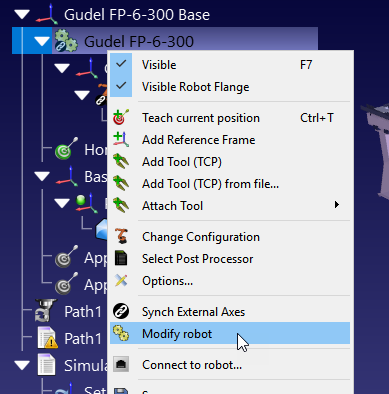
Sie können vorhandene Mechanismen auch ändern, indem Sie mit der rechten Maustaste auf das Roboterelement im Baum klicken und Modify robot auswählen. Diese Option steht für Roboter und Mechanismen zur Verfügung, die Sie selbst erstellt haben.
In RoboDK können Sie die folgenden Arten von Mechanismen und Robotern erstellen:
1.Eine Drehachse (ein Drehtisch oder ein Greifer)
2.Zwei Drehachsen (zum Beispiel ein 2-Achs-Positionierer)
3.Eine Linearachse (zum Beispiel eine Linearschiene)
4.Zwei Linearachsen (zum Beispiel ein T-Bot)
5.Drei Linearachsen (zum Beispiel ein H-Bot)
6.Eine Linearachse + eine Drehachse
7.Zweifingergreifer
8.SCARA-Roboter (4 Achsen)
9.Sechsachsige Roboterarme
10.Siebenachsige Roboterarme
Modellierung eines 1-Achs-Drehtischs
Dieser Abschnitt zeigt, wie Sie einen 1-Achs-Drehtisch modellieren können. Drehtische werden häufig bei Robotic-Machining-Anwendungen eingesetzt.
Befolgen Sie diese Schritte, um einen Drehtisch zu erstellen:
1.Laden Sie die 3D-Modelle des Drehtischs: Ziehen Sie die 3D-Modelle (z. B. STL-, STEP- oder IGES-Dateien) per Drag-and-drop in das RoboDK-Fenster.
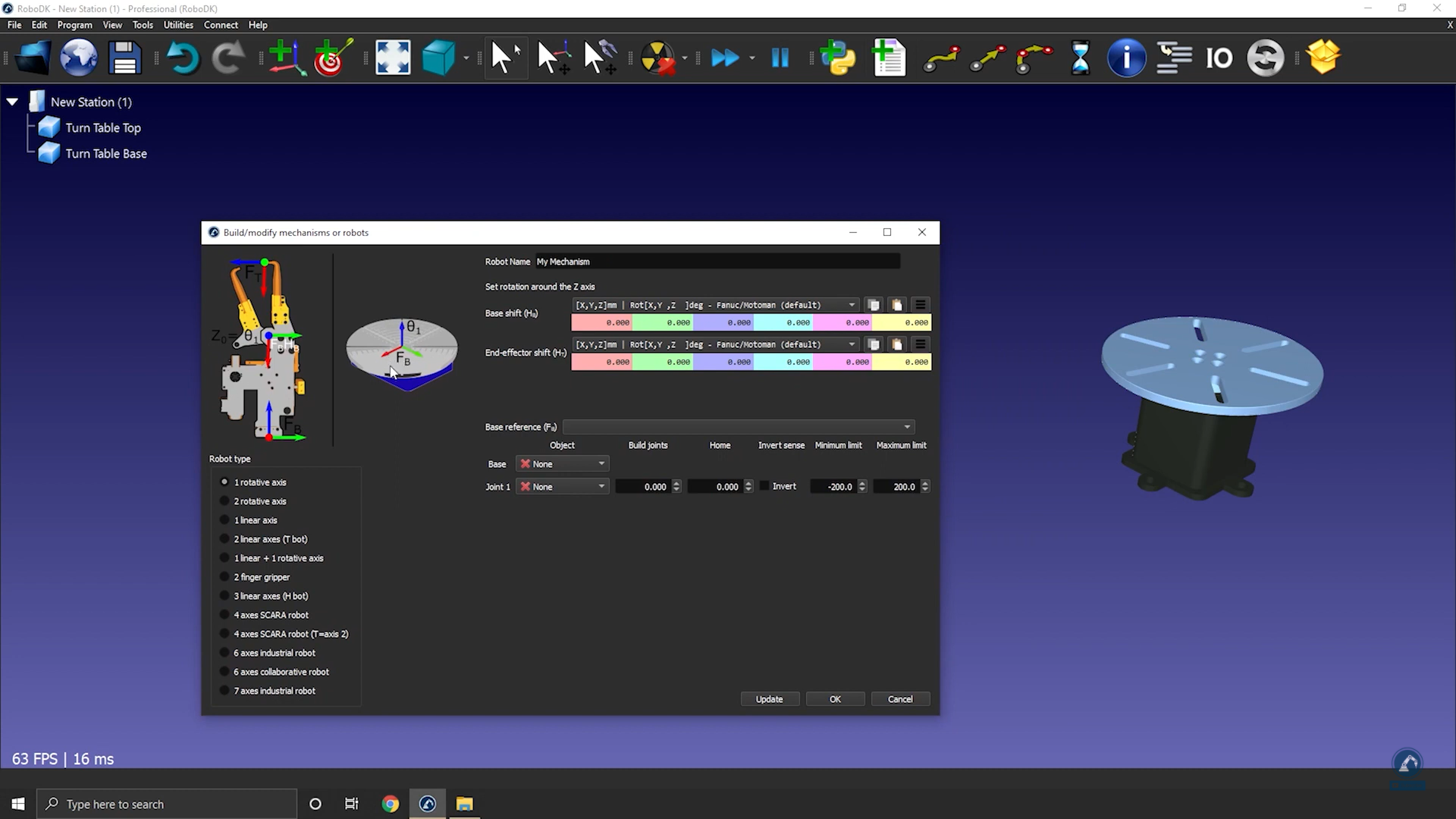
1.Wählen Sie Utilities→Model Mechanism or Robot.
2.Wählen Sie 1 rotative axis aus.
3.Im Bild sehen Sie, wie die Basis- und die obere Platte positioniert werden sollten. Bei einer Drehachse rotiert der Mechanismus um die Z-Achse von Fb (Frame Base).
4.Benennen Sie Ihren Mechanismus in TurnTable um.
Definieren Sie das Bezugssystem Ihres Drehtischs, indem Sie ein neues Koordinatensystem erstellen:
1.Erstellen Sie ein Bezugssystem und drücken Sie F2, um es in Frame Base umzubenennen.
2.Ändern Sie die Position des Bezugssystems, indem Sie das Frame Panel öffnen.
3.Wählen Sie Tools und anschließend Measurement.
4.Messen Sie die Position der Oberfläche, indem Sie auf den Mechanismus klicken. Sie sehen den Unterschied zwischen dem Ursprung und dem Mittelpunkt. Sie können die Werte kopieren und wie im folgenden Bild gezeigt einfügen.
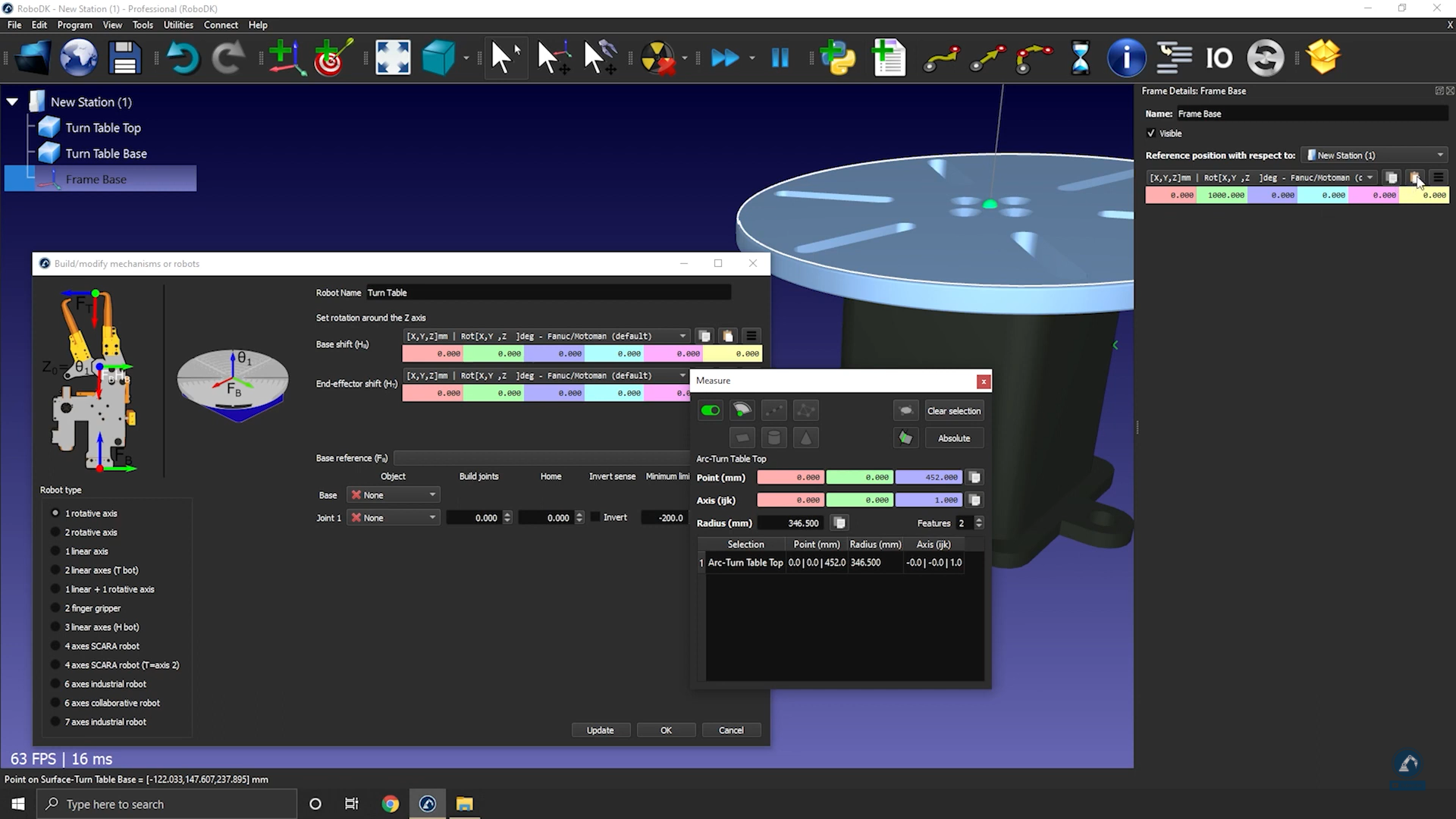
Die Position des Bezugssystems sollte nun mit der im Bild gezeigten übereinstimmen. Das Bezugssystem und die Objektelemente sollten automatisch ausgefüllt werden. Falls die automatische Auswahl nicht korrekt ist, können Sie sie entsprechend anpassen.
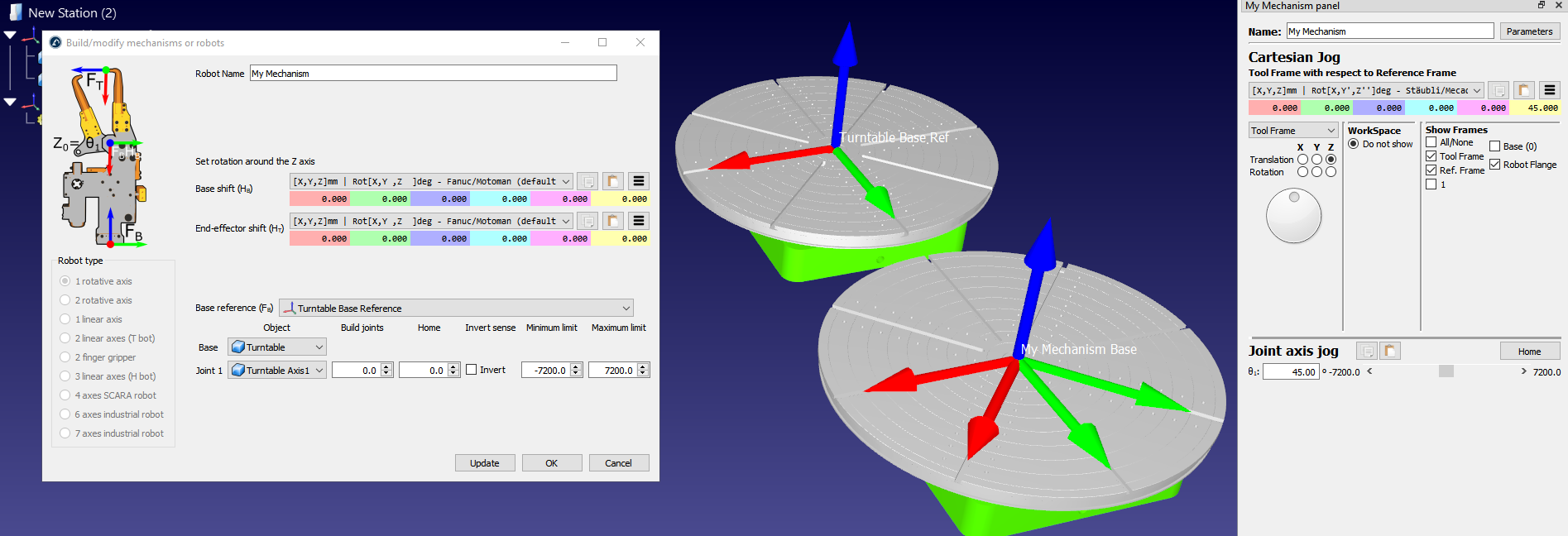
1.Sie können die Achsgrenzen aktualisieren. Wenn Sie beispielsweise +/-20 Umdrehungen wünschen, können Sie +/-7200 Grad eingeben. Sie können die Achsgrenzen auch später ändern, indem Sie auf die Achsgrenzen-Bezeichnungen im Roboter-Panel doppelklicken.
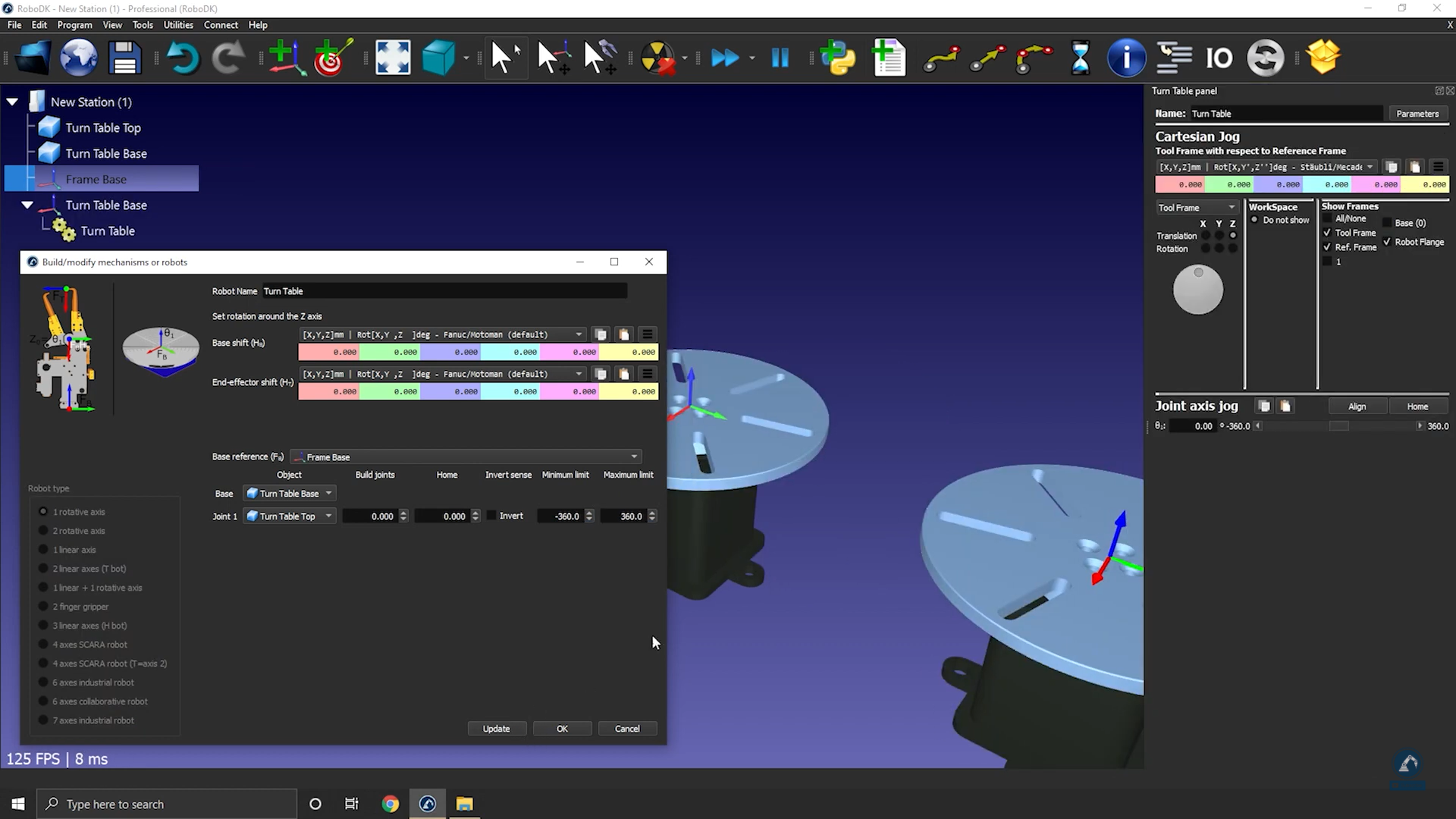
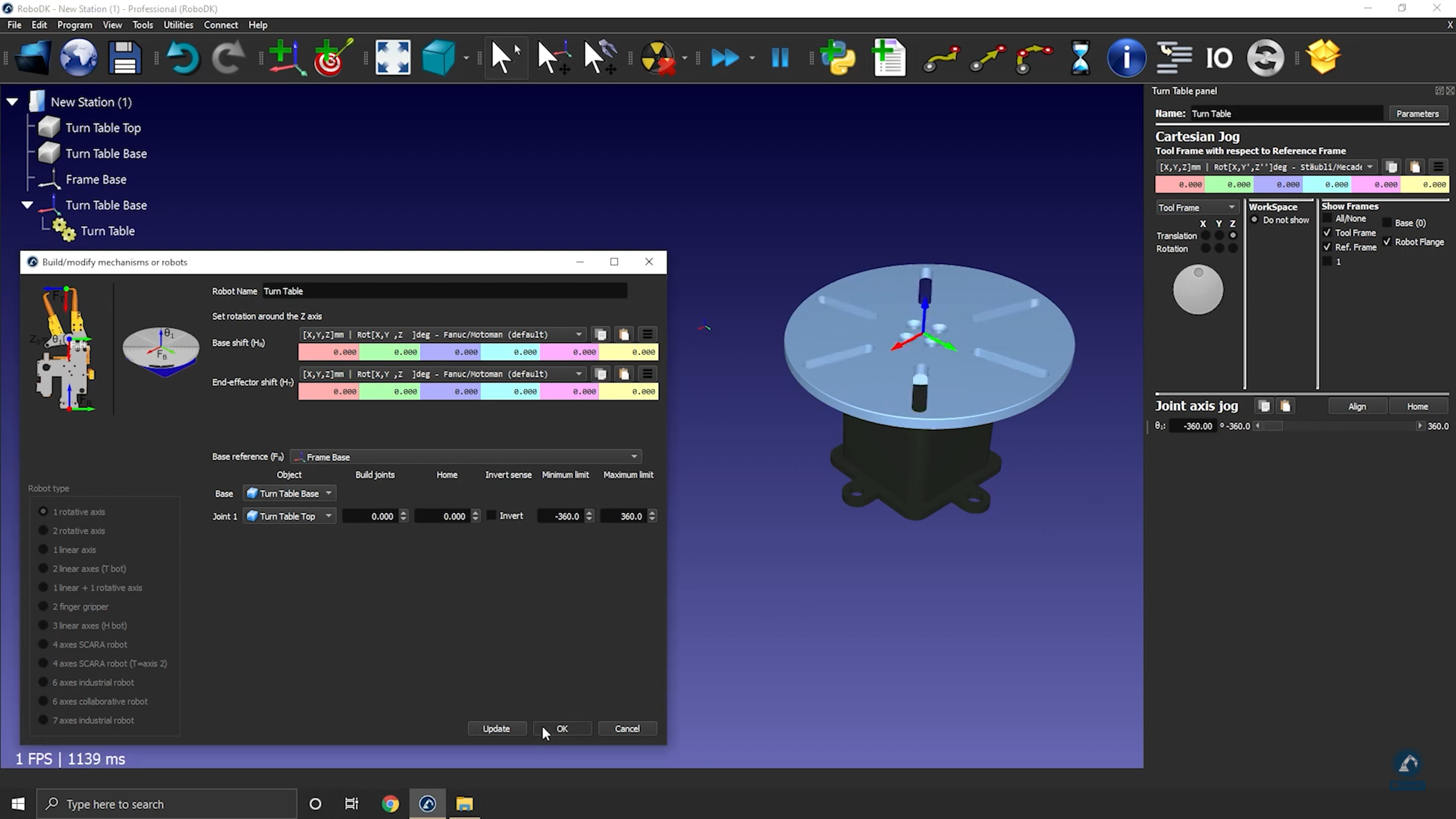
1.Wählen Sie Update aus, um den Mechanismus zu erzeugen: Der neue Mechanismus wird angezeigt.
2.Sie können OK auswählen, um das Menü zu schließen, oder bei Bedarf weitere Änderungen an Ihrem Drehtisch vornehmen.
3.Sie können die ursprünglichen Objektdateien, die Sie zum Erstellen des Mechanismus verwendet haben, löschen. Der Mechanismus wird mit Ihrem RDK-Projekt gespeichert und benötigt keine externen Abhängigkeiten.
4.Sobald Sie Ihren Tisch getestet haben (stellen Sie sicher, dass er sich in die richtige Richtung bewegt und dass die Grenzwerte den Erwartungen entsprechen), können Sie OK im Fenster Model mechanism auswählen, um es zu schließen.
Modellierung einer 1-Achs-Linearschiene
Dieser Abschnitt zeigt, wie Sie eine 1-Achs-Linearschiene modellieren, auch als Linearachse oder Linearbahn bekannt. Eine Linearschiene erweitert die Reichweite von Roboterarmen.
Befolgen Sie diese Schritte, um Ihr 3D-Modell zu importieren:
1.Ziehen Sie Ihr 3D-Modell per Drag-and-drop in RoboDK, um die Objekte in Ihre Station zu importieren (akzeptierte Dateiformate sind unter anderem die gängigen 3D-Formate STEP, IGES oder STL).
Befolgen Sie diese Schritte, um den Mechanismus-Editor zu öffnen:
1.Wählen Sie Utilities→Model Mechanism or Robot.
2.Stellen Sie sicher, dass unter "Robot Type" 1 linear axis ausgewählt ist.
3.Wenn Ihr 3D-Modell als ein einziges Teil gruppiert ist, können Sie Ihr Modell innerhalb von RoboDK aufteilen.
Befolgen Sie diese Schritte, um Ihr Basiskoordinatensystem zu positionieren:
1.Nachdem die Objekte geladen sind, öffnen Sie den Mechanismus-Editor erneut über Utilities→Model Mechanism or Robot.
2.Sie können Ihren Mechanismus unter Robot Name umbenennen.
3.Beachten Sie, dass sich Ihr Basiskoordinatensystem an der 0-Position der Schiene befinden sollte: Erstellen Sie dort ein Bezugssystem und nennen Sie es Frame Base.
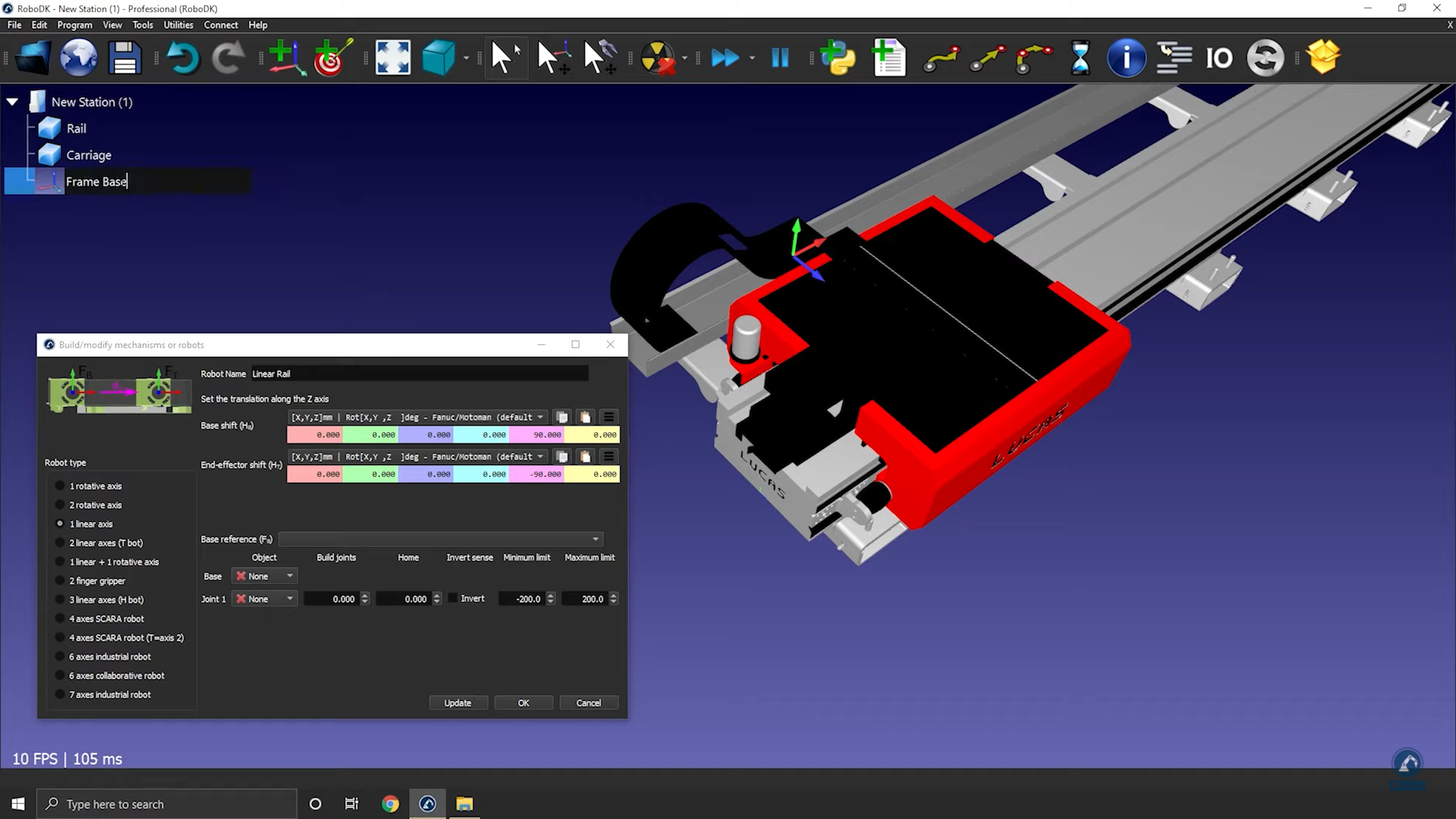
Befolgen Sie diese Schritte, um die Position des Bezugssystems zu ändern:
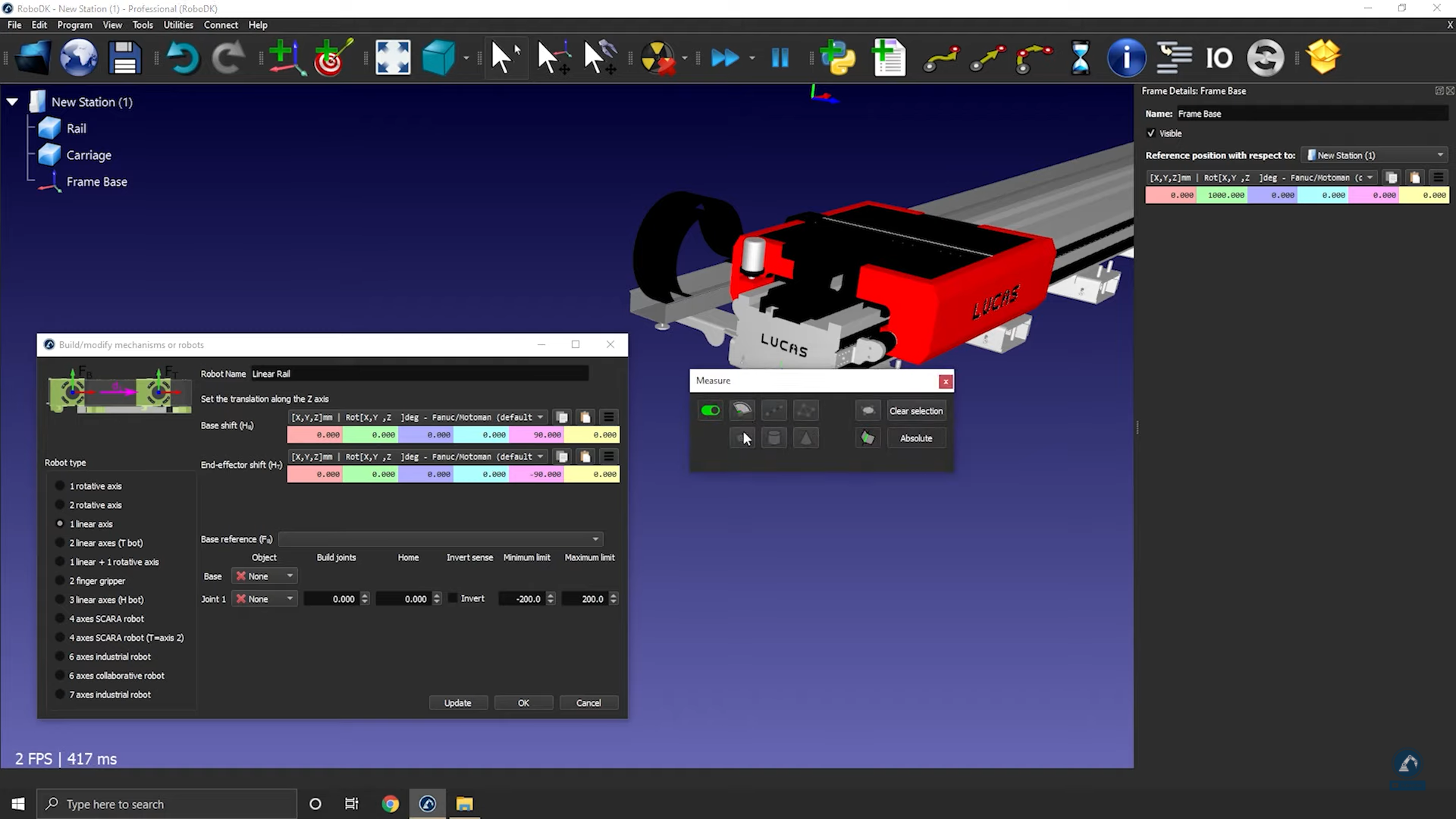
1.Wählen Sie Tools→Measure.
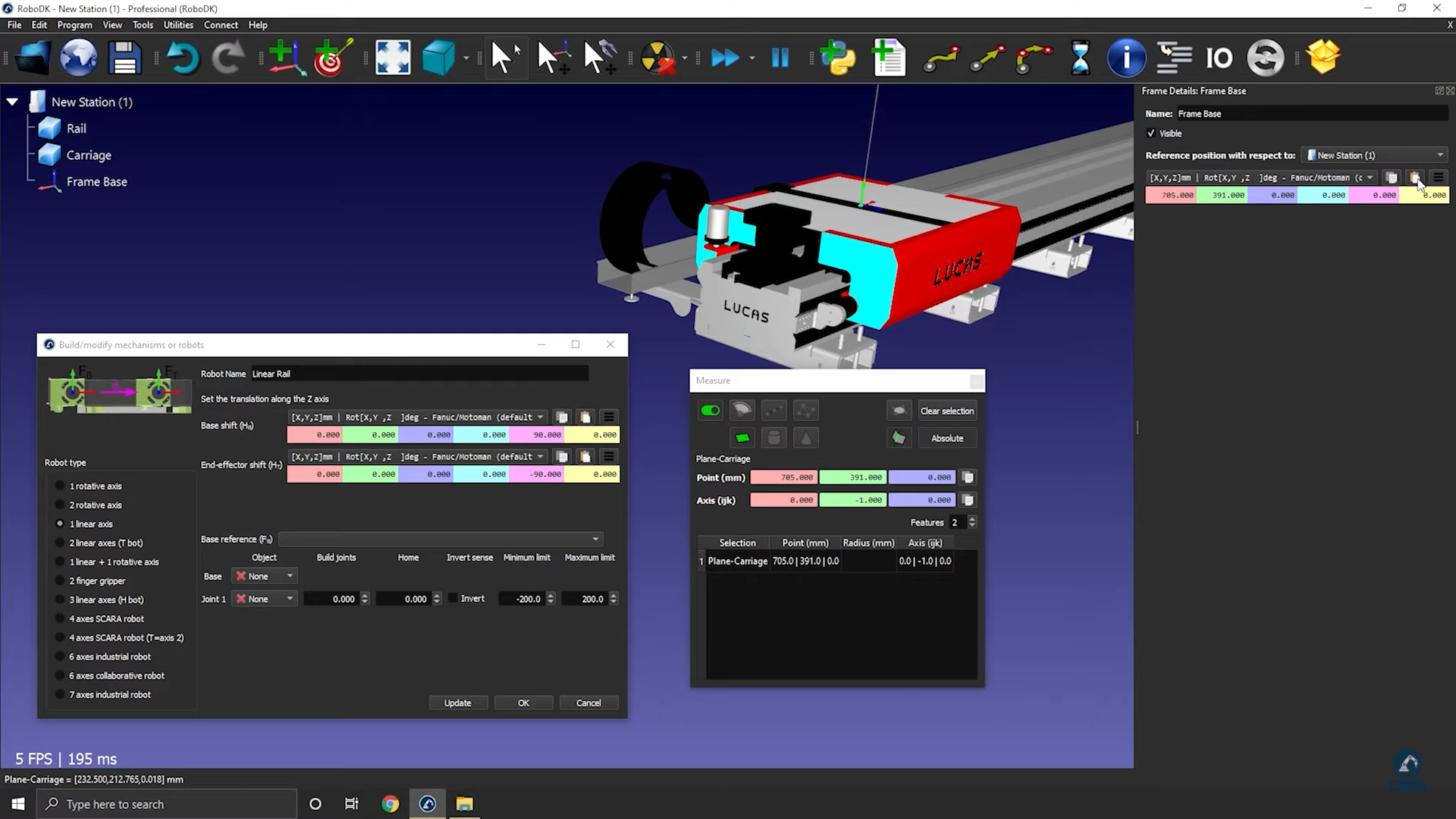
2.Verwenden Sie das Messwerkzeug, um die Position der Oberfläche zu messen, indem Sie das Symbol auswählen (wie im folgenden Bild gezeigt).
1.Kopieren Sie die Werte und fügen Sie sie unter Frame Details: Frame Base ein (wie im folgenden Bild gezeigt).
Befolgen Sie diese Schritte, um die Ausrichtungen zu überprüfen und die Schienenlänge einzugeben:
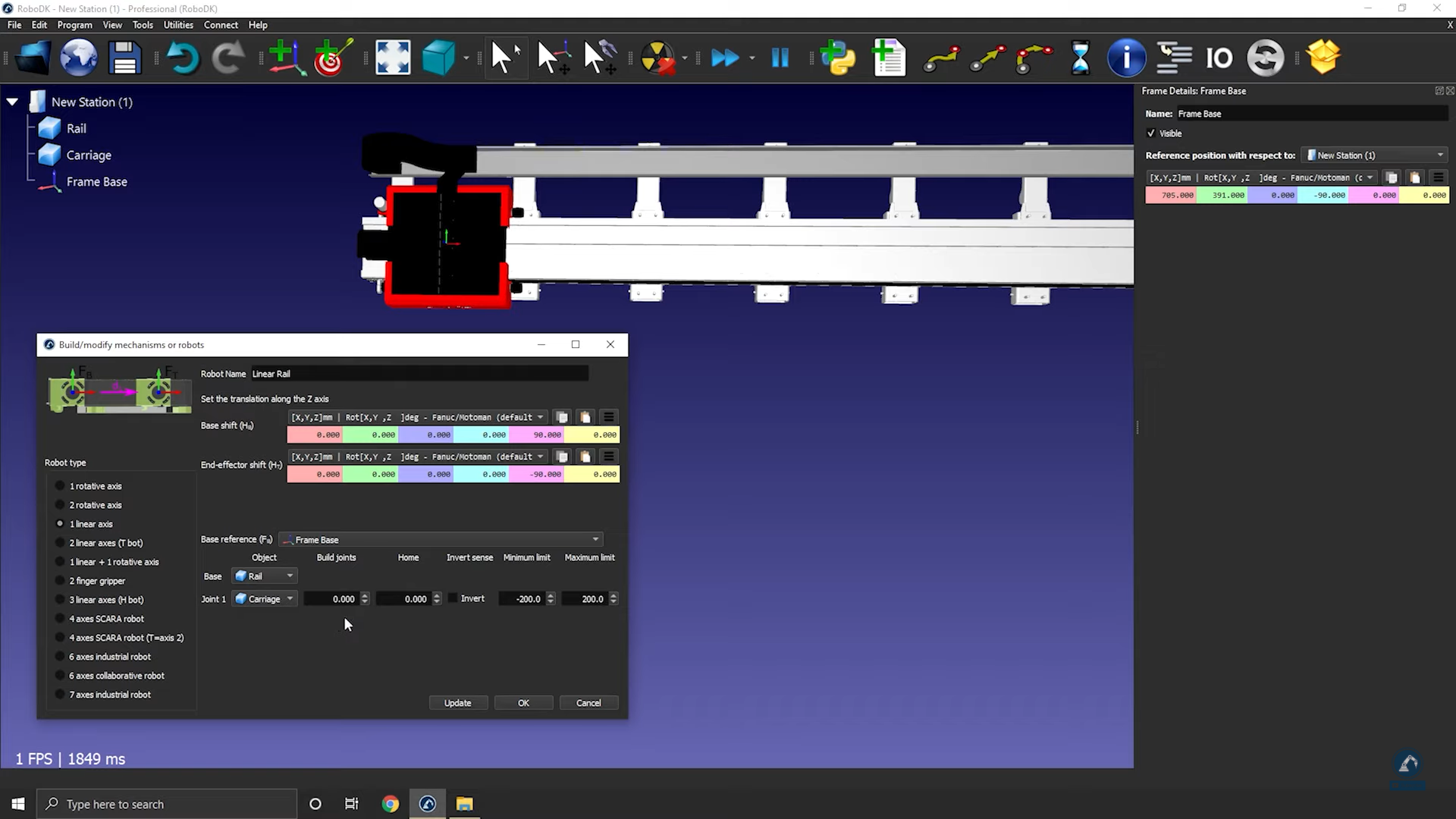
1.Drehen Sie im Uhrzeigersinn um 90 Grad um X: Geben Sie im Fenster für die Bezugsposition den Wert -90,000 Grad ein.
2.Geben Sie die Länge der Schiene im Fenster Model mechanism ein (wie im folgenden Bild gezeigt).
1.Wählen Sie Update aus, um den Roboter zu erstellen.
2.Sie können die Schiene testen (stellen Sie sicher, dass die Grenzwerte korrekt sind und die Bewegung in die richtige Richtung erfolgt), indem Sie den Achs-Jog verwenden.
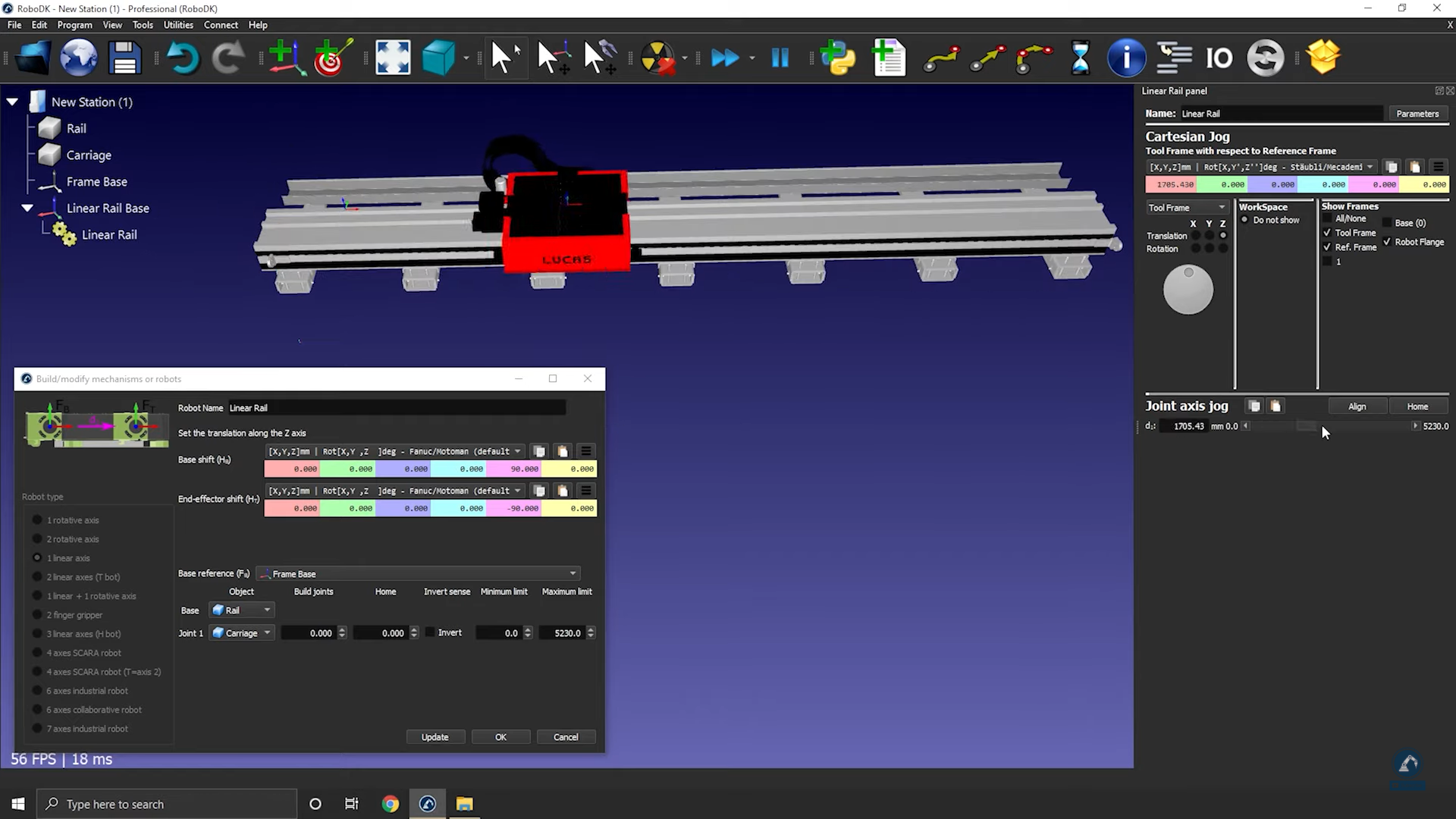
1.Wählen Sie OK aus, sobald Sie mit dem Ergebnis zufrieden sind.
Modellierung einer 2-Achs-Linearschiene
Dieses Beispiel zeigt, wie Sie eine 2-Achs-Linearschiene modellieren, auch als Linearachsen oder Linearbahn bekannt. Linearachsen werden verwendet, um die Reichweite von Roboterarmen zu erweitern.
Befolgen Sie diese Schritte, um Ihr 3D-Modell in RoboDK einzurichten:
1.Importieren Sie Ihr 3D-Modell in RoboDK: Ziehen Sie die STEP-Datei per Drag-and-drop in Ihre Station.
2.Öffnen Sie den Mechanismus-Editor: Utilities→Model Mechanism or Robot.
3.Wählen Sie unter Robot Type die Option 2-linear axes (T-bot) aus.
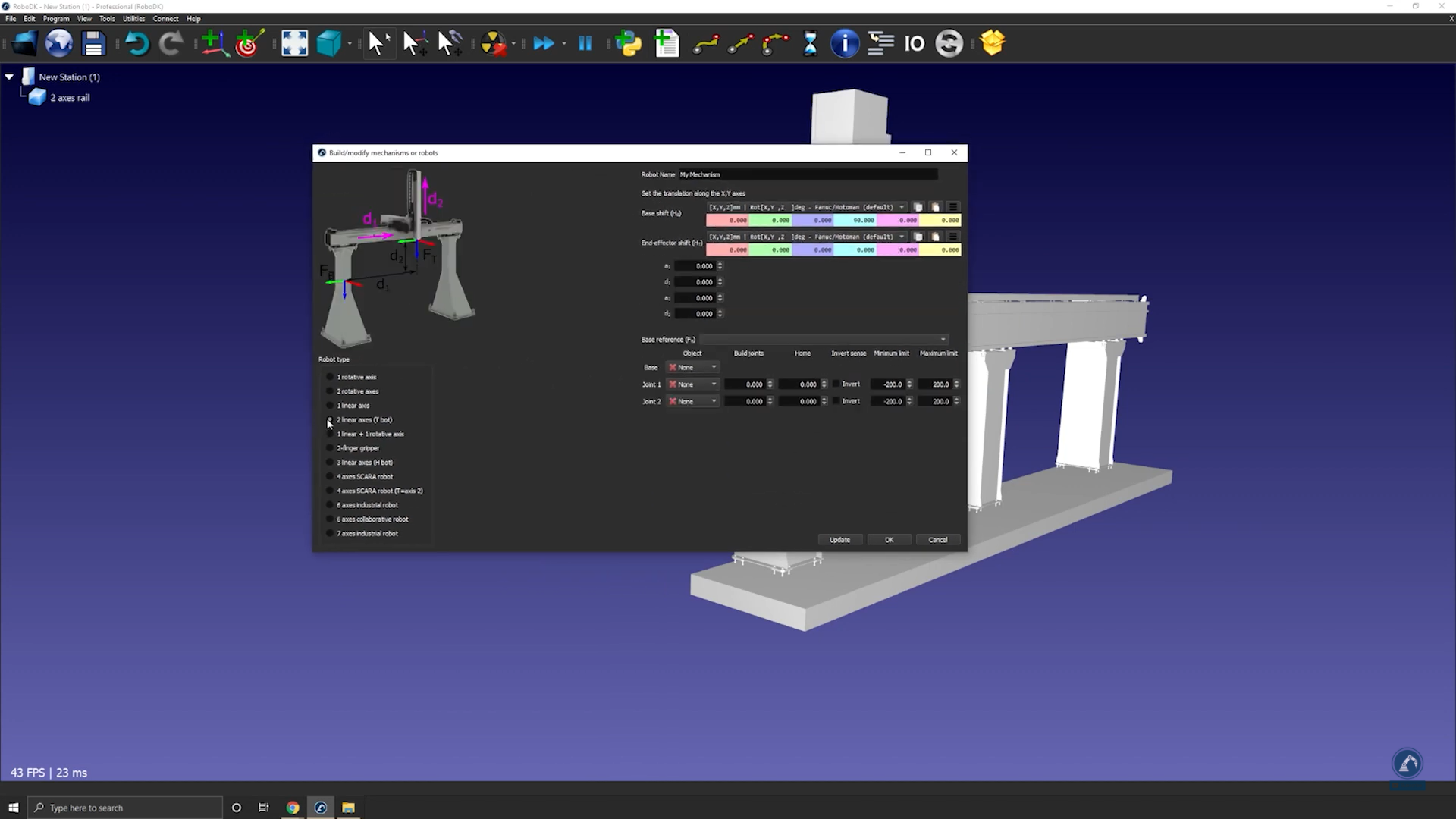
1.Sobald Ihr Modell in 3 Teile aufgeteilt ist, öffnen Sie den Schienen-Editor erneut: Wählen Sie Utilities→Model Mechanism or Robot.
2.Wählen Sie die Option 2-linear axes (T-bot) aus.
3.Benennen Sie Ihren Roboter unter robot name in T-bot um.
Befolgen Sie diese Schritte, um die Position Ihres Basiskoordinatensystems zu bestimmen:
1.Wenn Sie davon ausgehen, dass sich Ihr Basiskoordinatensystem an der 0-Position der Schiene befinden sollte, erstellen Sie Ihr Bezugssystem genau dort und benennen Sie es in Frame Base um.
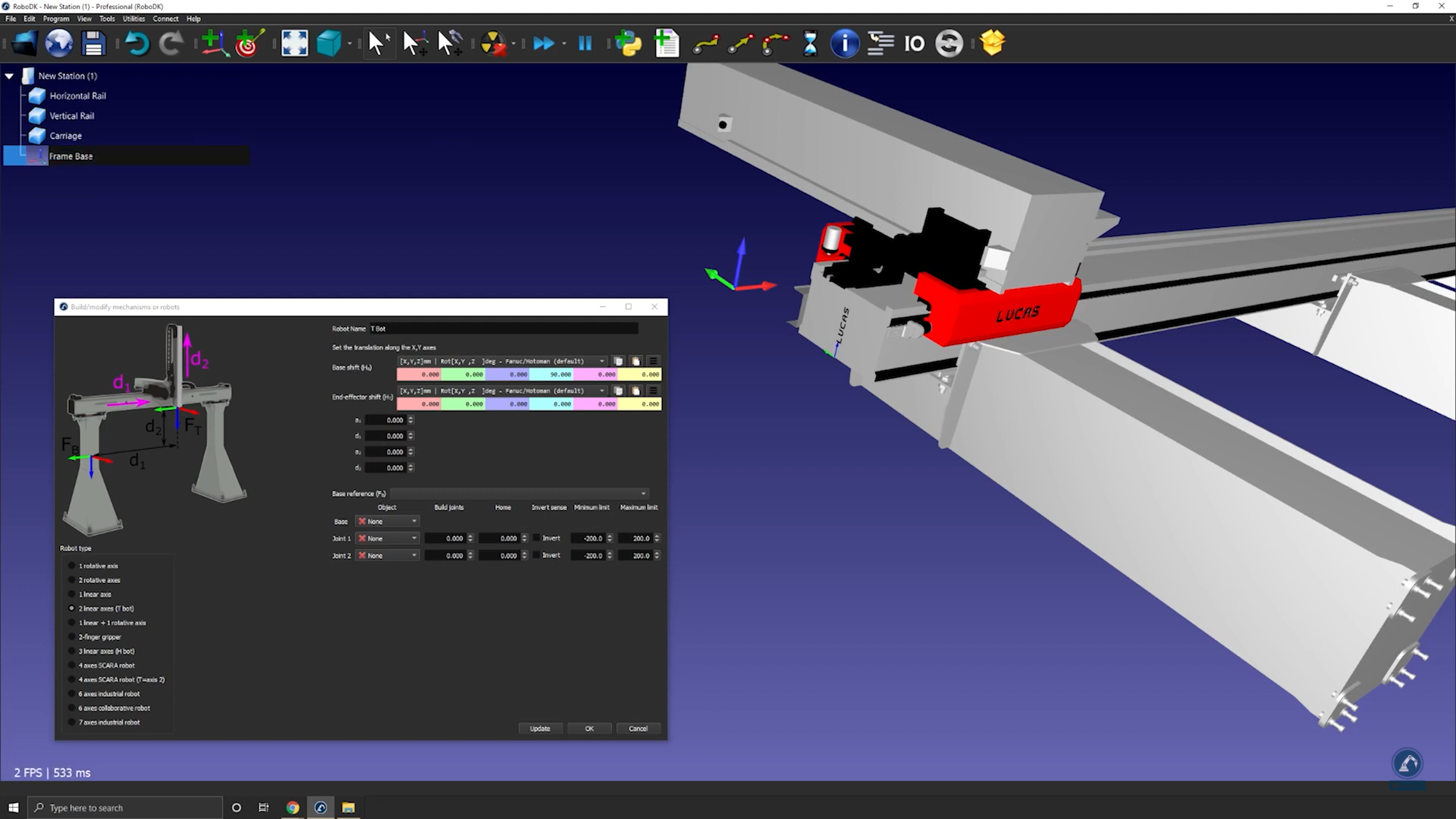
Befolgen Sie diese Schritte, um die Position des Bezugssystems zu ändern:
1.Öffnen Sie das Bezugssystem-Panel, indem Sie auf das Bezugssystem doppelklicken.
2.Messen Sie die Position des Mittelpunkts der Oberfläche, indem Sie Ihr Messwerkzeug öffnen: Tools→Measure.
3.Wählen Sie den Mittelpunkt jeder Kante aus (wie unten gezeigt), um den Abstand zwischen den beiden Linien zu ermitteln.
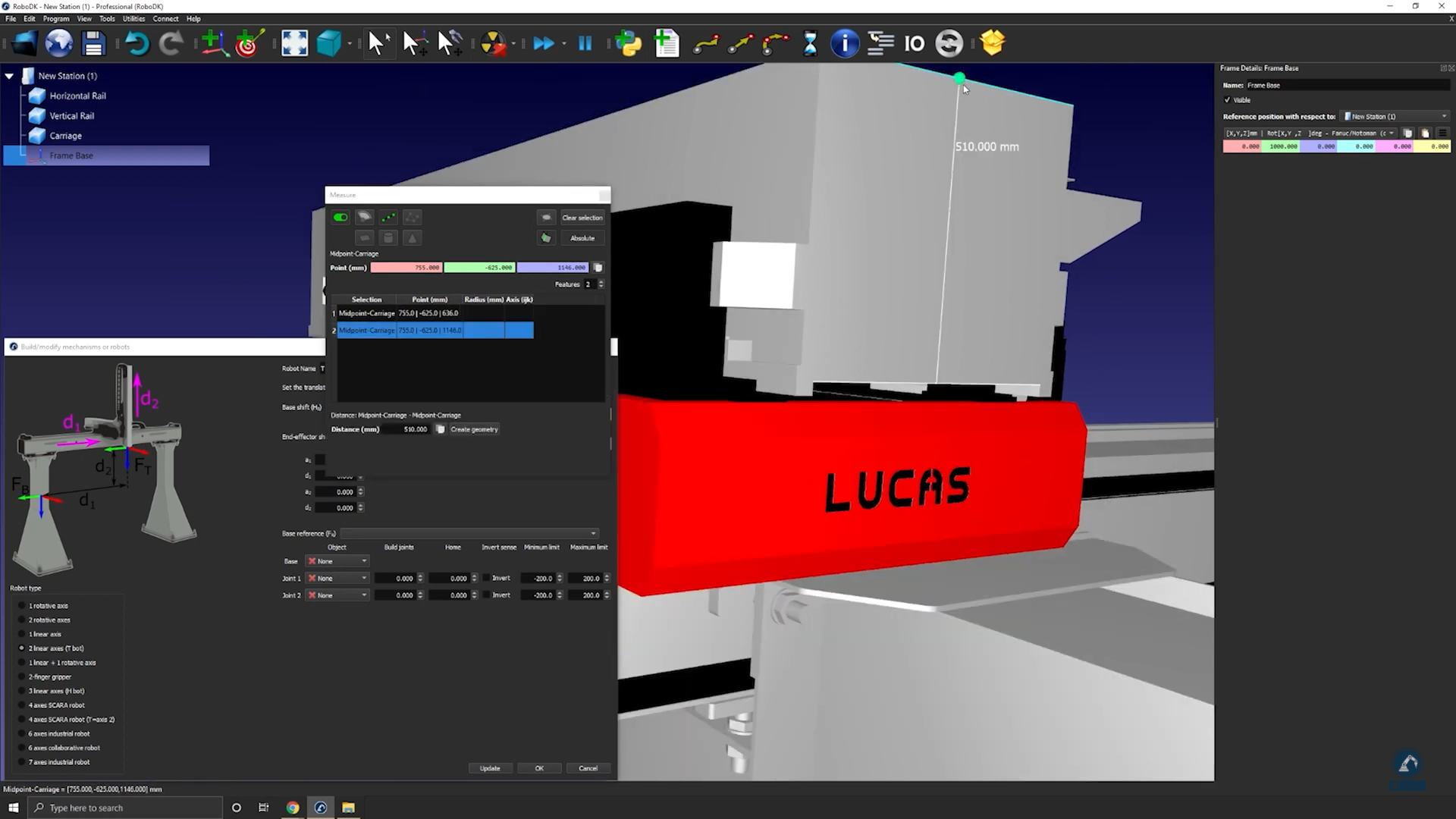
1.Wählen Sie Create Geometry im Fenster Measure aus, wodurch eine Linie zwischen den beiden Punkten erstellt wird.
2.Wählen Sie Clear Selection aus.
Befolgen Sie diese Schritte, um die Position des Mittelpunkts zwischen den beiden Linien zu messen:
1.Wählen Sie den Mittelpunkt der Linie aus.
2.Kopieren Sie die Werte im Fenster Measurement und fügen Sie sie als Position des Bezugssystems ein (wie unten gezeigt).
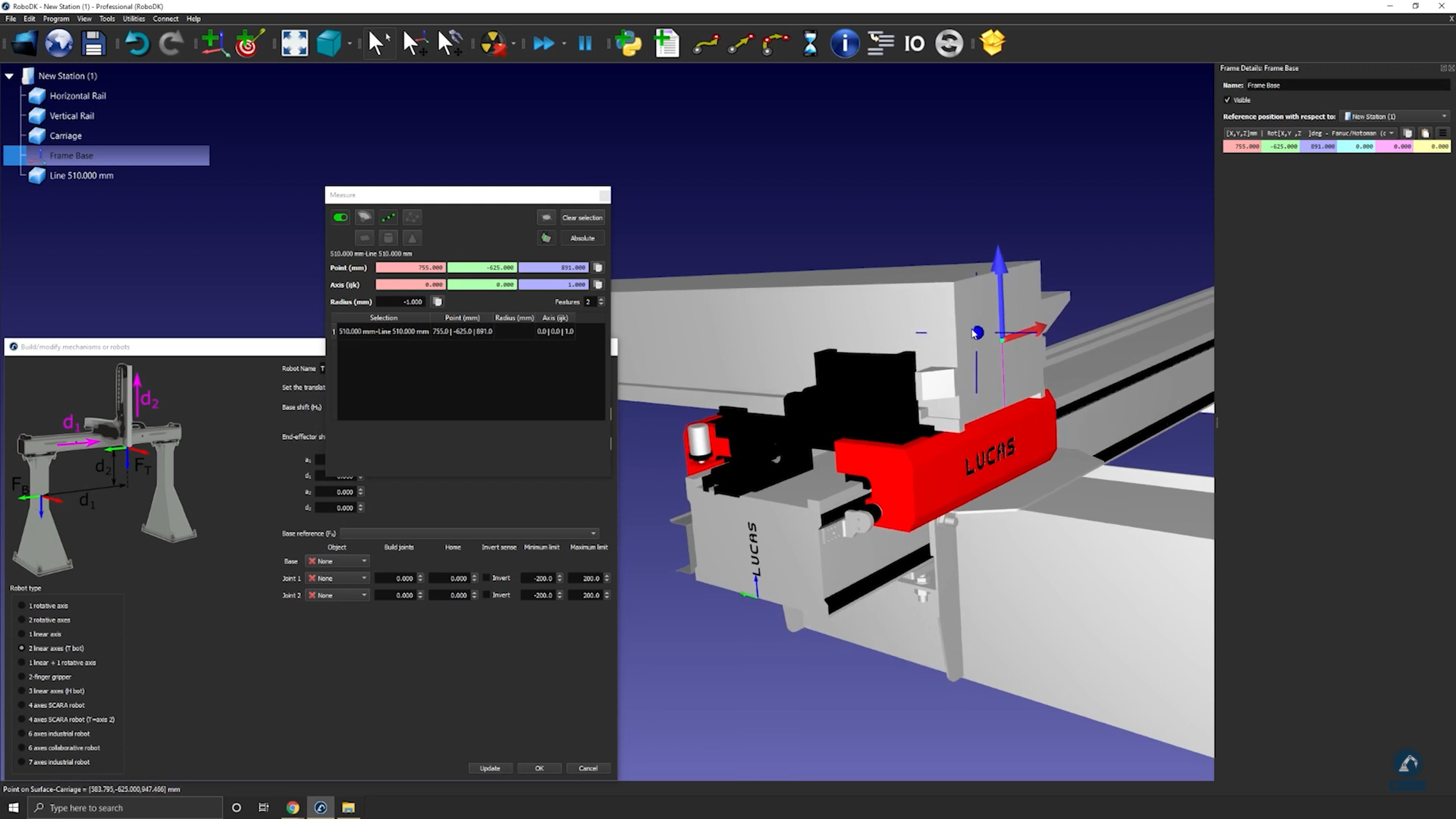
Befolgen Sie diese Schritte, um sicherzustellen, dass die Ausrichtungen übereinstimmen:
1.Drehen Sie gegen den Uhrzeigersinn um 90 Grad um X und anschließend um 90 Grad um die Z-Achse (wie unten gezeigt).
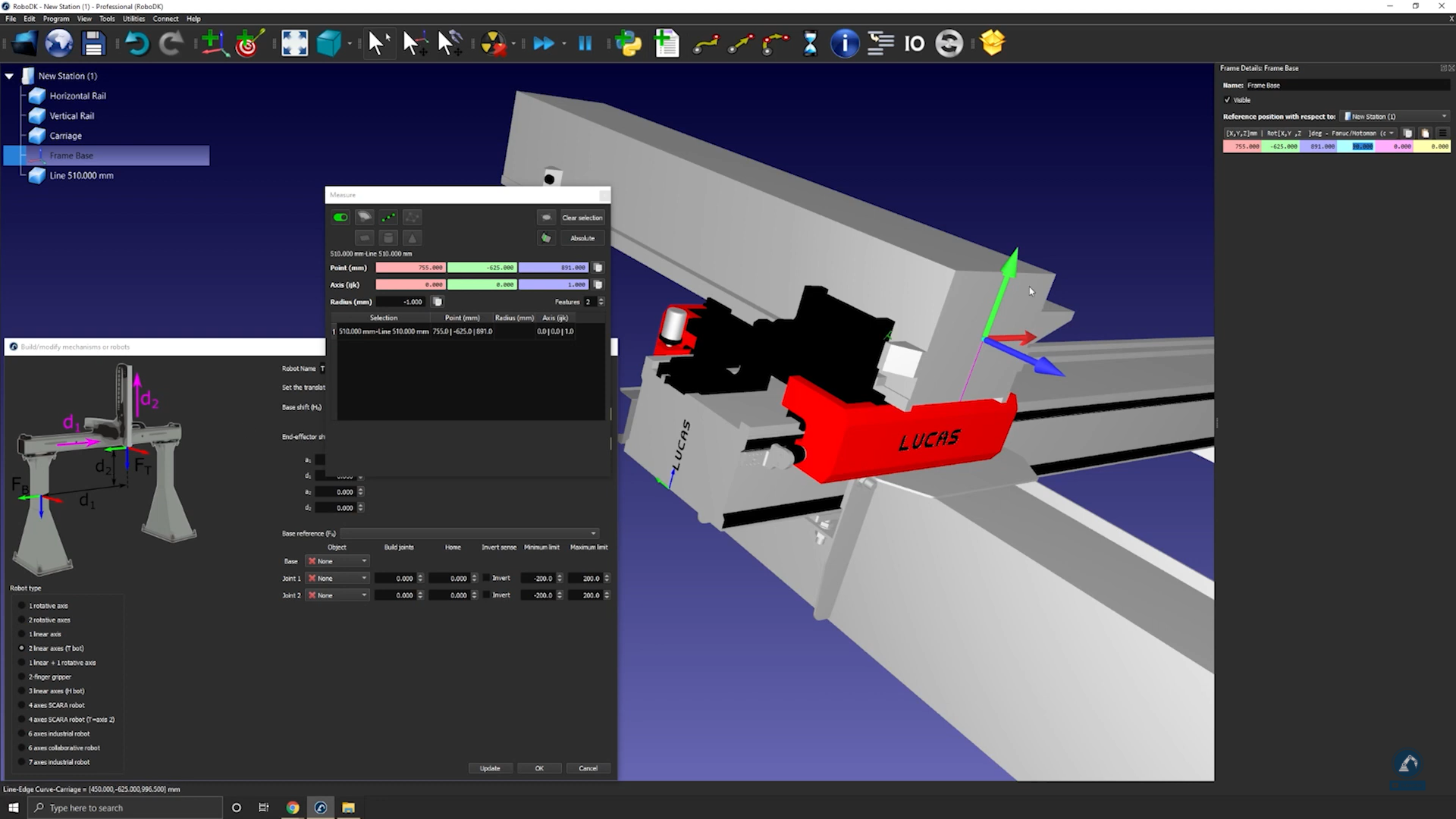
1.Geben Sie die Maße der Schiene im Fenster Model Mechanism or Robot ein (wie unten gezeigt).
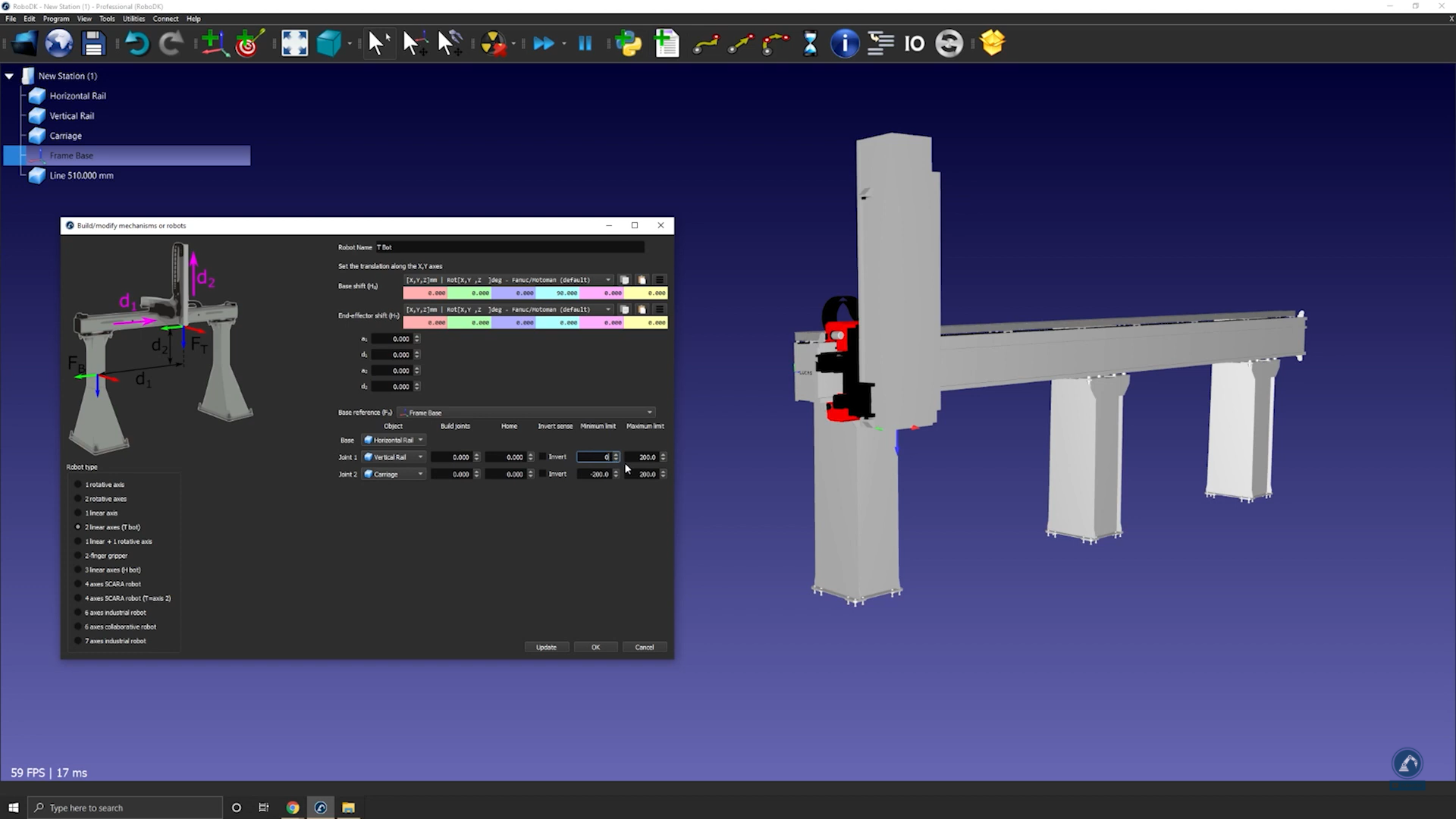
1.Wählen Sie Update aus, um den Roboter zu erstellen.
1.Wenn Sie mit dem Ergebnis zufrieden sind, wählen Sie OK im Fenster "Model Mechanism or Robot" aus.
Modellierung eines 3-Achs-kartesischen Roboters
Das folgende Video zeigt, wie Sie einen 3-Achs-kartesischen Roboter (H-Bot) modellieren. Roboterarme können auf externen Achsen montiert werden, um ihre Reichweite zu erweitern.
Befolgen Sie diese Schritte, um Ihr 3D-Modell in RoboDK einzurichten:
1.Ziehen Sie das 3D-Modell (z. B. eine STEP- oder IGES-Datei) per Drag-and-drop in RoboDK, um es in Ihre Station zu laden.
2.Öffnen Sie den Mechanismus-Editor: Wählen Sie Utilities→Model Mechanism or Robot.
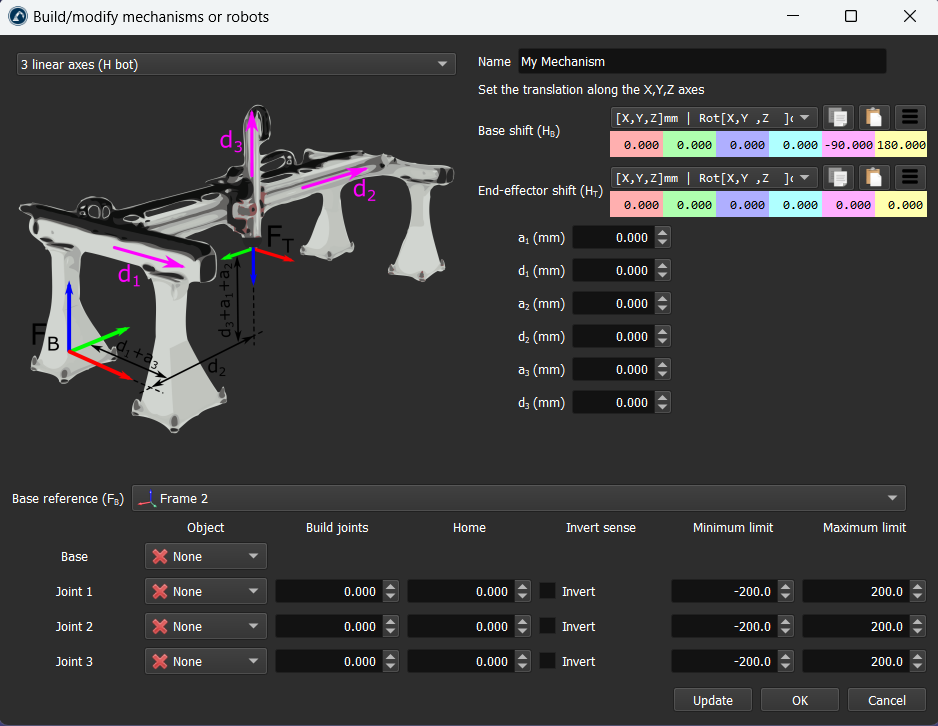
3.Wählen Sie unter Robot Type die Option 3-linear axis (H-bot) aus.
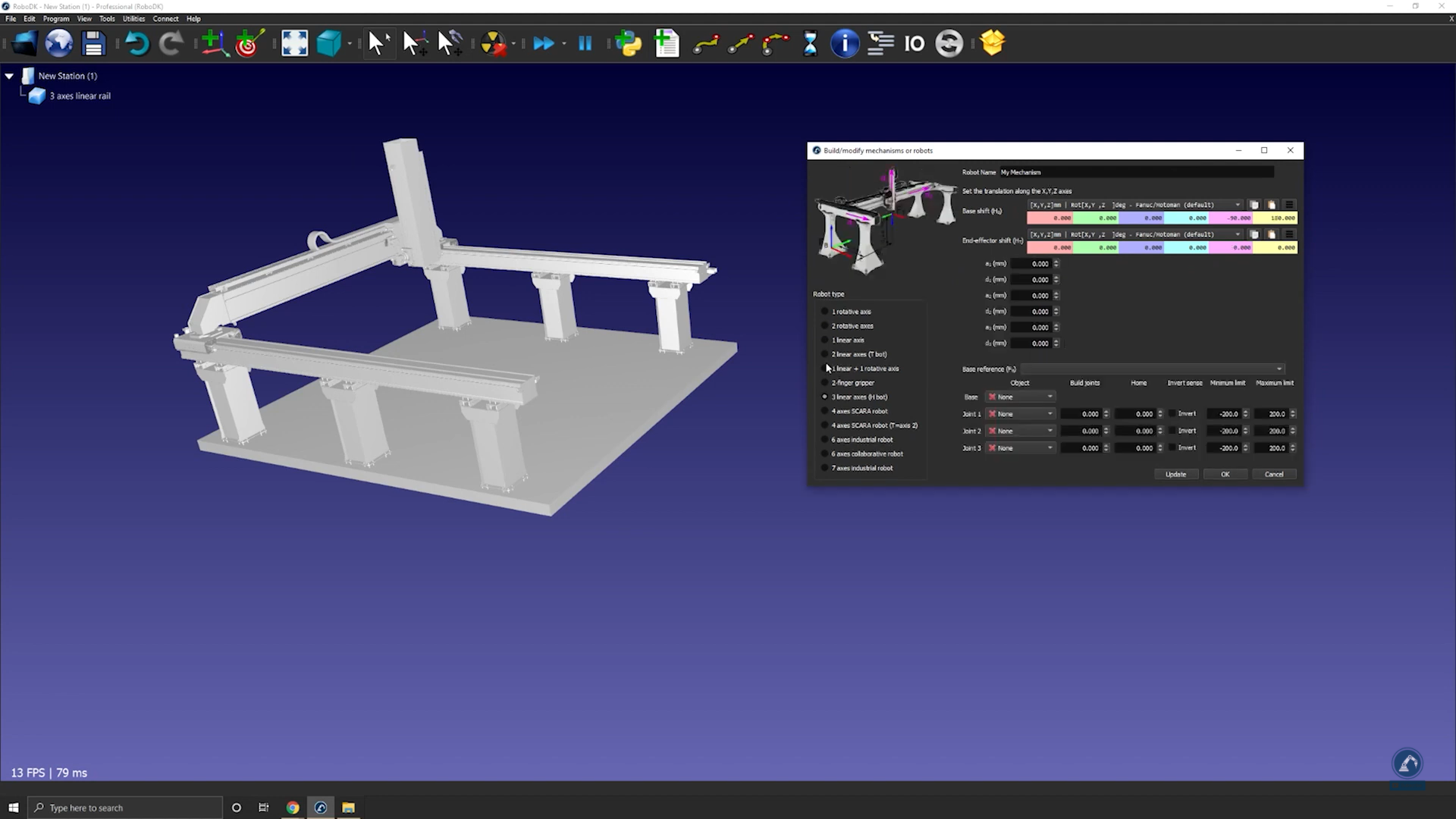
Befolgen Sie diese Schritte, um Ihr Basiskoordinatensystem zu erstellen:
1.Sobald Ihr Objekt in verschiedene Teile aufgeteilt ist, öffnen Sie den Schienen-Editor erneut (wählen Sie Utilities→Model Mechanism or Robot→3-linear axis).
2.Benennen Sie Ihren Roboter unter Robot Name um.
3.Erstellen Sie ein Bezugssystem an der 0-Position der Schiene. Sie können es in Frame Base umbenennen.
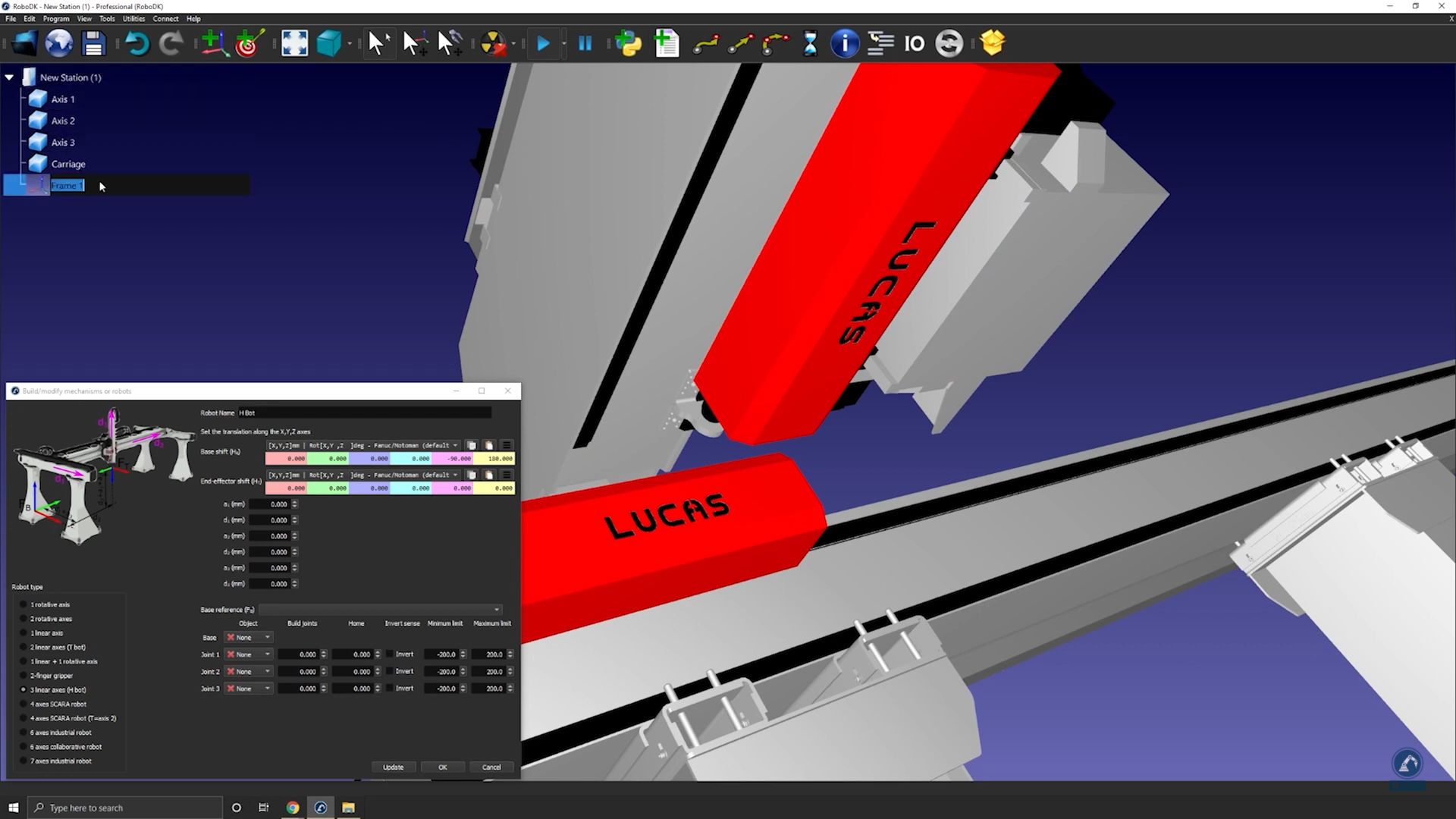
Befolgen Sie diese Schritte, um die Position des Bezugssystems zu ändern:
1.Öffnen Sie das Bezugssystem-Panel, indem Sie auf "Frame Base" doppelklicken.
2.Öffnen Sie das Messwerkzeug: Tools→Measurement.
3.Wählen Sie das unten hervorgehobene Symbol im Messwerkzeug aus und wählen Sie anschließend beide Kanten Ihres Objekts, um den Abstand zwischen den beiden Mittelpunkten zu ermitteln.
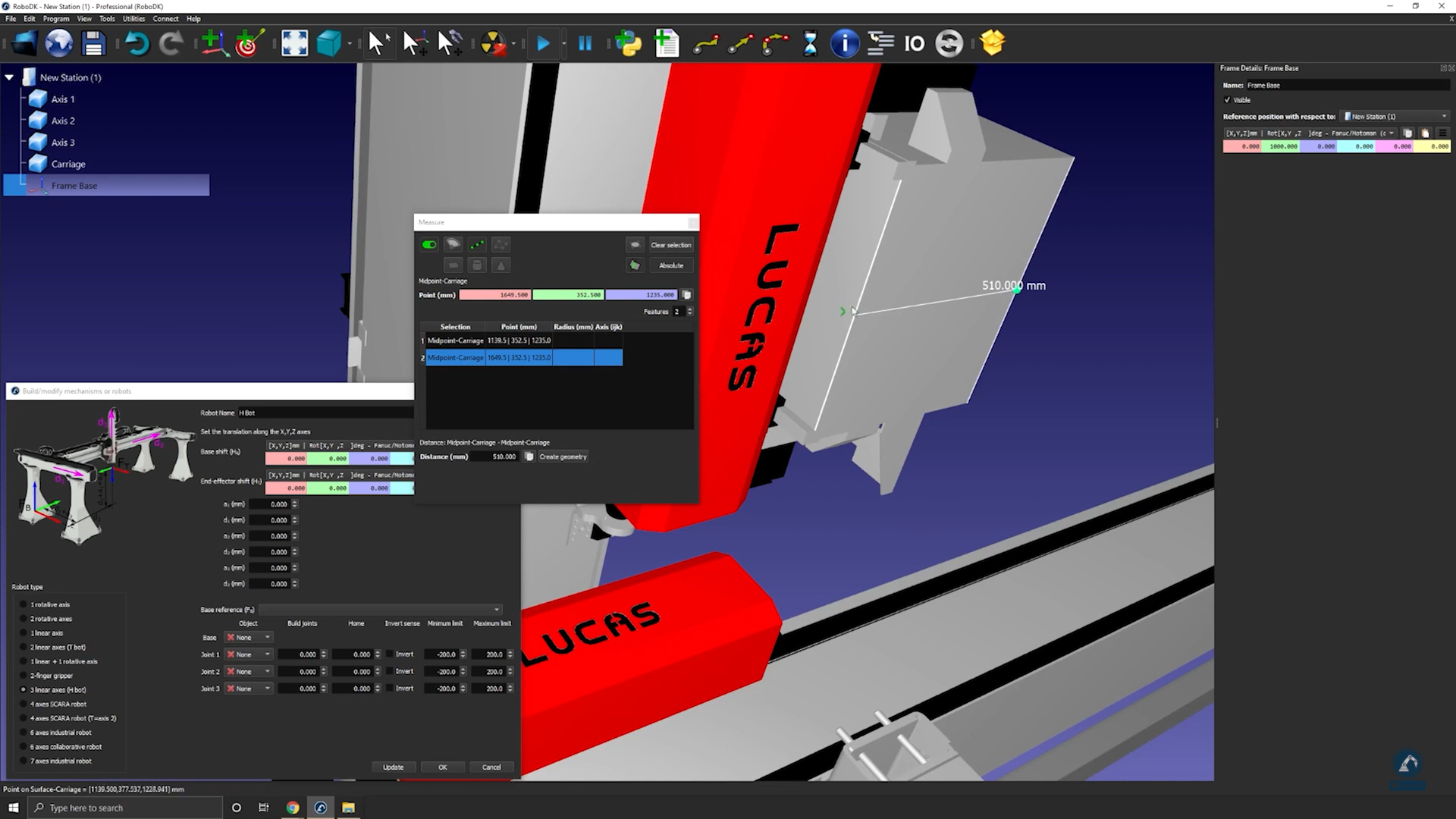
1.Wählen Sie Create Geometry aus, um eine Linie zwischen den beiden Mittelpunkten zu erstellen.
2.Nachdem die Linie zwischen den beiden Punkten erstellt wurde, können Sie Clear Selection auswählen.
3.Wählen Sie den Mittelpunkt der Linie aus, um die Messung des Mittelpunkts Ihrer neu erstellten Linie zu ermitteln.
4.Kopieren Sie die Werte und fügen Sie sie als Position des Bezugssystems ein (wie im folgenden Bild gezeigt), um sicherzustellen, dass die Position des Bezugssystems mit dem Referenzbild übereinstimmt.
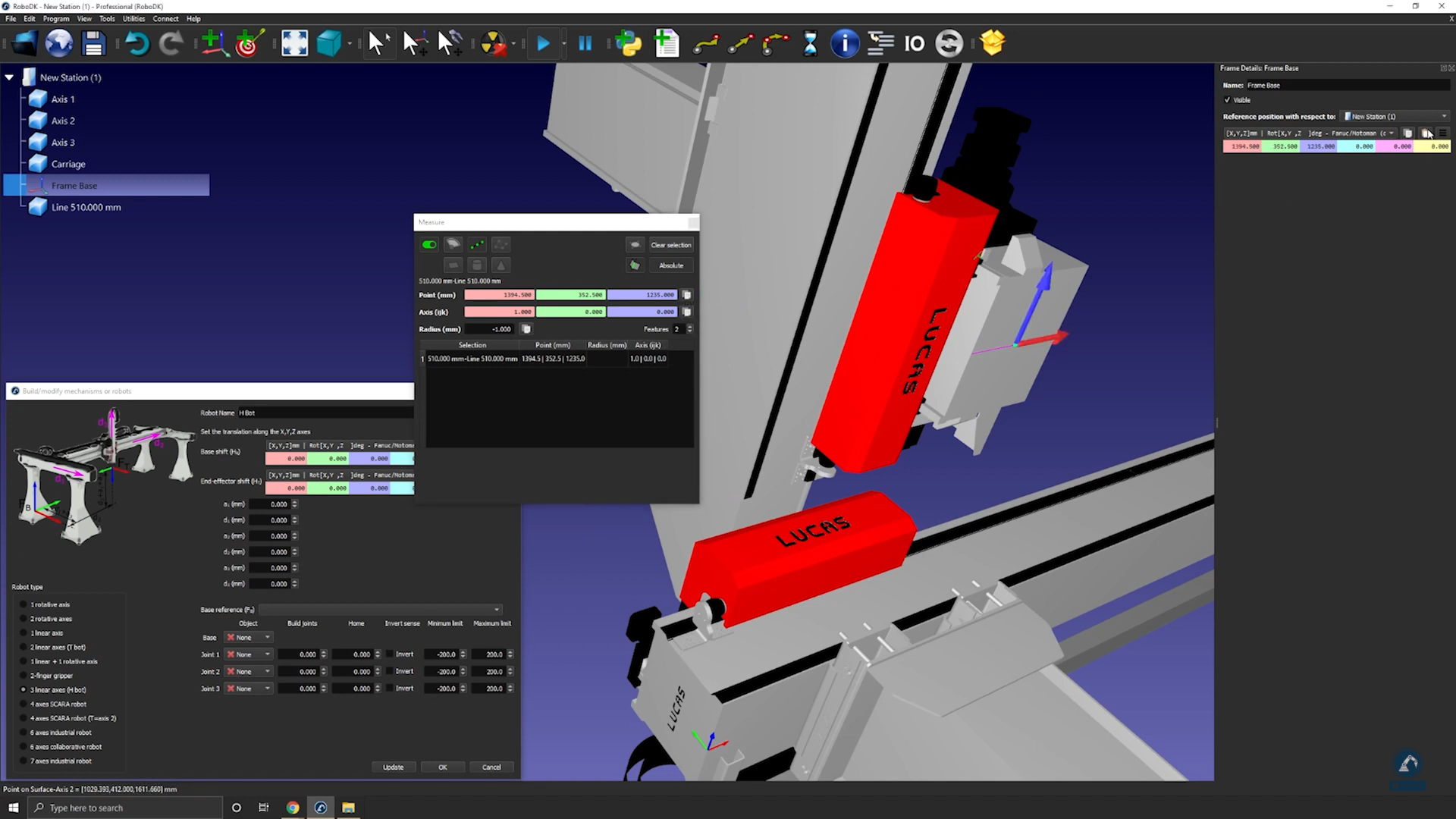
Befolgen Sie diese Schritte, um sicherzustellen, dass die Ausrichtungen übereinstimmen:
1.Drehen Sie um 90 Grad gegen den Uhrzeigersinn.
2.Wählen Sie Frame Base aus und anschließend die 3D-Modelle der Schiene (wählen Sie jeden Abschnitt einzeln aus), wie im folgenden Bild gezeigt.
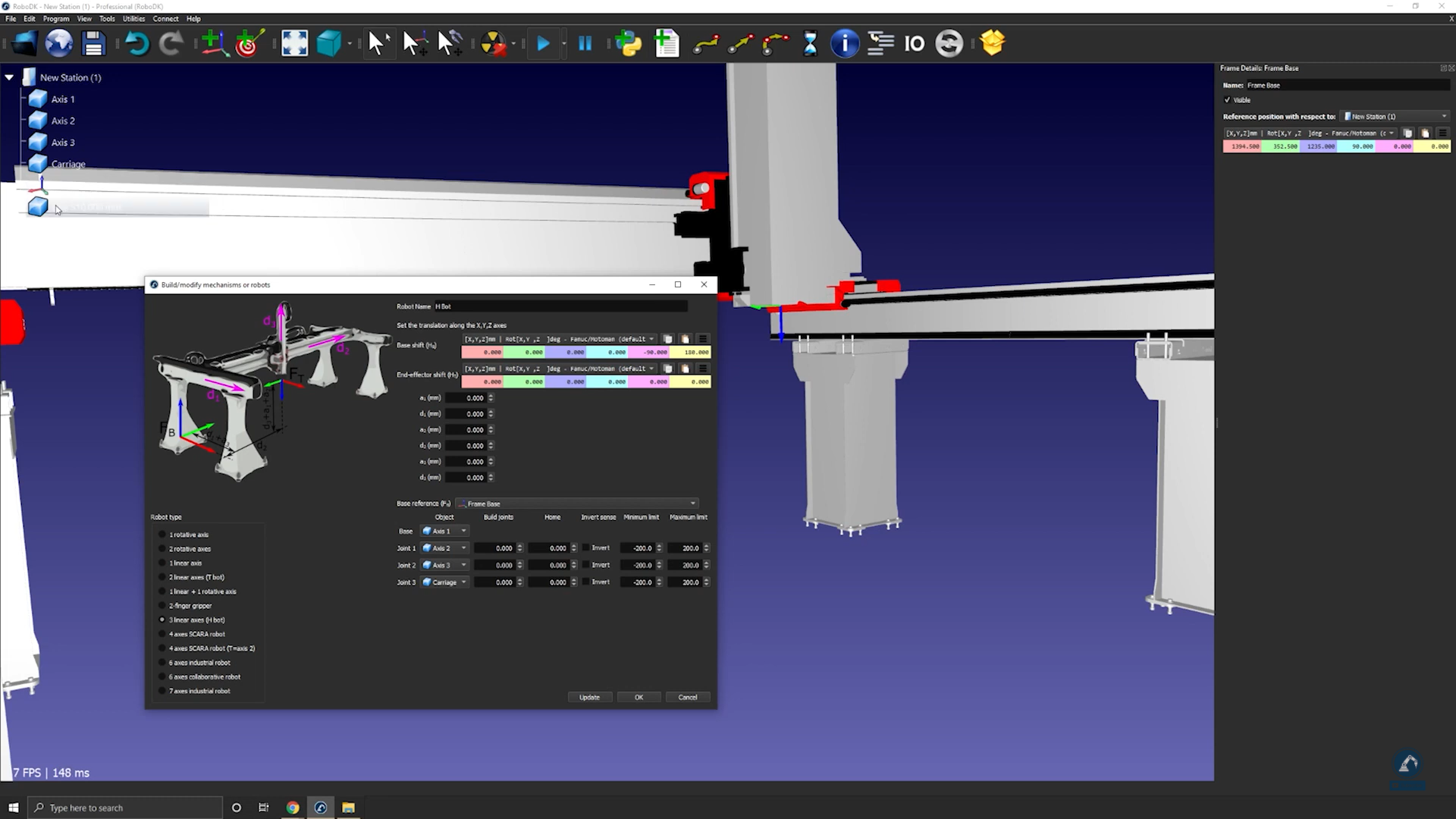
1.Geben Sie die Länge jeder Schiene im Messbereich ein.
2.Bewegen Sie jede Achse unter Joint Axis Jog, um sicherzustellen, dass sich jede Achse einwandfrei bewegt.
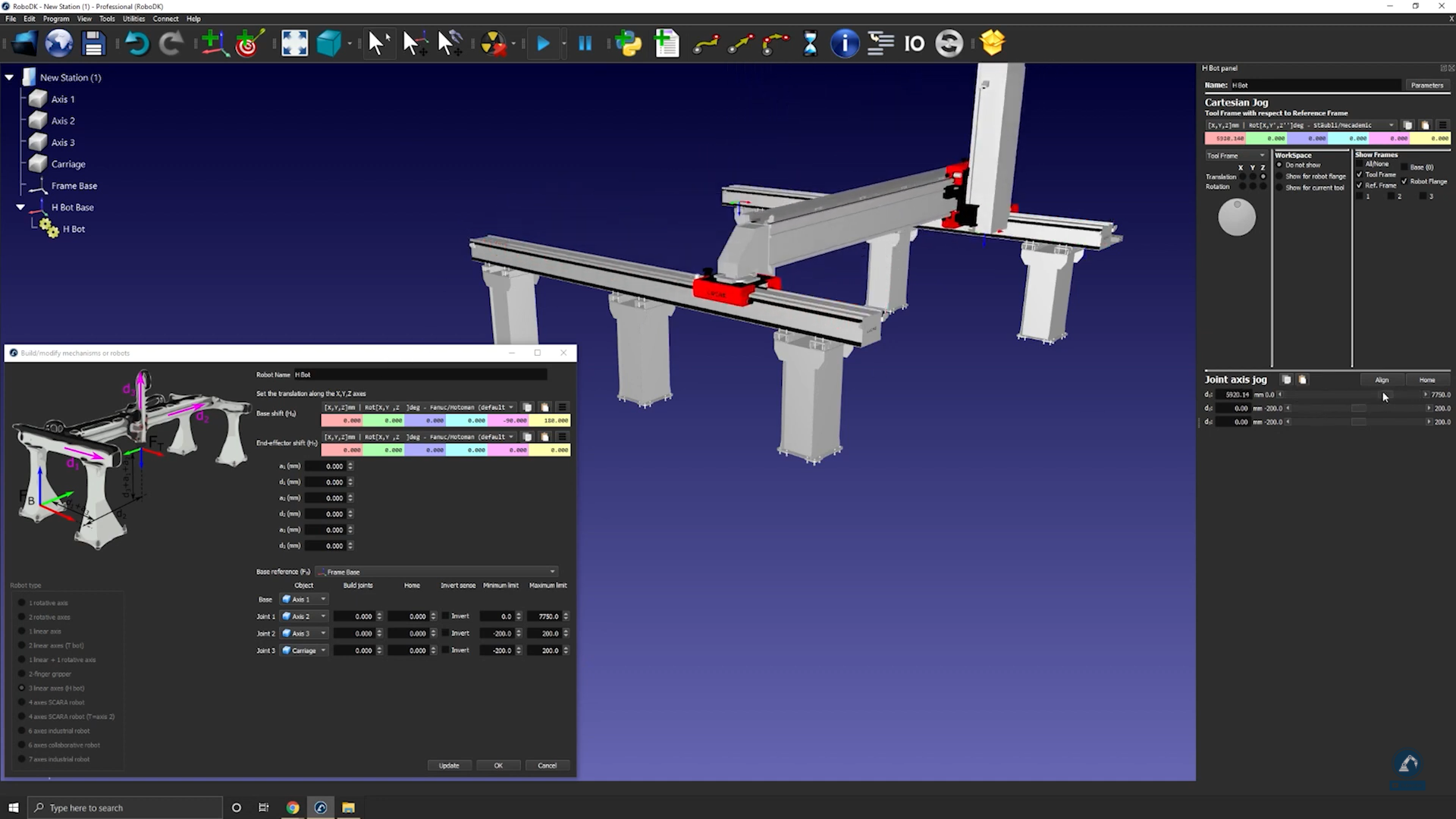
1.Klicken Sie nach dem Testen jeder Achse auf Update, um Ihren Roboter zu erstellen.
2.Wenn Sie mit dem Ergebnis zufrieden sind, können Sie im Fenster Model Mechanism auf Ok klicken.
Modellierung eines Zweifinger-Parallelgreifers
Mit dem Werkzeug Model Mechanism or Robot können Sie in RoboDK einen Parallelgreifer modellieren. Parallelgreifer werden auch als Zweifingergreifer bezeichnet und ermöglichen es einem Roboter, Teile zu greifen.
Befolgen Sie diese Schritte, um Ihr 3D-Modell in RoboDK einzurichten:
1.Importieren Sie Ihr 3D-Modell: Ziehen Sie Ihre STEP-Datei per Drag-and-drop in Ihre Station (IGES- oder STL-Dateien funktionieren ebenfalls).
2.Öffnen Sie den Mechanismus-Editor: Utilities→Model Mechanism or Robot.
3.Wählen Sie unter "Robot Type" die Option 2 Finger Gripper aus.
4.Sie können Ihren Roboter in "Gripper" umbenennen.
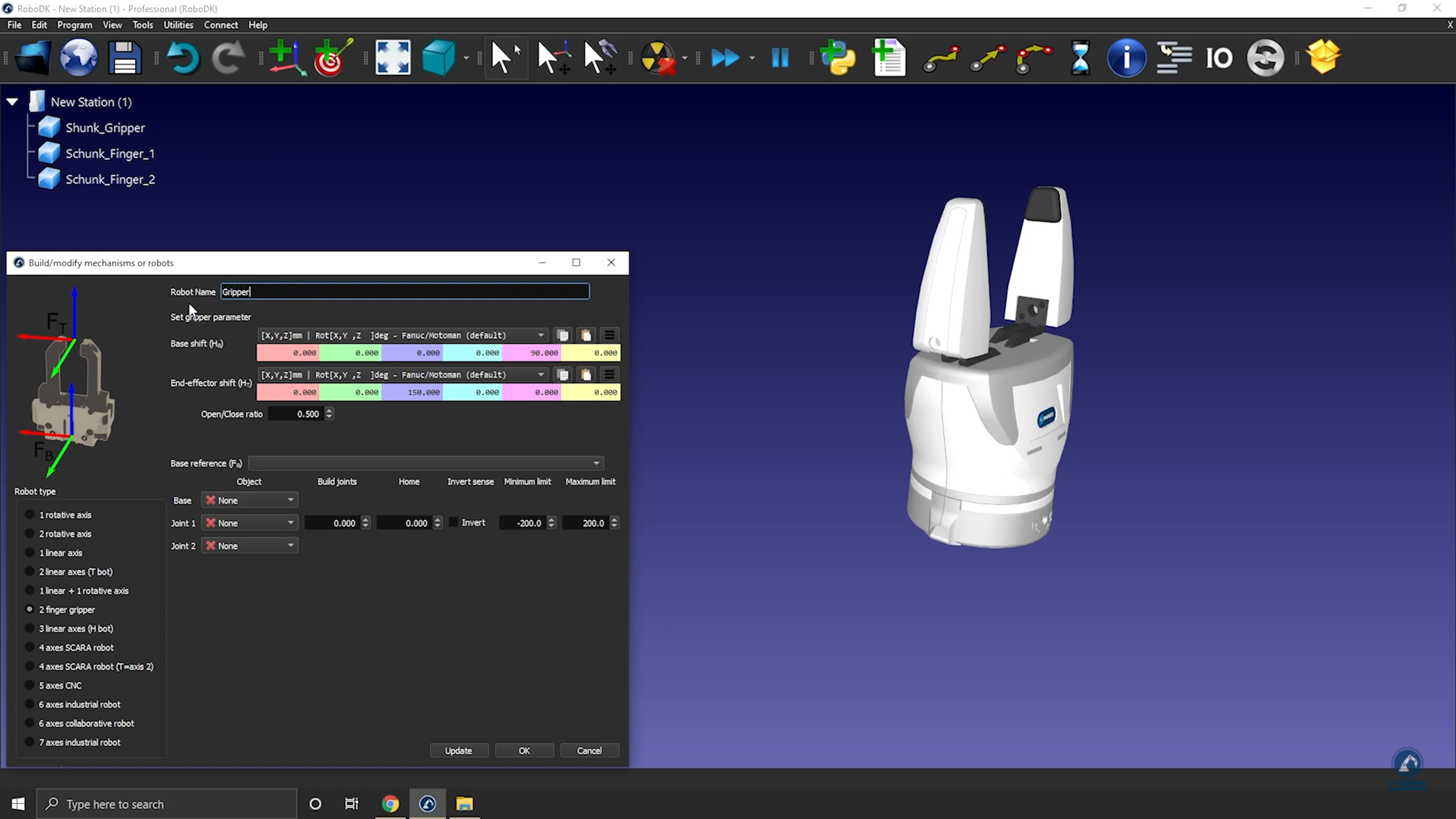
Befolgen Sie diese Schritte, um Ihr Basiskoordinatensystem zu positionieren:
1.Erstellen Sie ein Bezugssystem (es sollte sich unterhalb des Greifers befinden) und benennen Sie es in Frame Base um.
2.Stellen Sie sicher, dass das soeben erstellte Bezugssystem gemäß dem Bild positioniert ist: Bringen Sie das Bezugssystem auf 0,000 mm (X, Y, Z).
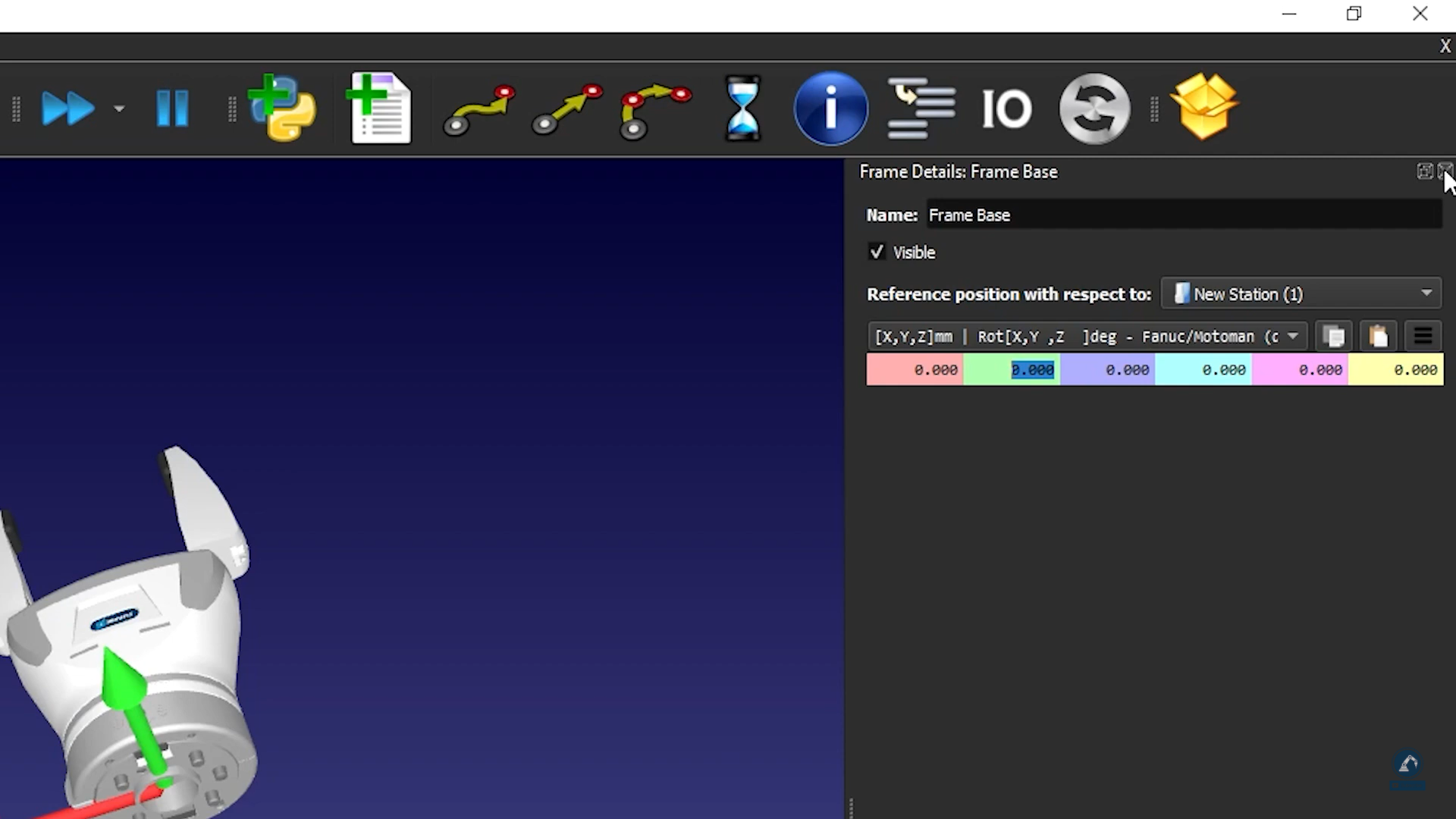
1.Geben Sie den Bewegungsbereich des Greifers ein: Wenn Sie die Finger auf die 0-Position setzen, beträgt die untere Grenze 0 und die obere Grenze 80.
2.Wählen Sie Update aus.
3.Stellen Sie mithilfe des Joint Axis Jog sicher, dass sich der Greifer in die richtige Richtung bewegt und die Grenzwerte korrekt sind.
4.Wenn Sie mit dem Ergebnis zufrieden sind, können Sie auf Ok klicken.
Modellierung eines sechsachsigen Roboterarms
Dieses Beispiel zeigt, wie Sie einen 6-achsigen Industrieroboterarm von Grund auf modellieren, unter Verwendung der vom Hersteller bereitgestellten 3D-Modelle.
Befolgen Sie diese Schritte, um einige Informationen über Ihren Roboter zusammenzutragen:
1.Zunächst benötigen Sie die 3D-Modelle (z. B. STEP- oder IGES-Dateien).
2.Außerdem benötigen Sie das Datenblatt oder das Handbuch des Roboters.
Befolgen Sie diese Schritte in RoboDK, um das Fenster zur Robotermodellierung zu öffnen:
1.Wählen Sie Utilities→Model Mechanism or Robot.
2.Wählen Sie unter Robot Type die Option 6 axis industrial robot aus.
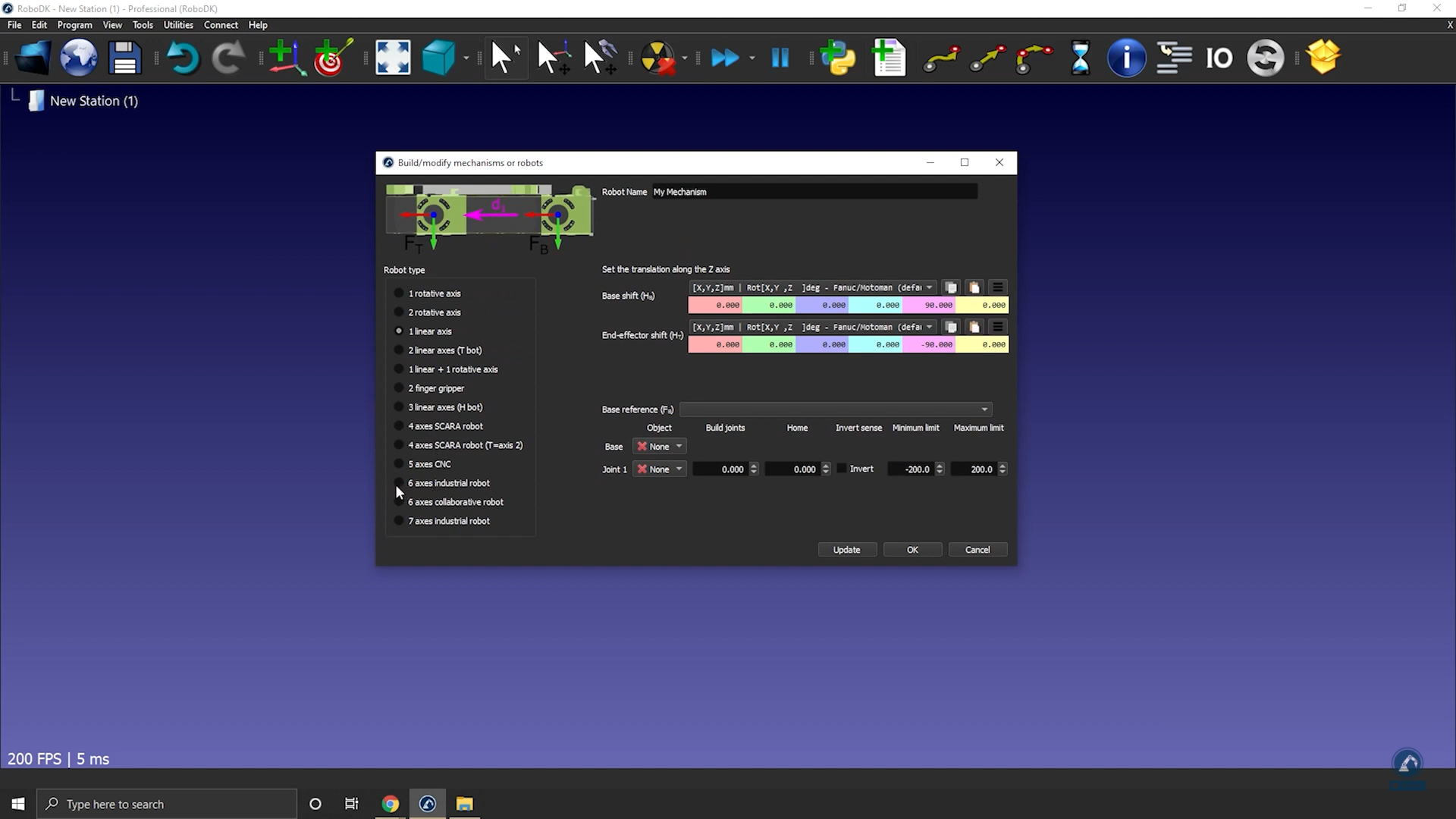
Laden Sie die 3D-Dateien Ihres Roboters wie folgt in RoboDK:
1.Ziehen Sie Ihren Roboter per Drag-and-drop in RoboDK, oder wählen Sie file und anschließend open aus (der Ladevorgang kann einige Sekunden dauern).
Befolgen Sie diese Schritte, um ein Objekt in verschiedene Teile aufzuteilen, sodass jedes Teil separat behandelt werden kann:
1.Wenn die von Ihnen heruntergeladene CAD-Datei aus einem einzigen Objekt besteht, können Sie das Objekt (STEP-Datei) auflösen, indem Sie mit der rechten Maustaste auf ein beliebiges Objekt klicken und Split Object auswählen.
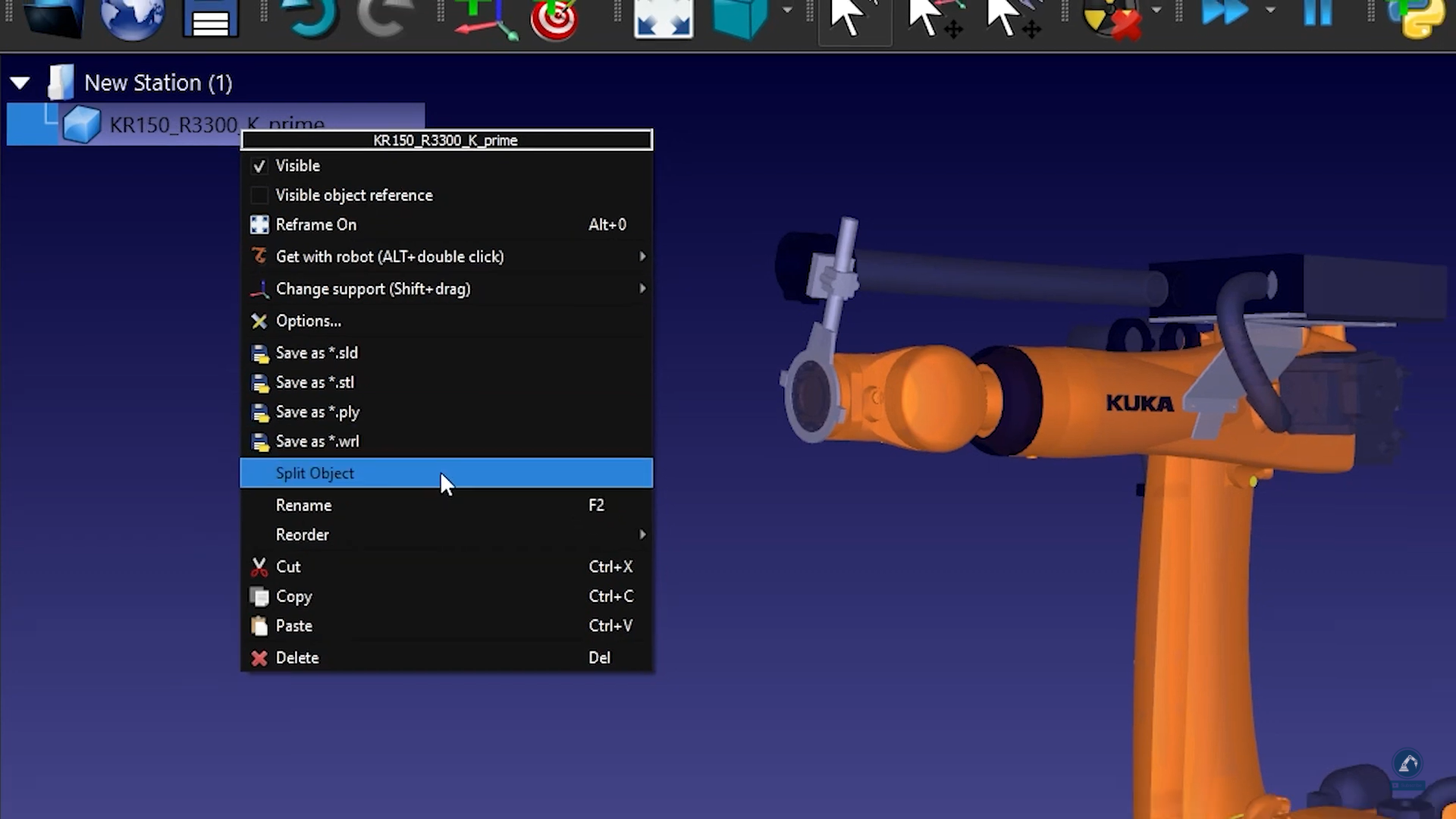
1.Anschließend können Sie es neu gruppieren, um die verschiedenen Teile des Roboters zu erstellen.
Befolgen Sie diese Schritte, um die Kinematikdaten des Roboters in RoboDK einzugeben:
1.Geben Sie Ihrem Roboter einen Namen, indem Sie ihn unter Robot Name eingeben.
2.Wenn die Teile Ihres Roboters in der richtigen Reihenfolge vorliegen, sollten alle 3D-Modelle korrekt zugeordnet werden. Andernfalls können Sie jedes Objekt manuell mit der entsprechenden Roboterachse verknüpfen.
3.Tragen Sie die Abmessungen des Roboters ein, indem Sie das Datenblatt öffnen.
4.In der 3D-Skizze des Datenblatts finden Sie alle benötigten Werte. Tragen Sie die korrekten Werte in RoboDK ein.
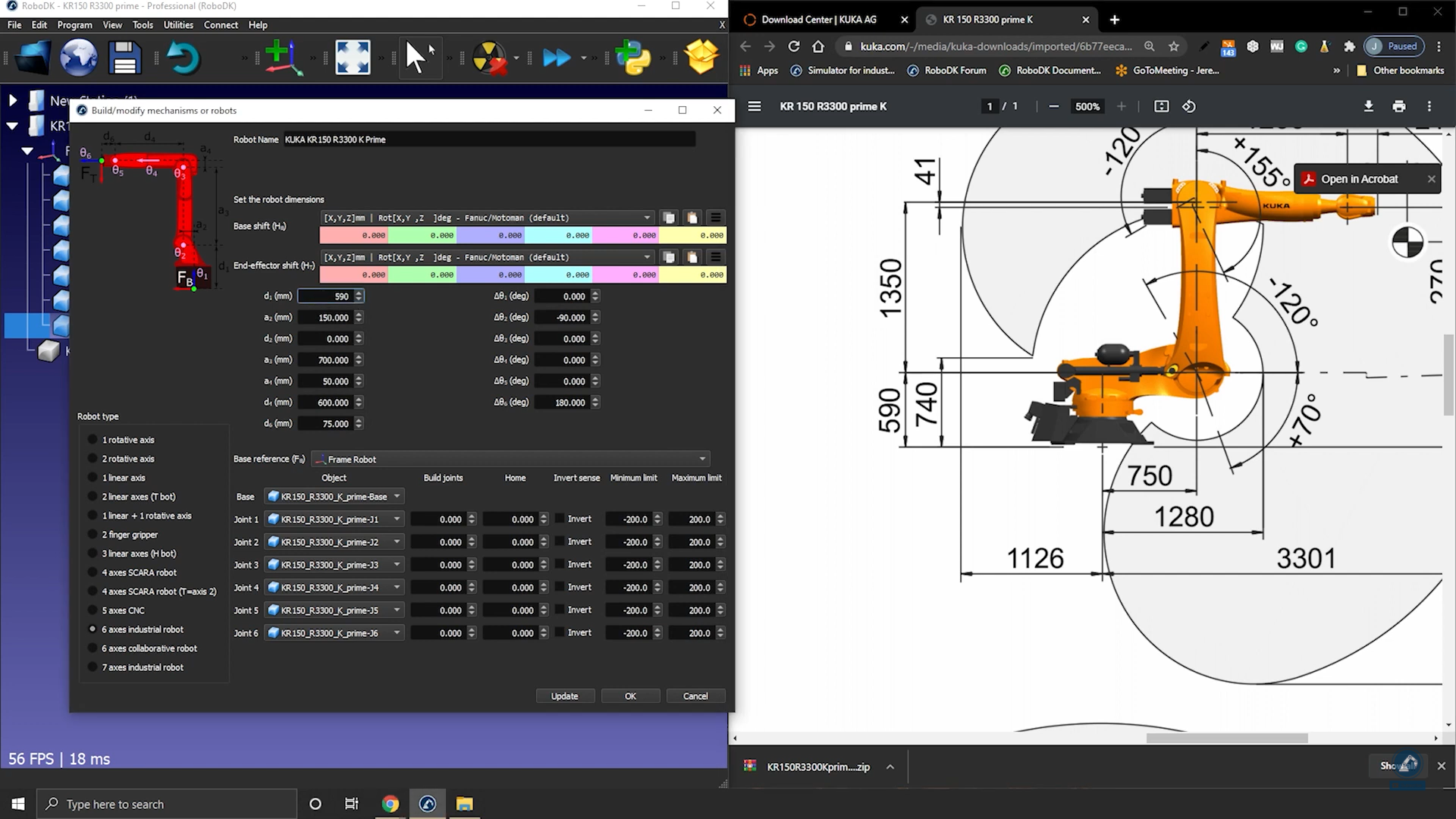
1.Sobald Sie mit dem Ergebnis der Roboterkinematik zufrieden sind, wählen Sie Update aus.
Kopplung von Roboterachsen
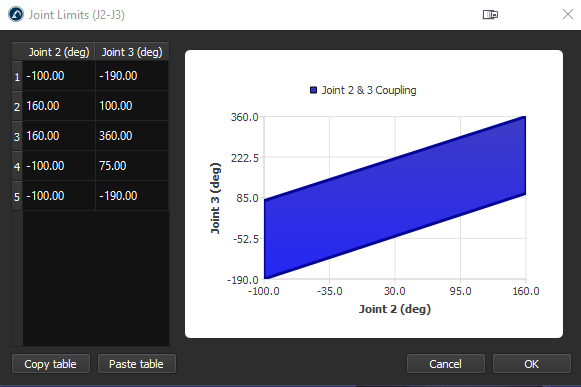
Bei manchen Robotern sind zwei Achsen miteinander gekoppelt, das heißt, zwei der Roboterachsen sind voneinander abhängig. Bei Fanuc-Robotern sind beispielsweise Achse 2 und Achse 3 miteinander verbunden.
Befolgen Sie diese Schritte, um die Achsen Ihres Roboters in RoboDK zu koppeln:
1.Doppelklicken Sie zunächst auf den Roboter, um das Roboter-Panel zu öffnen.
2.Klicken Sie auf Parameters, um die Registerkarte Robot Parameters zu öffnen.
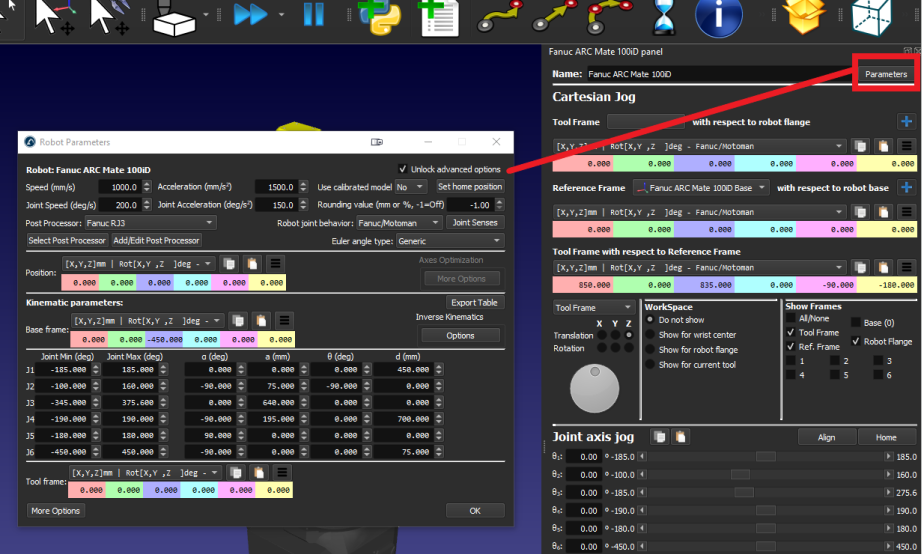
1.Aktivieren Sie das Kontrollkästchen Unlock advanced options.
2.Klicken Sie auf Joint Senses, um die Registerkarte Joint axis sense zu öffnen. Die ersten 6 Werte geben die Drehrichtung der Achsen an, der letzte Wert ist die Kopplung von Achse 2 und 3. Ändern Sie den 7. Wert auf -1, um die Achsen zu verknüpfen. Es öffnet sich eine neue Registerkarte mit dem Kopplungs-Achsgrenzen-Polygon, in der Sie die Grenzwerte bearbeiten können, um zu verhindern, dass der Roboter mit sich selbst kollidiert.