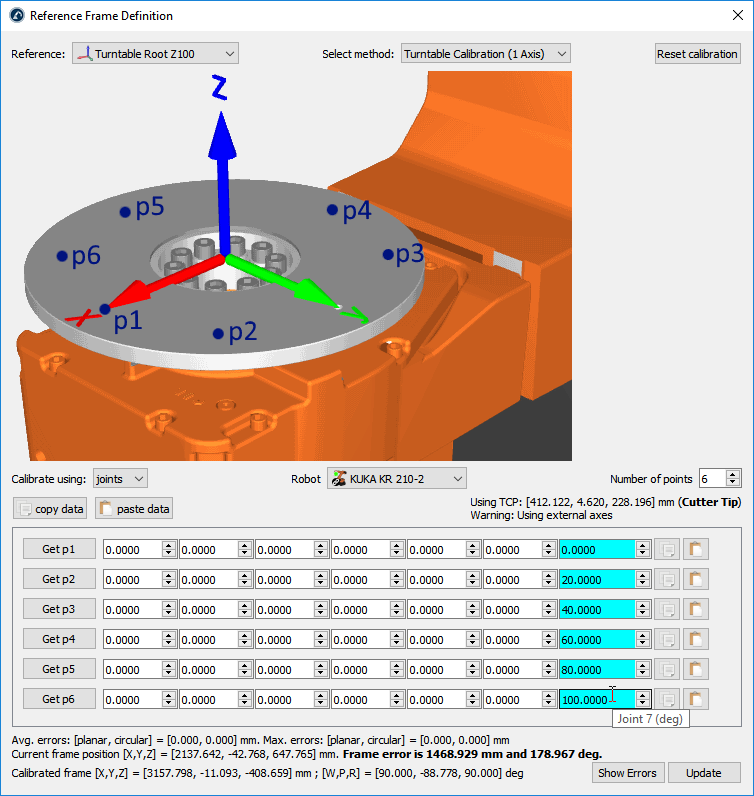
Dieser Abschnitt führt Sie durch die Kalibrierung eines 1-Achs-Drehtischs. Sie können Ihren 1-Achs-Drehtisch mithilfe eines korrekt definierten TCP und eines statischen Punkts auf dem Drehtisch kalibrieren.
Befolgen Sie dieses Verfahren, um Ihren 1-Achs-Drehtisch zu kalibrieren.
1.Wählen Sie Utilities→Define Reference.
2.Wählen Sie das zu definierende/kalibrierende Bezugssystem aus. Alternativ können Sie mit der rechten Maustaste auf ein Bezugssystem klicken und Define Reference Frame auswählen.
3.Wählen Sie die Methode Turntable Calibration (1 Axis) aus.
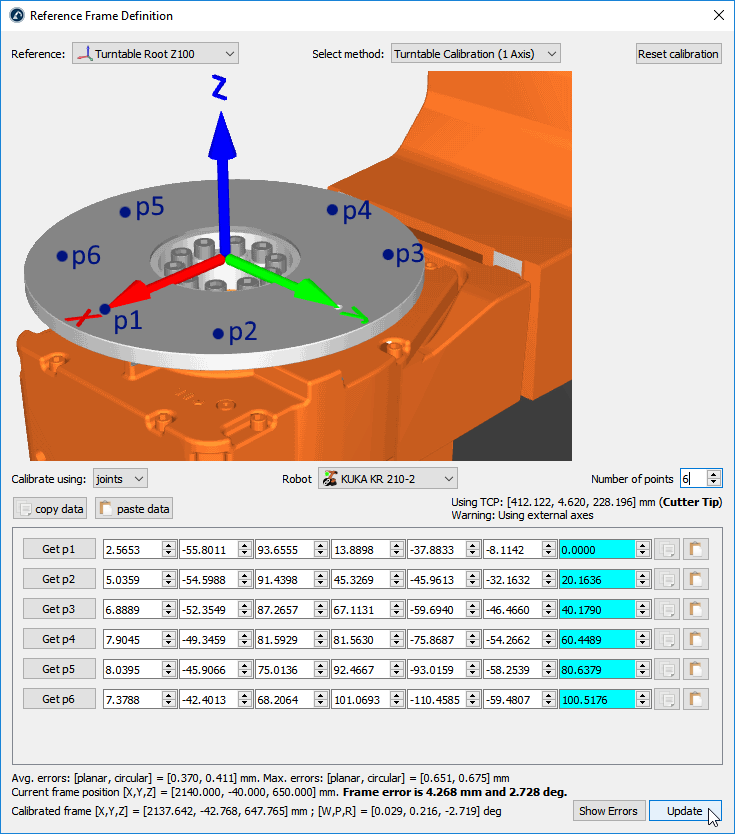
4.Wählen Sie Calibrate using joints (Standardeinstellung) aus. Sie können dies auf points ändern, wenn Ihnen die XYZ-Position jedes Punkts bezogen auf das Basiskoordinatensystem des Roboters vorliegt.
5.Geben Sie den Roboter an, falls mehr als ein Roboter in der Station vorhanden ist.
6.Wählen Sie die Anzahl der zu erfassenden Punkte aus (mindestens 3 sind erforderlich).
Wichtig: Sie sollten mit dem Roboter denselben Punkt des Drehtischs antasten, während Sie den Drehtisch bewegen. Der Drehtisch muss dabei im positiven Drehsinn bewegt werden (wie im vorherigen Bild gezeigt). Es wird empfohlen, mindestens 6 bis 10 Punkte zu verwenden, um die beim Bewegen des Drehtischs auftretenden Fehler besser einschätzen zu können.
Wichtig: Der erste Punkt definiert die X-Achse des Drehtischs (statisches Bezugssystem).
Wichtig: Die XY-Ebene des kalibrierten Bezugssystems entspricht der durch den Bogen/Kreis beschriebenen Ebene. Möglicherweise müssen Sie diesen Versatz anpassen, wenn Sie die Punkte nicht in dieser Ebene erfasst haben. Sie können beispielsweise ein neues, dem kalibrierten Bezugssystem untergeordnetes Bezugssystem hinzufügen, um den Ursprung des Drehtischs darzustellen.
7.Beginnen Sie damit, die Tabelle mit den Roboter-Achspositionen (oder Punkten) zu füllen.
Tipp: Die Liste der Konfigurationen kann manuell oder über die Kopieren/Einfügen-Schaltflächen (rechts neben den Achswerten) ausgefüllt werden.
Tipp: Wenn Sie mit dem Roboter verbunden sind, können Sie die Schaltflächen "Get p" auswählen, um die Roboterachsen direkt vom Roboter abzurufen. Weitere Informationen zur Einrichtung finden Sie im Abschnitt Robotertreiber. Diese Option steht nicht für alle Robotersteuerungen zur Verfügung und erfordert möglicherweise zusätzliche, vom Roboterhersteller angebotene Softwareoptionen.
Wichtig: Wenn Sie die Werte manuell eingeben, wird empfohlen, jeden Achswert mit mindestens 4 Dezimalstellen anzugeben. Die zulässige Anzahl an Dezimalstellen kann unter Tools→Options→Accuracy→Max Decimals geändert werden.
Anmerkung: RoboDK speichert eine Kopie der eingegebenen Daten in der RDK-Station, sobald Sie Update auswählen.
8.Wählen Sie abschließend Update aus, um die neue Position auf das in der RoboDK-Station ausgewählte Bezugssystem anzuwenden.
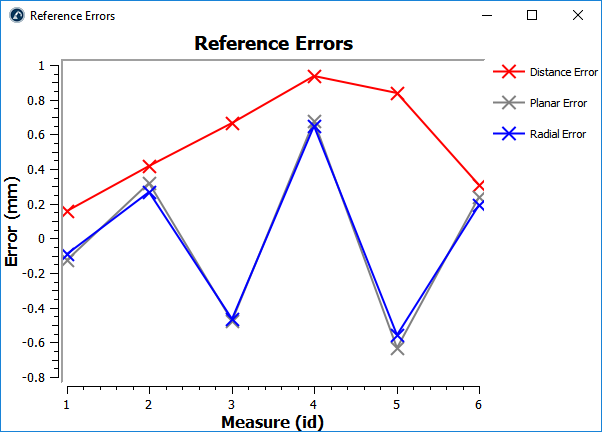
9.Wählen Sie Show Errors aus, um die Fehlergröße an jedem Punkt anzuzeigen (die Abstandsfehler entsprechen der Kombination aus Ebenen- und Radialfehlern).