Modellierung eines 1-Achs-Drehtischs
Dieser Abschnitt zeigt, wie Sie einen 1-Achs-Drehtisch modellieren können. Drehtische werden häufig bei Robotic-Machining-Anwendungen eingesetzt.
Befolgen Sie diese Schritte, um einen Drehtisch zu erstellen:
1.Laden Sie die 3D-Modelle des Drehtischs: Ziehen Sie die 3D-Modelle (z. B. STL-, STEP- oder IGES-Dateien) per Drag-and-drop in das RoboDK-Fenster.
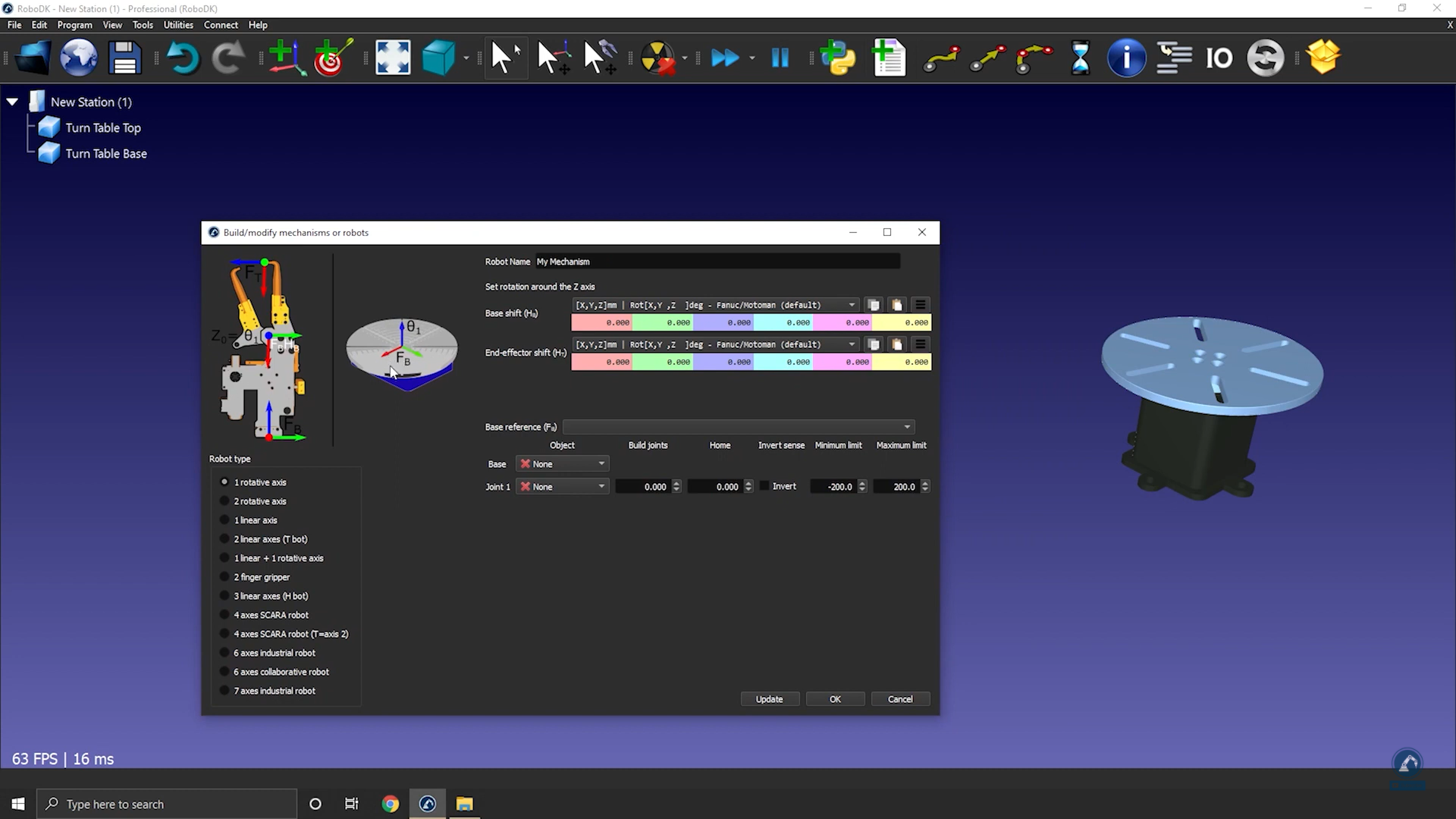
1.Wählen Sie Utilities→Model Mechanism or Robot.
2.Wählen Sie 1 rotative axis aus.
3.Im Bild sehen Sie, wie die Basis- und die obere Platte positioniert werden sollten. Bei einer Drehachse rotiert der Mechanismus um die Z-Achse von Fb (Frame Base).
4.Benennen Sie Ihren Mechanismus in TurnTable um.
Definieren Sie das Bezugssystem Ihres Drehtischs, indem Sie ein neues Koordinatensystem erstellen:
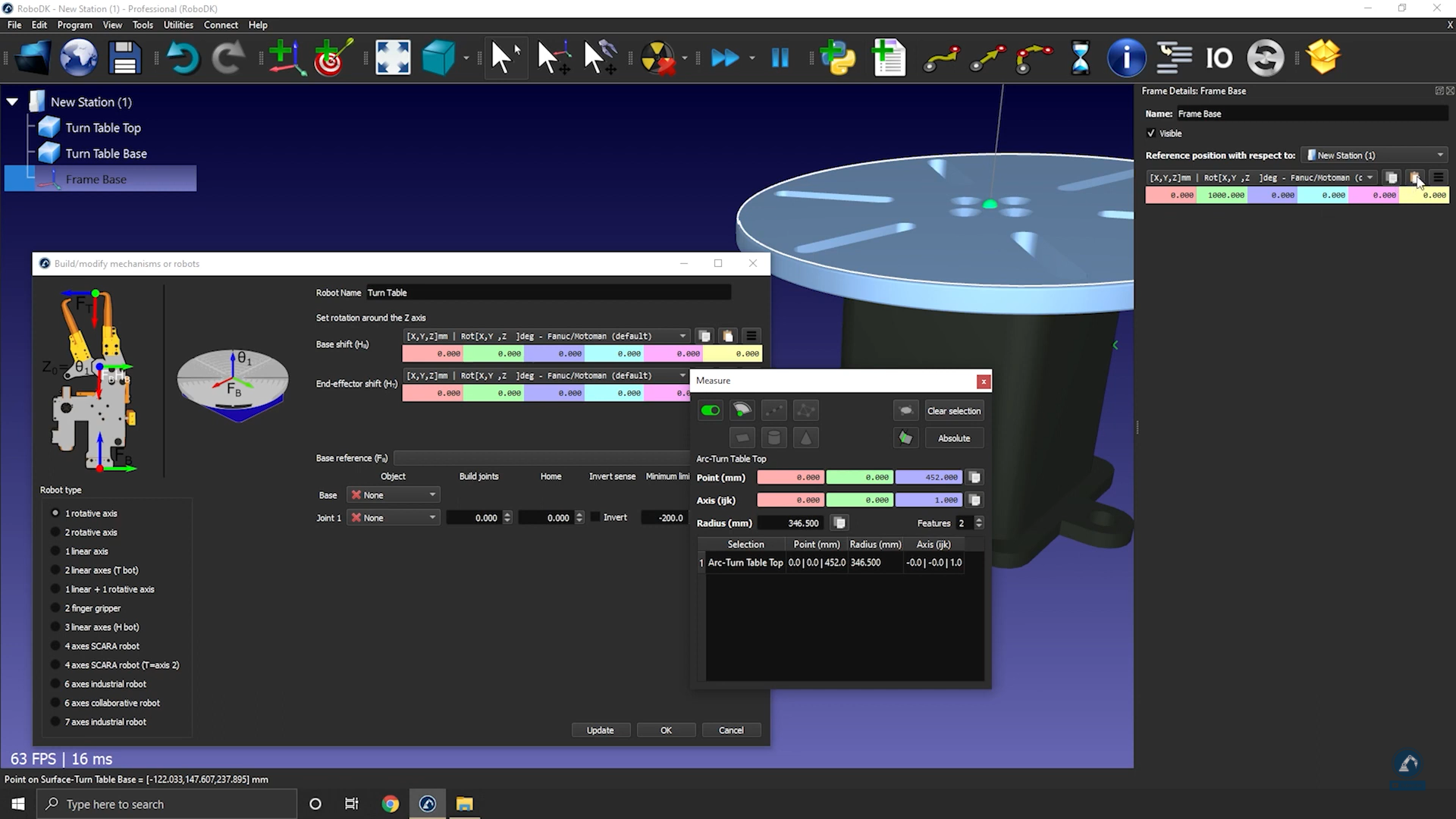
1.Erstellen Sie ein Bezugssystem und drücken Sie F2, um es in Frame Base umzubenennen.
2.Ändern Sie die Position des Bezugssystems, indem Sie das Frame Panel öffnen.
3.Wählen Sie Tools und anschließend Measurement.
4.Messen Sie die Position der Oberfläche, indem Sie auf den Mechanismus klicken. Sie sehen den Unterschied zwischen dem Ursprung und dem Mittelpunkt. Sie können die Werte kopieren und wie im folgenden Bild gezeigt einfügen.
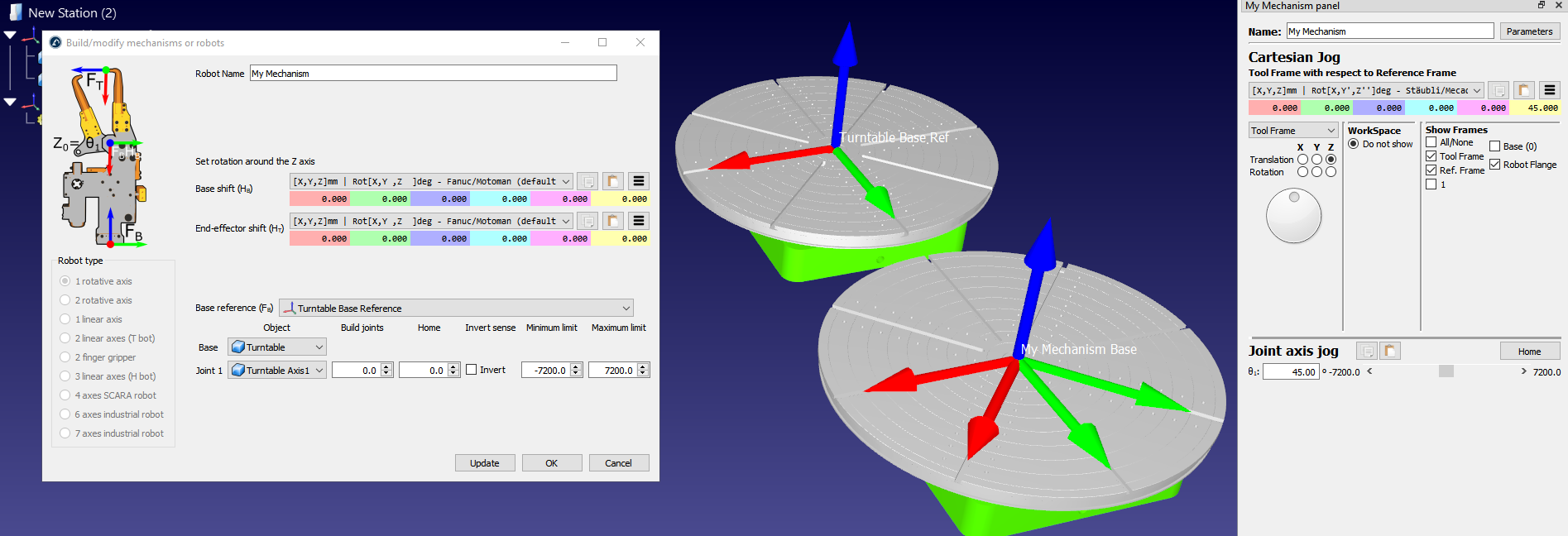
Die Position des Bezugssystems sollte nun mit der im Bild gezeigten übereinstimmen. Das Bezugssystem und die Objektelemente sollten automatisch ausgefüllt werden. Falls die automatische Auswahl nicht korrekt ist, können Sie sie entsprechend anpassen.
1.Sie können die Achsgrenzen aktualisieren. Wenn Sie beispielsweise +/-20 Umdrehungen wünschen, können Sie +/-7200 Grad eingeben. Sie können die Achsgrenzen auch später ändern, indem Sie auf die Achsgrenzen-Bezeichnungen im Roboter-Panel doppelklicken.
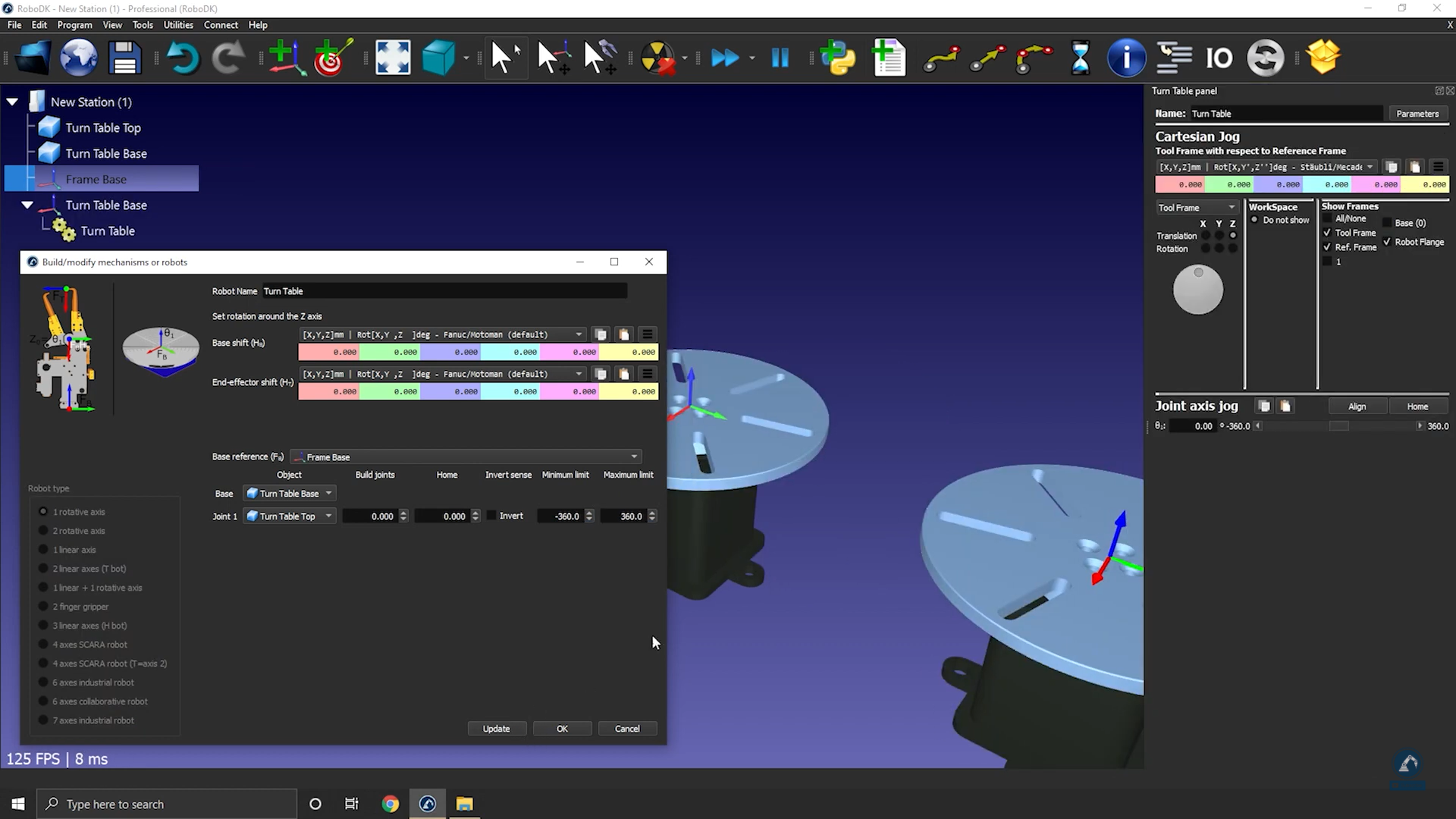
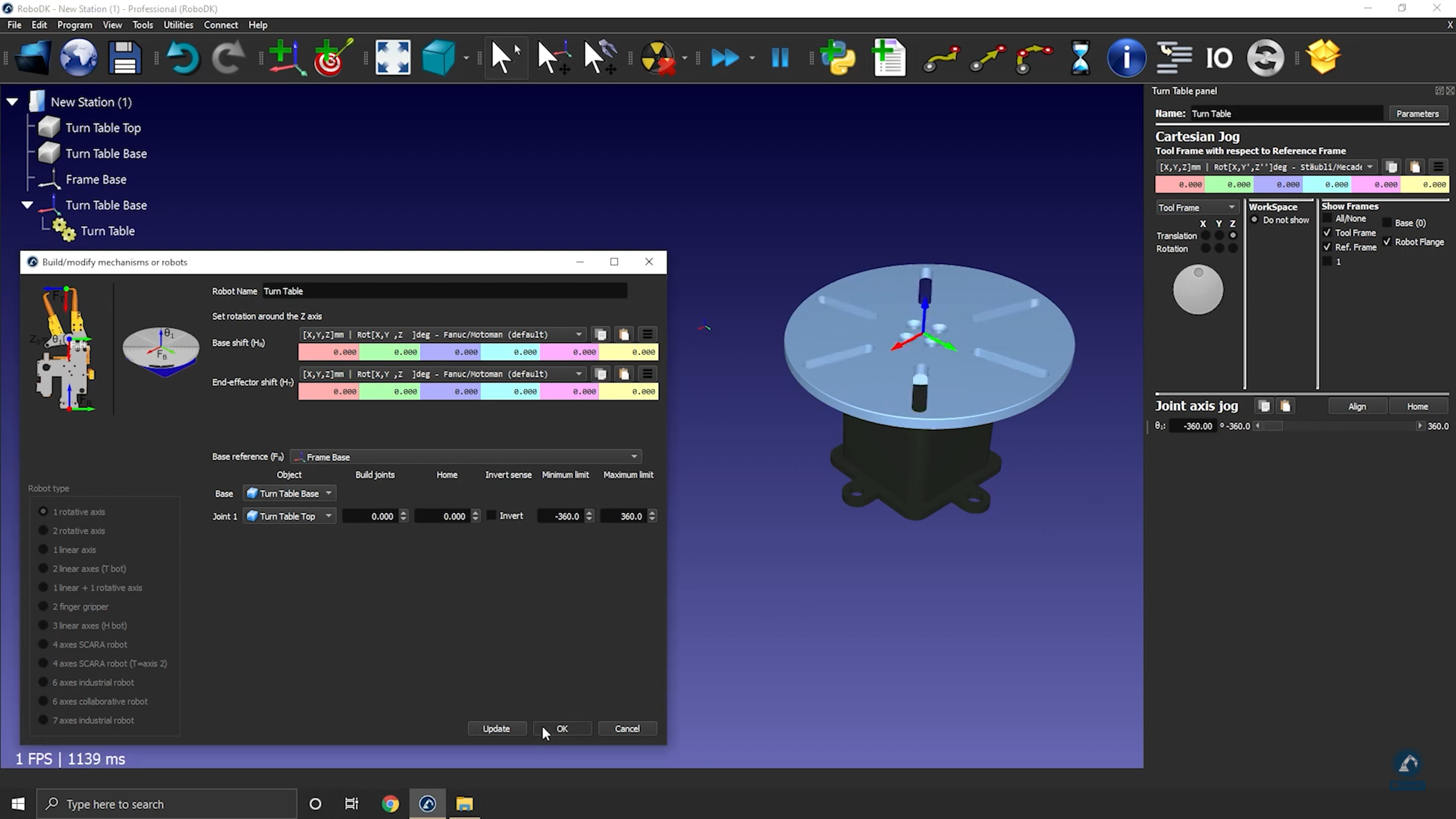
1.Wählen Sie Update aus, um den Mechanismus zu erzeugen: Der neue Mechanismus wird angezeigt.
2.Sie können OK auswählen, um das Menü zu schließen, oder bei Bedarf weitere Änderungen an Ihrem Drehtisch vornehmen.
3.Sie können die ursprünglichen Objektdateien, die Sie zum Erstellen des Mechanismus verwendet haben, löschen. Der Mechanismus wird mit Ihrem RDK-Projekt gespeichert und benötigt keine externen Abhängigkeiten.
4.Sobald Sie Ihren Tisch getestet haben (stellen Sie sicher, dass er sich in die richtige Richtung bewegt und dass die Grenzwerte den Erwartungen entsprechen), können Sie OK im Fenster Model mechanism auswählen, um es zu schließen.