Modellierung eines 3-Achs-kartesischen Roboters
Das folgende Video zeigt, wie Sie einen 3-Achs-kartesischen Roboter (H-Bot) modellieren. Roboterarme können auf externen Achsen montiert werden, um ihre Reichweite zu erweitern.
Befolgen Sie diese Schritte, um Ihr 3D-Modell in RoboDK einzurichten:
1.Ziehen Sie das 3D-Modell (z. B. eine STEP- oder IGES-Datei) per Drag-and-drop in RoboDK, um es in Ihre Station zu laden.
2.Öffnen Sie den Mechanismus-Editor: Wählen Sie Utilities→Model Mechanism or Robot.
3.Wählen Sie unter Robot Type die Option 3-linear axis (H-bot) aus.
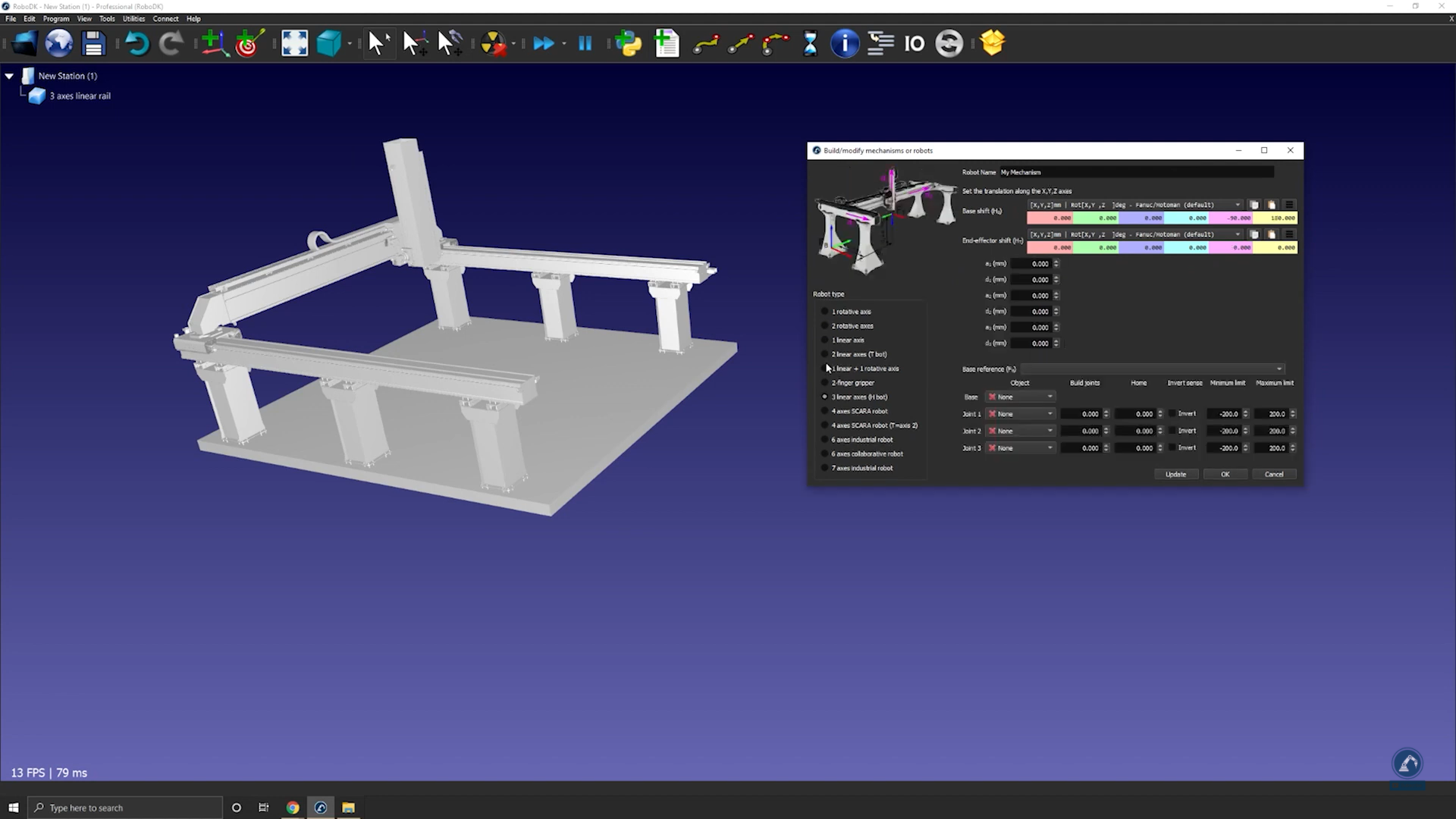
Befolgen Sie diese Schritte, um Ihr Basiskoordinatensystem zu erstellen:
1.Sobald Ihr Objekt in verschiedene Teile aufgeteilt ist, öffnen Sie den Schienen-Editor erneut (wählen Sie Utilities→Model Mechanism or Robot→3-linear axis).
2.Benennen Sie Ihren Roboter unter Robot Name um.
3.Erstellen Sie ein Bezugssystem an der 0-Position der Schiene. Sie können es in Frame Base umbenennen.
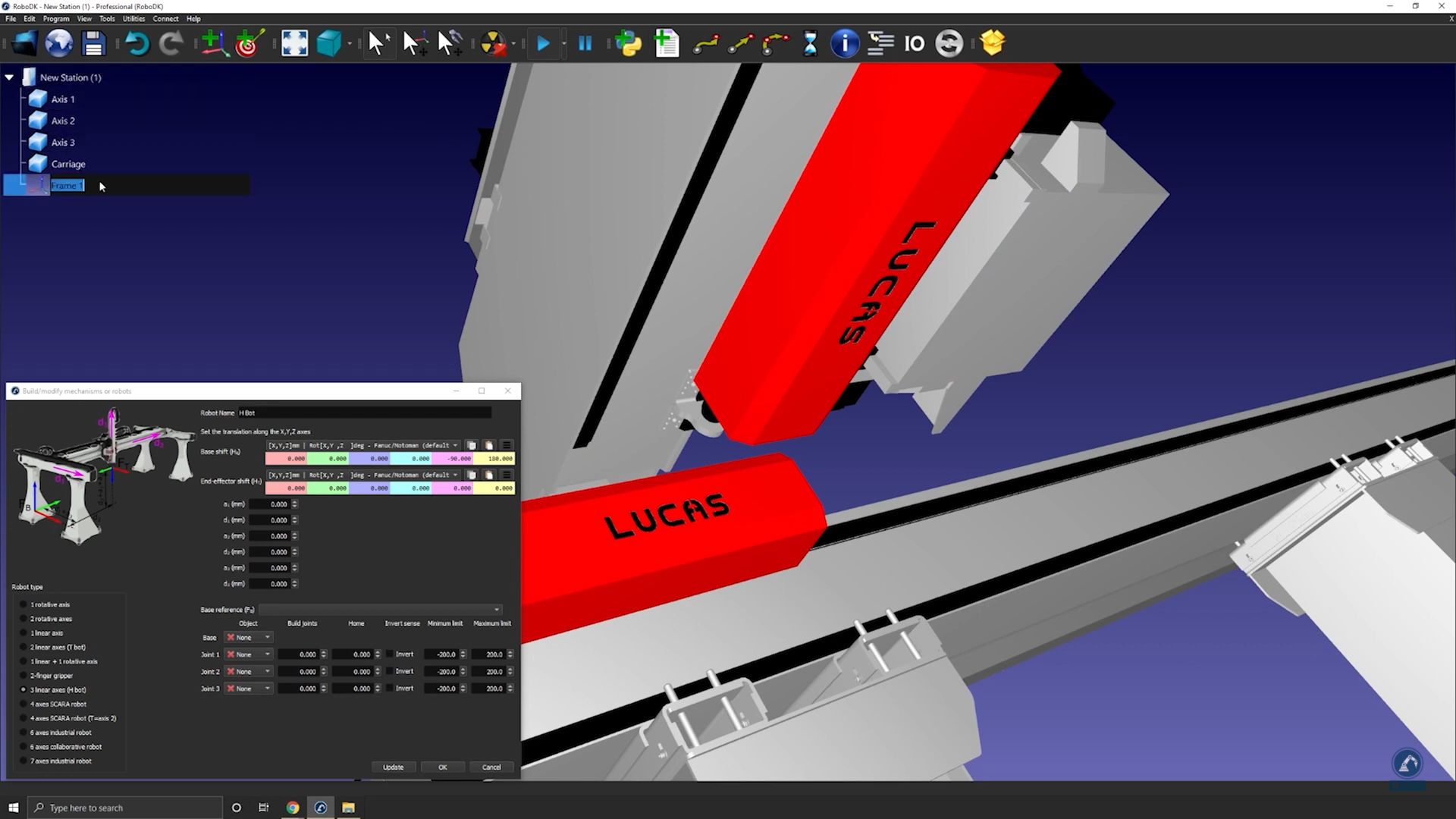
Befolgen Sie diese Schritte, um die Position des Bezugssystems zu ändern:
1.Öffnen Sie das Bezugssystem-Panel, indem Sie auf "Frame Base" doppelklicken.
2.Öffnen Sie das Messwerkzeug: Tools→Measurement.
3.Wählen Sie das unten hervorgehobene Symbol im Messwerkzeug aus und wählen Sie anschließend beide Kanten Ihres Objekts, um den Abstand zwischen den beiden Mittelpunkten zu ermitteln.
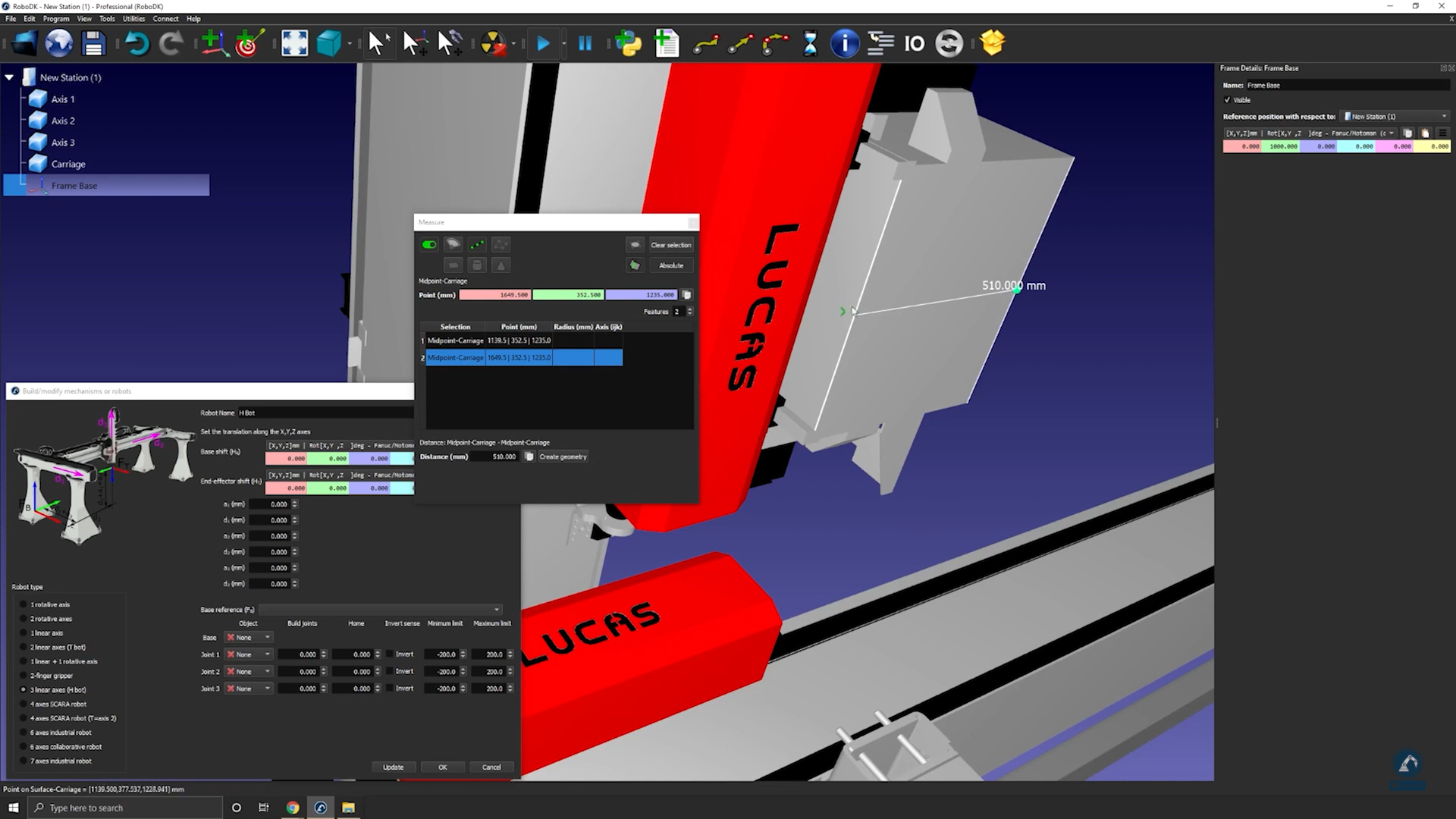
1.Wählen Sie Create Geometry aus, um eine Linie zwischen den beiden Mittelpunkten zu erstellen.
2.Nachdem die Linie zwischen den beiden Punkten erstellt wurde, können Sie Clear Selection auswählen.
3.Wählen Sie den Mittelpunkt der Linie aus, um die Messung des Mittelpunkts Ihrer neu erstellten Linie zu ermitteln.
4.Kopieren Sie die Werte und fügen Sie sie als Position des Bezugssystems ein (wie im folgenden Bild gezeigt), um sicherzustellen, dass die Position des Bezugssystems mit dem Referenzbild übereinstimmt.
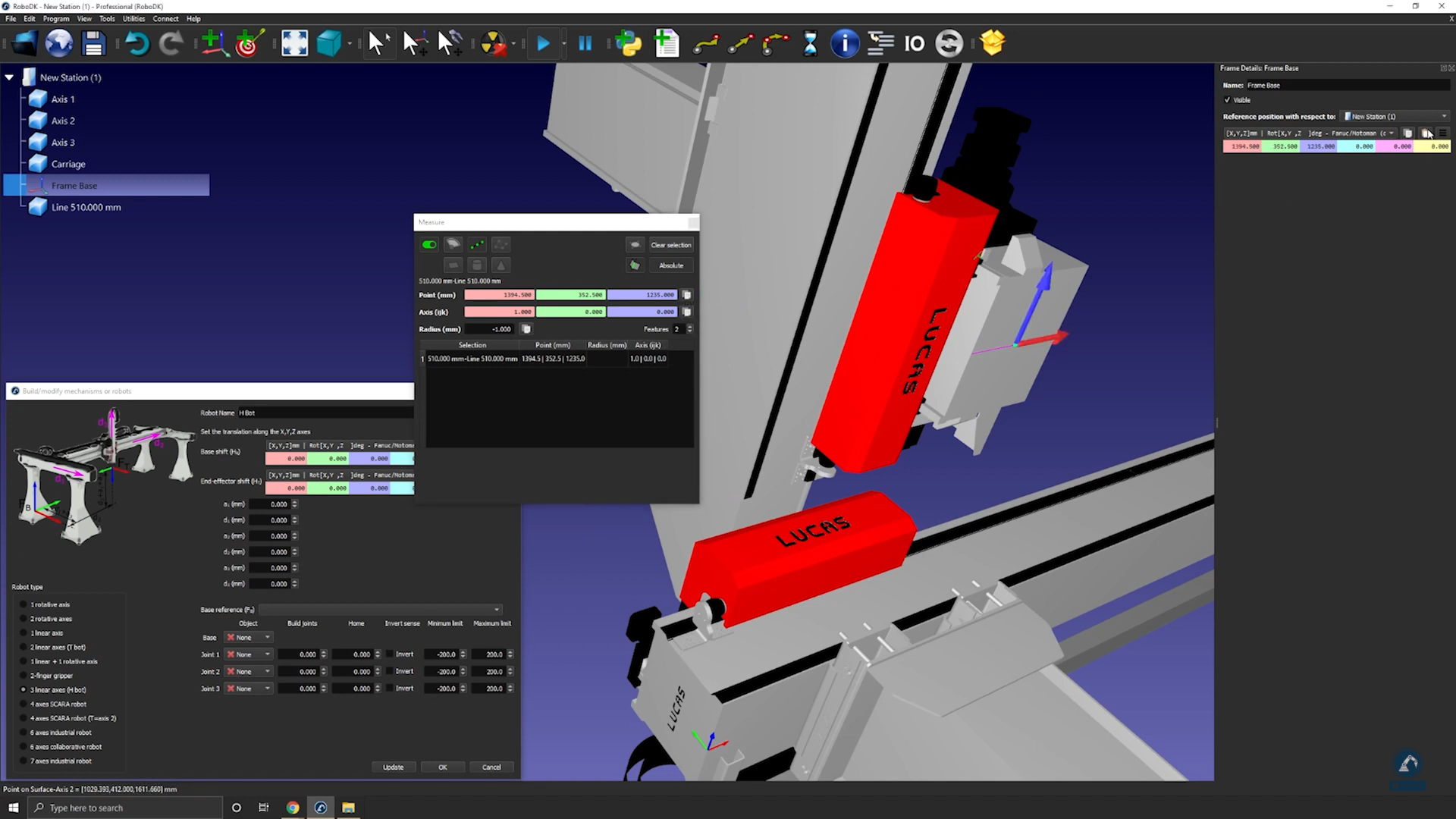
Befolgen Sie diese Schritte, um sicherzustellen, dass die Ausrichtungen übereinstimmen:
1.Drehen Sie um 90 Grad gegen den Uhrzeigersinn.
2.Wählen Sie Frame Base aus und anschließend die 3D-Modelle der Schiene (wählen Sie jeden Abschnitt einzeln aus), wie im folgenden Bild gezeigt.
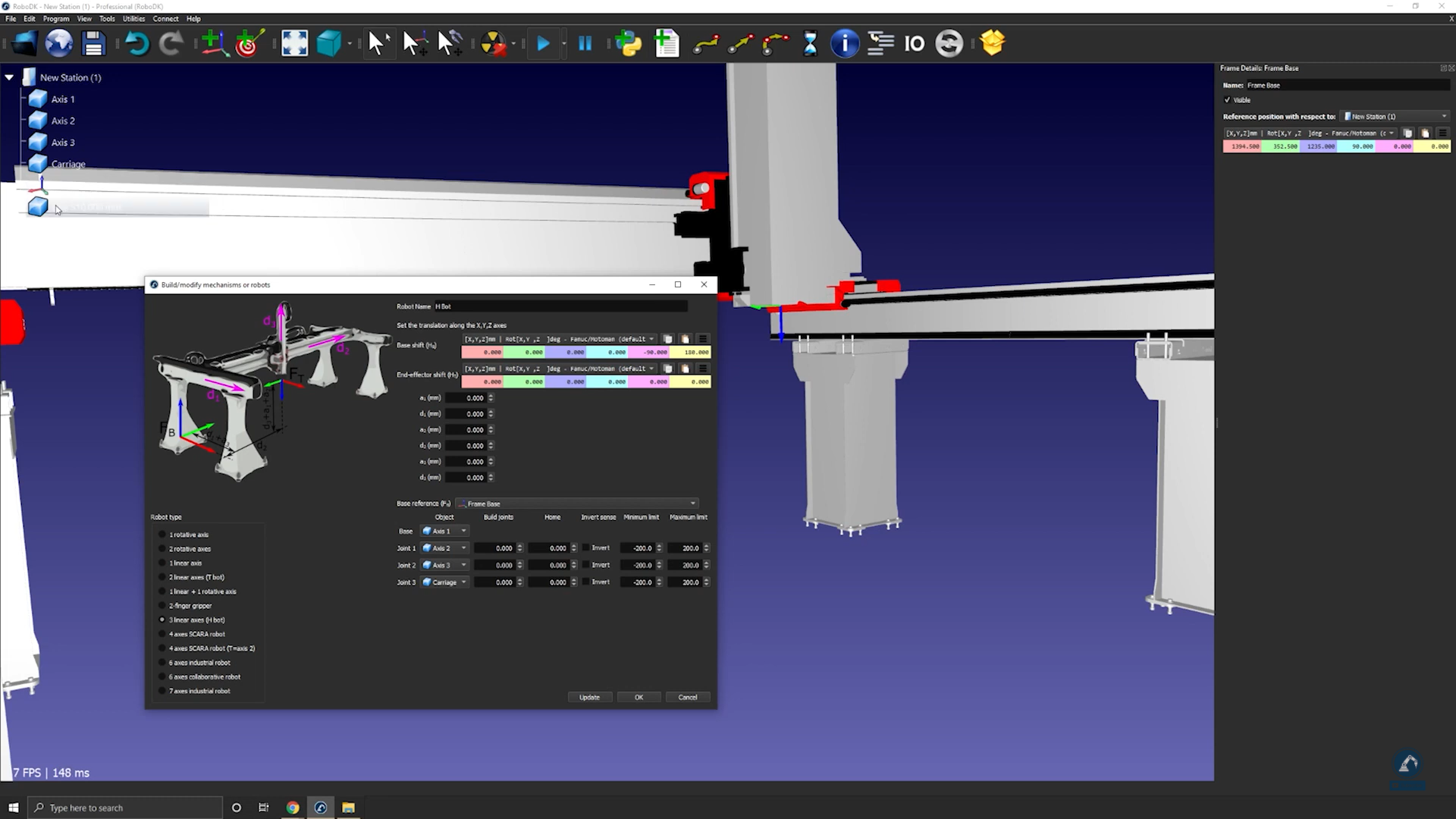
1.Geben Sie die Länge jeder Schiene im Messbereich ein.
2.Bewegen Sie jede Achse unter Joint Axis Jog, um sicherzustellen, dass sich jede Achse einwandfrei bewegt.
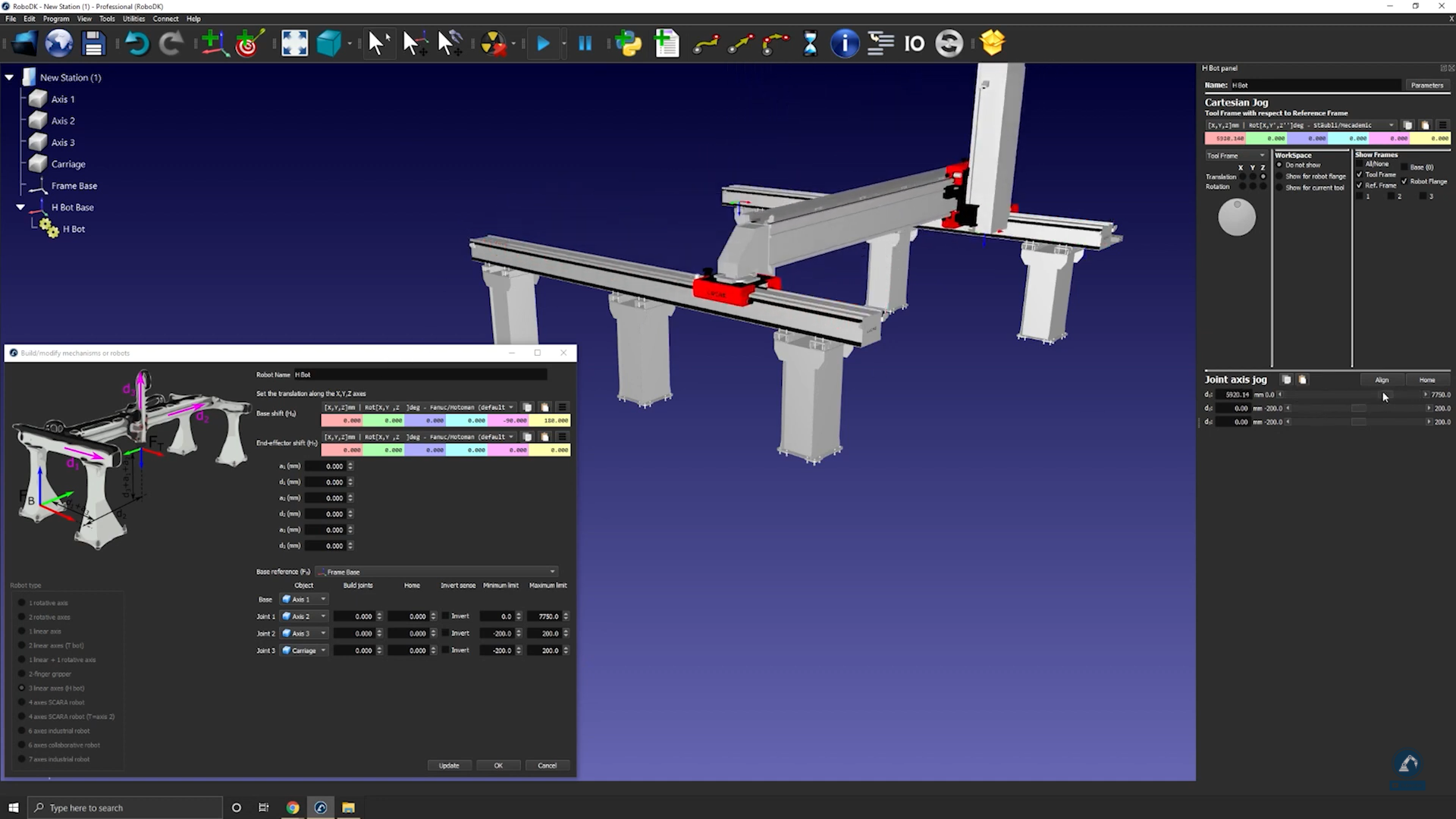
1.Klicken Sie nach dem Testen jeder Achse auf Update, um Ihren Roboter zu erstellen.
2.Wenn Sie mit dem Ergebnis zufrieden sind, können Sie im Fenster Model Mechanism auf Ok klicken.


