Modellierung eines sechsachsigen Roboterarms
Dieses Beispiel zeigt, wie Sie einen 6-achsigen Industrieroboterarm von Grund auf modellieren, unter Verwendung der vom Hersteller bereitgestellten 3D-Modelle.
Befolgen Sie diese Schritte, um einige Informationen über Ihren Roboter zusammenzutragen:
1.Zunächst benötigen Sie die 3D-Modelle (z. B. STEP- oder IGES-Dateien).
2.Außerdem benötigen Sie das Datenblatt oder das Handbuch des Roboters.
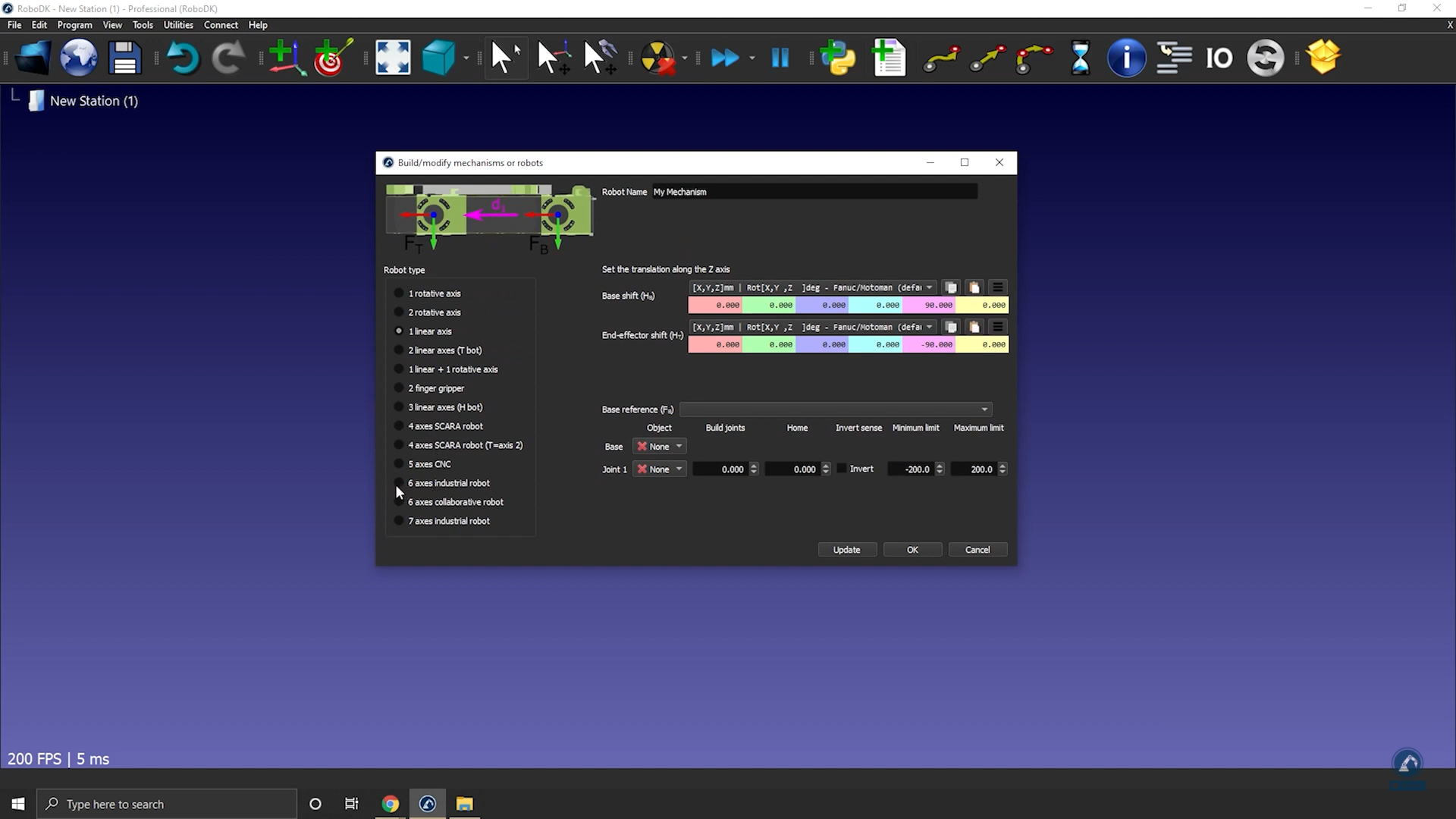
Befolgen Sie diese Schritte in RoboDK, um das Fenster zur Robotermodellierung zu öffnen:
1.Wählen Sie Utilities→Model Mechanism or Robot.
2.Wählen Sie unter Robot Type die Option 6 axis industrial robot aus.
Laden Sie die 3D-Dateien Ihres Roboters wie folgt in RoboDK:
1.Ziehen Sie Ihren Roboter per Drag-and-drop in RoboDK, oder wählen Sie file und anschließend open aus (der Ladevorgang kann einige Sekunden dauern).
Befolgen Sie diese Schritte, um ein Objekt in verschiedene Teile aufzuteilen, sodass jedes Teil separat behandelt werden kann:
1.Wenn die von Ihnen heruntergeladene CAD-Datei aus einem einzigen Objekt besteht, können Sie das Objekt (STEP-Datei) auflösen, indem Sie mit der rechten Maustaste auf ein beliebiges Objekt klicken und Split Object auswählen.
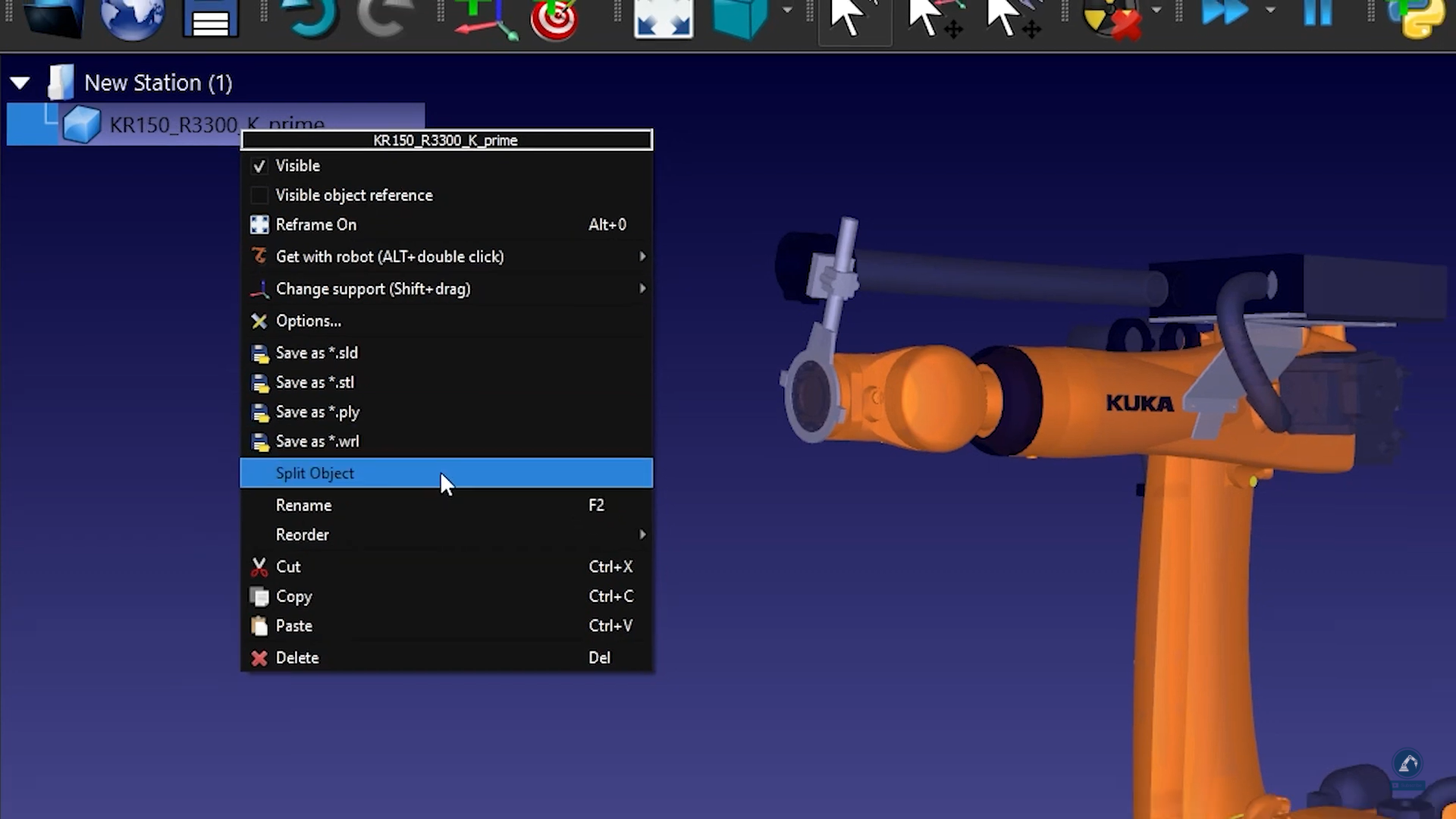
1.Anschließend können Sie es neu gruppieren, um die verschiedenen Teile des Roboters zu erstellen.
Befolgen Sie diese Schritte, um die Kinematikdaten des Roboters in RoboDK einzugeben:
1.Geben Sie Ihrem Roboter einen Namen, indem Sie ihn unter Robot Name eingeben.
2.Wenn die Teile Ihres Roboters in der richtigen Reihenfolge vorliegen, sollten alle 3D-Modelle korrekt zugeordnet werden. Andernfalls können Sie jedes Objekt manuell mit der entsprechenden Roboterachse verknüpfen.
3.Tragen Sie die Abmessungen des Roboters ein, indem Sie das Datenblatt öffnen.
4.In der 3D-Skizze des Datenblatts finden Sie alle benötigten Werte. Tragen Sie die korrekten Werte in RoboDK ein.
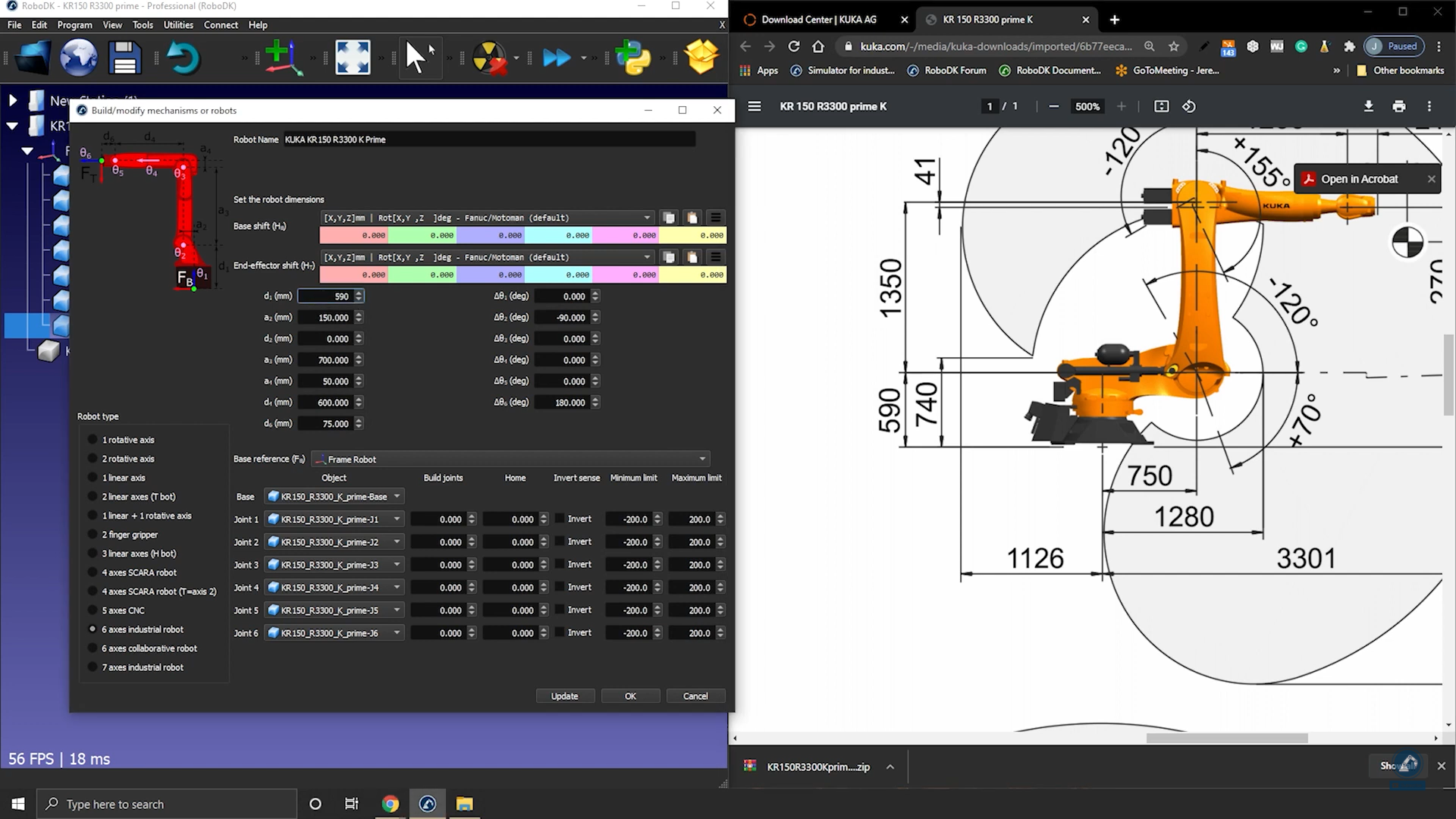
1.Sobald Sie mit dem Ergebnis der Roboterkinematik zufrieden sind, wählen Sie Update aus.
Kopplung von Roboterachsen
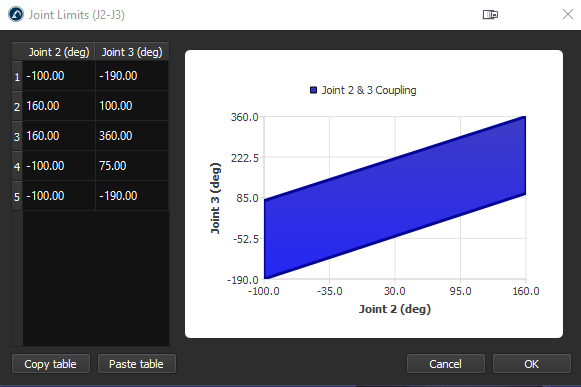
Bei manchen Robotern sind zwei Achsen miteinander gekoppelt, das heißt, zwei der Roboterachsen sind voneinander abhängig. Bei Fanuc-Robotern sind beispielsweise Achse 2 und Achse 3 miteinander verbunden.
Befolgen Sie diese Schritte, um die Achsen Ihres Roboters in RoboDK zu koppeln:
1.Doppelklicken Sie zunächst auf den Roboter, um das Roboter-Panel zu öffnen.
2.Klicken Sie auf Parameters, um die Registerkarte Robot Parameters zu öffnen.
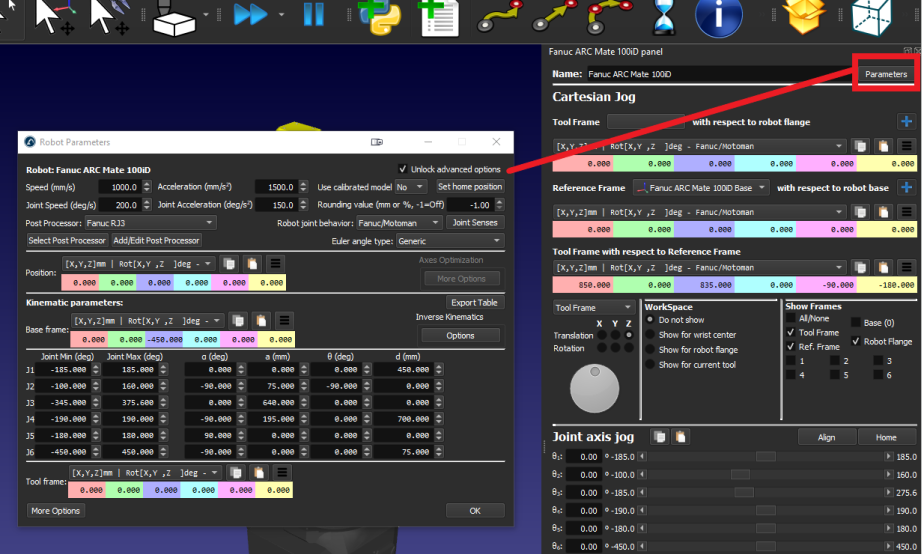
1.Aktivieren Sie das Kontrollkästchen Unlock advanced options.
2.Klicken Sie auf Joint Senses, um die Registerkarte Joint axis sense zu öffnen. Die ersten 6 Werte geben die Drehrichtung der Achsen an, der letzte Wert ist die Kopplung von Achse 2 und 3. Ändern Sie den 7. Wert auf -1, um die Achsen zu verknüpfen. Es öffnet sich eine neue Registerkarte mit dem Kopplungs-Achsgrenzen-Polygon, in der Sie die Grenzwerte bearbeiten können, um zu verhindern, dass der Roboter mit sich selbst kollidiert.