Simulation exportieren
Sobald Sie eine Simulation/ein Programm in RoboDK fertiggestellt haben, können Sie diese ganz einfach als teilbaren RoboDK-for-Web-Link, als 3D-HTML oder als 3D-PDF exportieren.
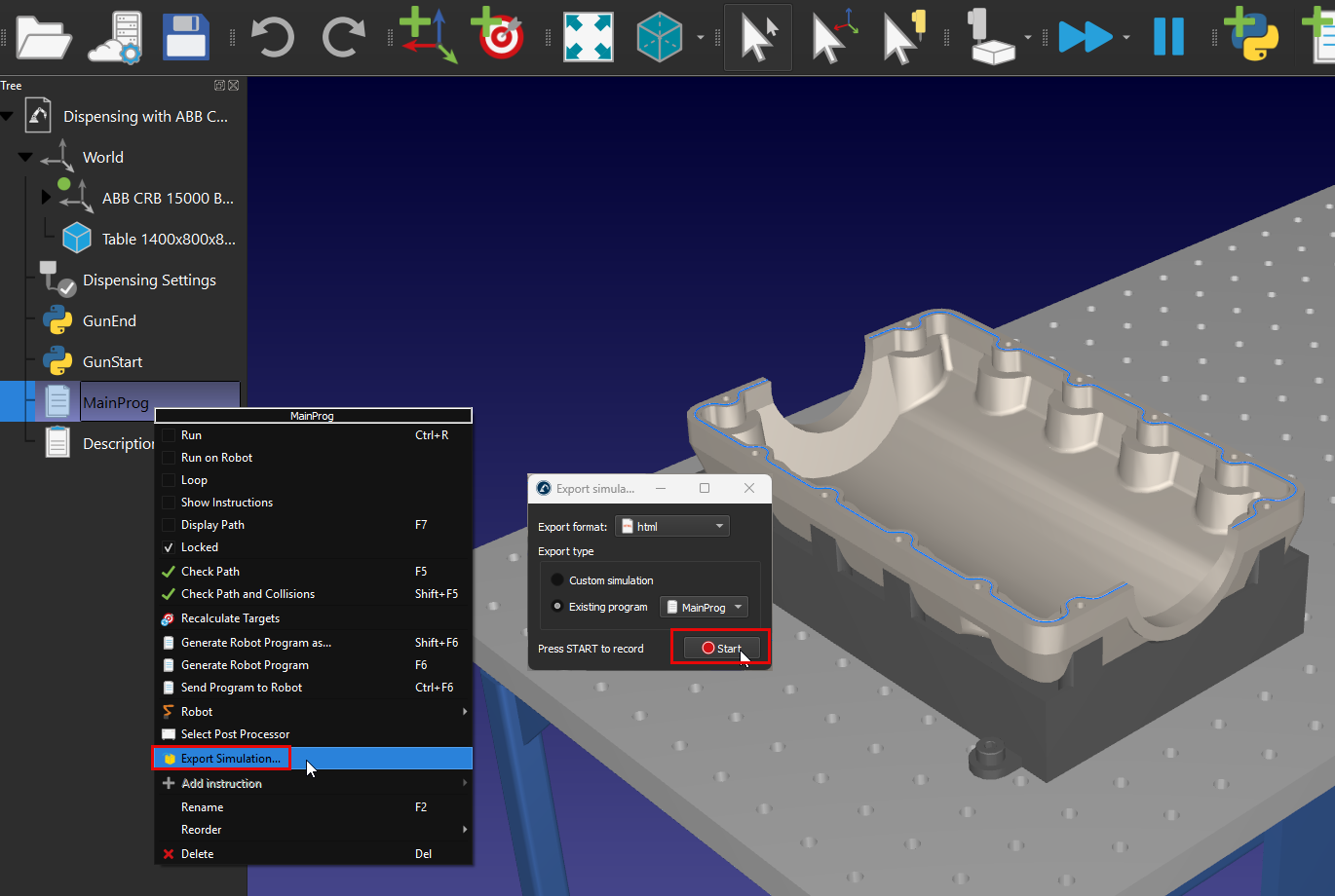
Mit den folgenden Schritten können Sie öffentliche RoboDK-for-Web-Links, 3D-HTML- und 3D-PDF-Dokumente erzeugen:
1.Klicken Sie mit der rechten Maustaste auf Ihr Programm (in diesem Beispiel Main Program).
2.Wählen Sie Export Simulation… aus.
3.Wählen Sie Start aus. Das Programm startet, und die Simulation wird aufgezeichnet, bis das Programm abgeschlossen ist.
4.Speichern Sie die Datei. Nachdem die Datei gespeichert wurde, wird sie automatisch geöffnet, und Sie können das Ergebnis in der Vorschau ansehen.
Export zu RoboDK for Web
Sie können Ihr Projekt ganz einfach als teilbaren RoboDK-for-Web-Link exportieren. Der Link ist eindeutig und für jeden zugänglich, der über den Link verfügt.
Beim Exportieren Ihres Projekts erhalten Sie einen Link zu einem Dashboard, über das Sie exportierte Links verwalten können.
Die folgenden Links sind Beispiele für exportierte RoboDK for Web-Links:
1.Beispiel für ein exportiertes RoboDK-Projekt: https://web.robodk.com/lnk/35303930233736
2.Öffnen Sie diesen Link https://robodk.com/example/Assembly-and-Palletizing-with-ABB-and-Fanuc und wählen Sie Toggle 3D view aus.
3.Sie können bei jedem Beispiel aus der Stationsbibliothek Details auswählen und dann Toggle 3D View wählen, um das Projekt in RoboDK for Web in der Vorschau anzuzeigen.
Simulation als 3D-HTML-Simulation exportieren
Sie können Ihr Projekt als 3D-HTML-Simulation in einer einzigen Datei exportieren. Das Komprimieren einer HTML-Datei verringert ihre Größe erheblich, sodass Sie sie per E-Mail versenden können.
Die folgenden Links sind Beispiele für 3D-HTML-Simulationen:
1.https://robodk.com/simulations/UR-Paint.html
2.https://robodk.com/simulations/Welding-3-Fanuc-Robots.html
3.https://robodk.com/simulations/Robot-Drawing.html
Simulation als 3D-PDF exportieren
Sie können Ihre Simulation oder ein Programm als 3D-PDF-Dokument exportieren. Exportierte PDF-Dokumente sollten mit Acrobat Reader geöffnet werden (nicht mit einem Browser).
Die folgenden Links zeigen Beispiele für 3D-PDF-Simulationen:
1.https://robodk.com/simulations/UR-Paint.pdf
2.https://robodk.com/simulations/Welding-3-Fanuc-Robots.pdf
3.https://robodk.com/simulations/Milling-with-External-Axes.pdf
Simulation zu Blender exportieren
Sie können Ihre Simulation mithilfe des Blender-Export-Add-ins als Blender-Projekt exportieren.


