Erstellen eines Werkzeugs
Neue Roboterwerkzeuge (TCPs) können in RoboDK aus zuvor geladenen 3D-Geometrien geladen oder erstellt werden. Folgen Sie diesen Schritten, um ein Objekt zu laden und als Roboterwerkzeug einzurichten:
1.Wählen Sie Datei➔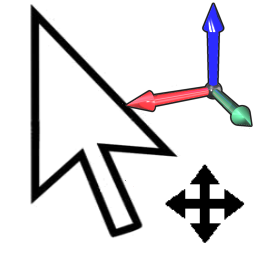
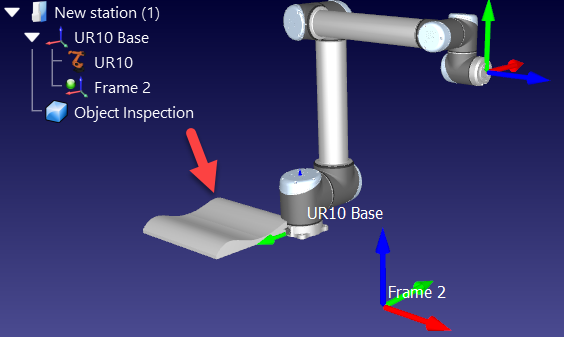
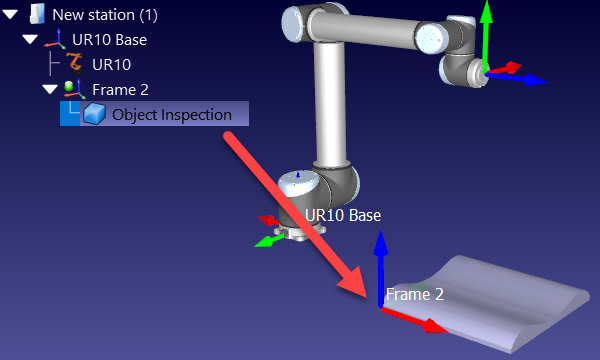
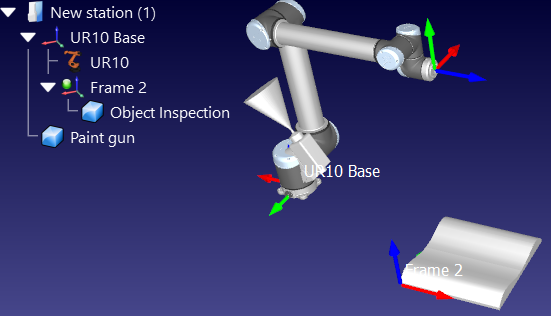
2.Wählen Sie die Datei Paint gun.stl, um diese als Objekt einzufügen (dieses wird im Bezugssystem der Roboterbasis eingefügt)
3.Via drag and drop können Sie das Objekt in den Roboter im Stationsbaum bewegen. Dies wird im folgenden Bild gezeigt.
Neue Werkzeuge lassen sich im .tool Format sowohl laden als auch speichern.
Standardmäßig definiert RoboDK den TCP an der Position [X,Y,Z]=[0,0,200] mm. Dies kann durch manuelles Eingeben der Koordinaten und/oder durch Bewegen des TCP bei gedrückter ALT+Shift-Taste geändert werden, wie im folgenden Bild gezeigt:
1.Halten Sie ALT+Shift oder klicken Sie auf das markierte Icon der Werkzeugleiste.
2.Wählen Sie anschließend die hellblaue Ebene (XZ Ebene des TCP) und ziehen Sie den TCP grob in Richtung der Oberfläche der Lackierpistole, wie es im nachfolgenden Bild gezeigt wird.
3.Wählen Sie den grünen, abgerundeten Pfeil an (Rotation um die Y-Achse) um die Z-Achse nach außen zeigen zu lassen.
4.Sobald eine Schätzung der Koordinaten vorliegt, können diese Werte manuell angepasst werden, indem man auf das Objekt „Paint Gun“ doppelklickt. Mit dem Mausrad kann man über jedem Fall die Position auf dem Hauptbildschirm schnell anpassen.
5.Sobald die groben Koordinaten eingetragen sind, ist es möglich, diese Werte manuell durch Doppelklicken auf das Objekt Paint gun anzupassen. Das Mausrad kann über dem jeweiligen Feld verwendet werden, um die Position im Hauptfenster schnell zu aktualisieren.
Nun kann die Station gesichert werden:
1.Wählen Sie Datei➔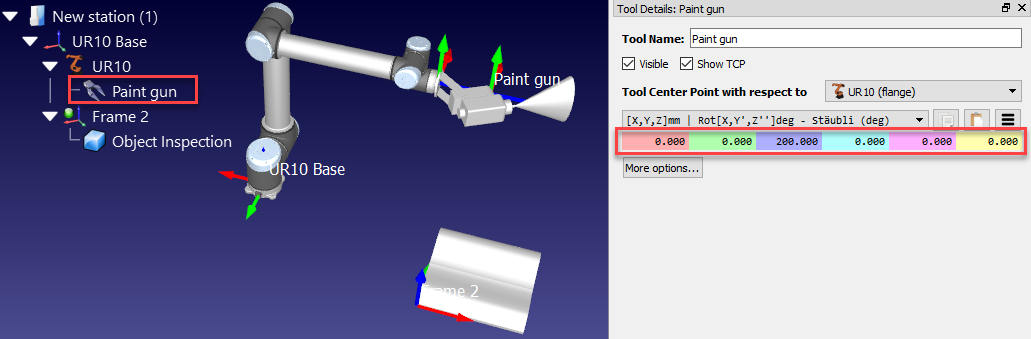
2.Sichern Sie die Datei als Paint Test.rdk. Der Fenstertitel und der Stationsname werden aktualisiert.
Einen relativen TCP erstellen
Es ist möglich, ein Werkzeug (TCP) in Bezug auf ein anderes zu referenzieren, beispielsweise um einen bestimmten Abstand zu definieren oder um einen Fräser in Bezug auf eine Referenz oder einen Werkzeughalter zu platzieren.
Die folgenden Schritte beschreiben den Vorgang, wie ein zweiter TCP in Bezug auf den ersten um 150 mm entlang der Z-Achse verschoben hinzugefügt wird:
1.Rechtsklicken Sie auf den Roboter
2.Wählen Sie 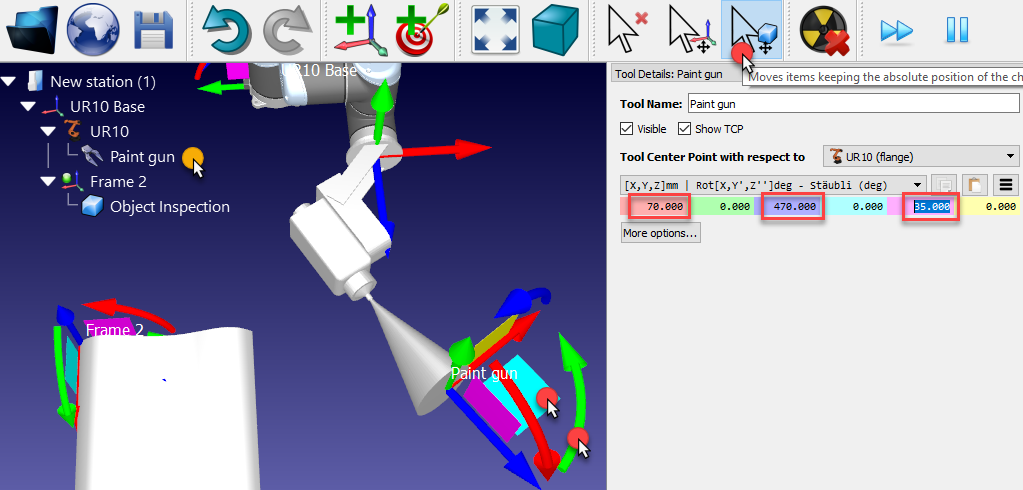
3.Doppelklicken Sie auf den neuen TCP
4.Wählen Sie Tool Center Point in Bezug auf ➔Lackierpistole
5.Geben Sie für die Z-Koordinate 150 mm ein und setzen Sie sämtliche anderen Translationen und Rotationen auf 0.

Dieser neue TCP, der relativ zum zuvor definierten TCP platziert wurde, wird in den nächsten Abschnitten dieser Demonstration entfernt.
Bewegen der Werkzeuggeometrie
Die Geometrie des Werkzeugs ist möglicherweise nicht richtig in Bezug auf den Roboterflansch (Adapter-Bezugssystem) ausgerichtet, wenn sie in RoboDK geladen wird.
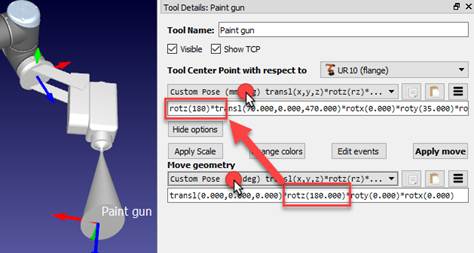
Die folgenden Schritte gehen davon aus, dass ein Fehler gemacht wurde und das Werkzeug um 180 Grad um die Z-Achse verdreht montiert wurde. Daher sollte die folgende Korrektur angewendet werden:
1.Wählen Sie im Fenster der Werkzeugdetails die Option Weitere Optionen.
2.Geben Sie 180 im gelben Feld (Z-Rotation) der Lackierpistolen-Geometrie ein, wie im folgenden Bild gezeigt. Das Mausrad kann über jedem Feld verwendet werden, um die Position im Hauptfenster schnell zu aktualisieren.