Erstellen von Zielen
Roboterpositionen werden als Ziele gespeichert. Ein kartesisches Ziel definiert die Position des Werkzeugs in Bezug auf ein Koordinatensystem. Ein Gelenkziel definiert die Position des Roboters anhand der Gelenkwerte des Roboters. Anmerkung: RoboDK erstellt standardmäßig kartesische Ziele (rote Ziele). Sie können mit der rechten Maustaste auf ein Ziel klicken und es als Gelenkziel festlegen, um es in ein Gelenkziel umzuwandeln (grüne Ziele).
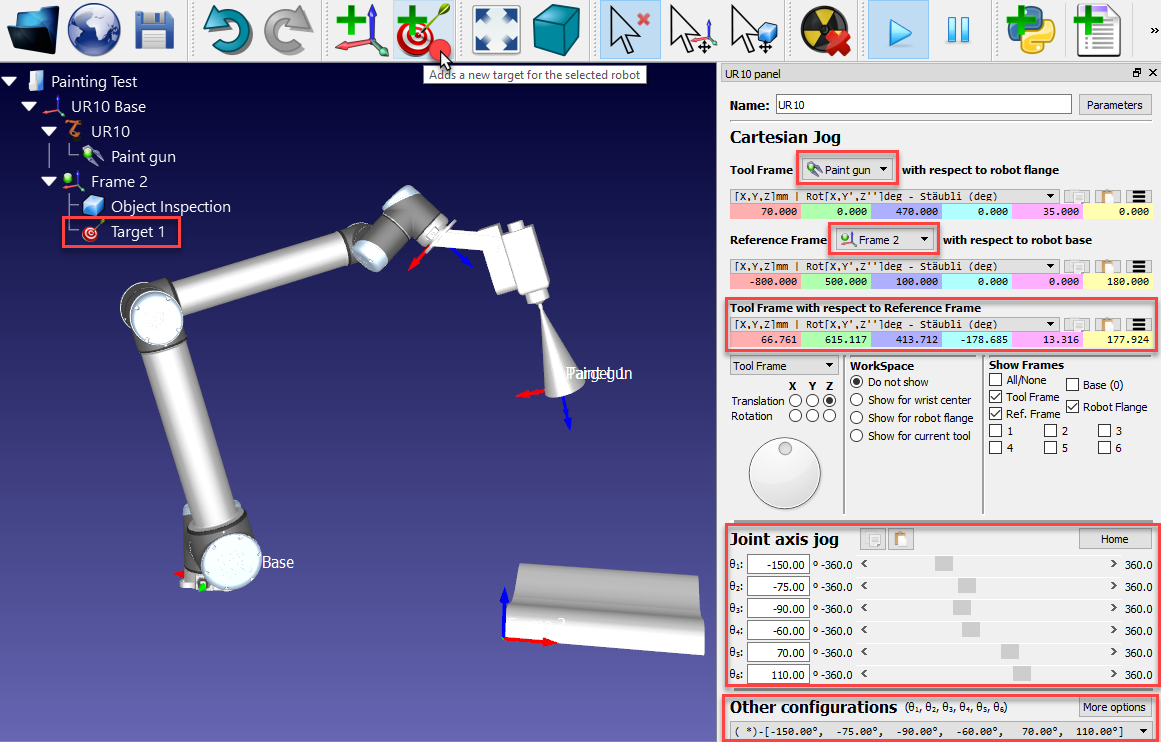
1.Doppelklicken Sie auf den Roboter, um das Roboter-Fenster anzuzeigen.
2.Führen Sie die folgenden Schritte aus, um zwei Ziele zu erstellen, jeweils ein neues Ziel für die Ausgangsposition und ein Annäherungsziel: Doppelklicken Sie auf den Roboter, um das Roboter Panel anzuzeigen.
3.Wählen Sie Lackierpistole als Werkzeugsystem. Sobald ein Werkzeug oder ein Bezugssystem aktiv ist, wird im Baumsymbol ein grüner Punkt angezeigt.
4.Wählen Sie Frame 2 als Bezugssystem.
5.Halten Sie die Alt-Taste gedrückt und bewegen Sie den Roboter, indem Sie ihn durch den TCP oder den Roboterflansch in eine sichere Position ziehen (ohne Kollisionen mit Objekten). Alternativ können Sie die Koordinaten des Werkzeugsystems (TCP) in Bezug auf das Bezugssystem verschieben.
6.Verwenden Sie den Bereich Andere Konfigurationen, um zwischen verschiedenen Roboterkonfigurationen zu wechseln und sicherzustellen, dass sich keine der Roboterachsen in der Nähe der Achsengrenzen befindet.
7.Wählen Sie Programm➔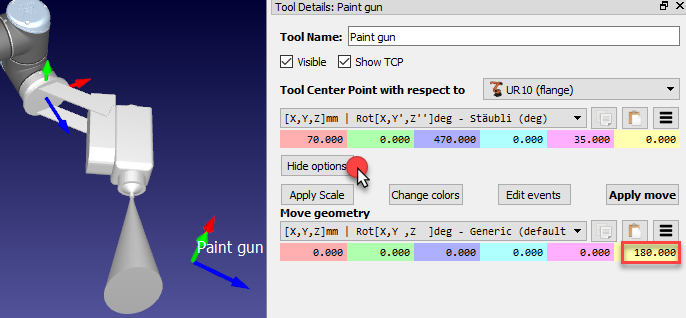
In diesem Beispiel sind die für das erste Ziel verwendeten Werte der Achswinkel: [-150, -75, -90, -60, 70, 110] deg. Diese Werte können aus dem vorliegenden Text kopiert und 
8.Benennen Sie das erste Ziel um in Home, indem Sie F2 drücken. Alternativ wählen Sie Extras➔Objekt umbenennen.
9.Bewegen Sie den Roboter näher an eine Kante des Teils (indem Sie das Werkzeug mit der Alt-Taste ziehen, Koordinaten eingeben oder die Achswinkel manuell ändern).
Dieses Beispiel verwendet folgende Werte: [0,0,200,180,0,180] deg.
10.Wählen Sie Programm➔
11.Benennen Sie das Ziel in Annäherung um, wie in Schritt 7 gezeigt.
12.Wählen Sie abwechselnd das Ziel Home und das Ziel Annäherung aus, um zu sehen, wie sich der Roboter zwischen den beiden Zielen bewegt.
13.Klicken Sie mit der rechten Maustaste auf das Ziel und wählen Sie aktuelle Position teachen (Alt + Doppelklick), wenn eine andere Position für eines der Ziele aufgezeichnet werden soll.
14.Klicken Sie mit der rechten Maustaste auf das Ziel und wählen Sie 
Geben Sie bei Bedarf verschiedene Werte an, um die Ziele zu definieren.


