Verwendung von Skripten
1.Wählen Sie „Datei“➔
Sie können Ihre Simulation mithilfe von Skripten anpassen. Die RoboDK-API ermöglicht es, die Simulation beliebig anzupassen. RoboDK ist in Python integriert, und mithilfe eines Beispielskripts oder der RoboDK-API können Sie das Ergebnis Ihrer Simulation verbessern. Standardmäßig installiert RoboDK Python und eine Reihe von Beispielskripten, mit denen Sie Simulationen verbessern können. Dazu gehören die Simulation einer Lackierpistole, die Simulation von 2D-Kameras, die Konvertierung von SVG-Dateien in Roboterprogramme, das automatische Festlegen eines TCP anhand eines vorgegebenen Abstands, die Programmierung von Robotern mit Python, die Simulation diskreter Ereignisse usw. Es können auch andere Programmiersprachen verwendet werden, z. B. C#, C++ oder Matlab.
Weitere Informationen finden Sie im Abschnitt RoboDK-API.
In diesem Beispiel fügen wir ein vorhandenes Beispielskript hinzu, das das Verhalten der Lackierpistole simuliert. Sie können auch die Farbe des Sprühstrahls in eine transparente Farbe ändern (durch Auswahl von Extras➔Werkzeug Farbe ändern - Shift + T) oder das vorhandene Modell mit entsprechenden Farben laden (in der lokalen Bibliothek als paint_gun.tool oder in der Online-Bibliothek verfügbar). Die Anweisung "Set Tool" muss möglicherweise aktualisiert werden, um eine Verknüpfung mit dem neuen Werkzeug herzustellen.
2.Navigieren Sie zu C:/RoboDK/Library/Macros/ um Beispiel Makros zu sehen
3.Wählen Sie SprayOn
4.Wählen Sie Öffnen. Ein neues Python Objekt 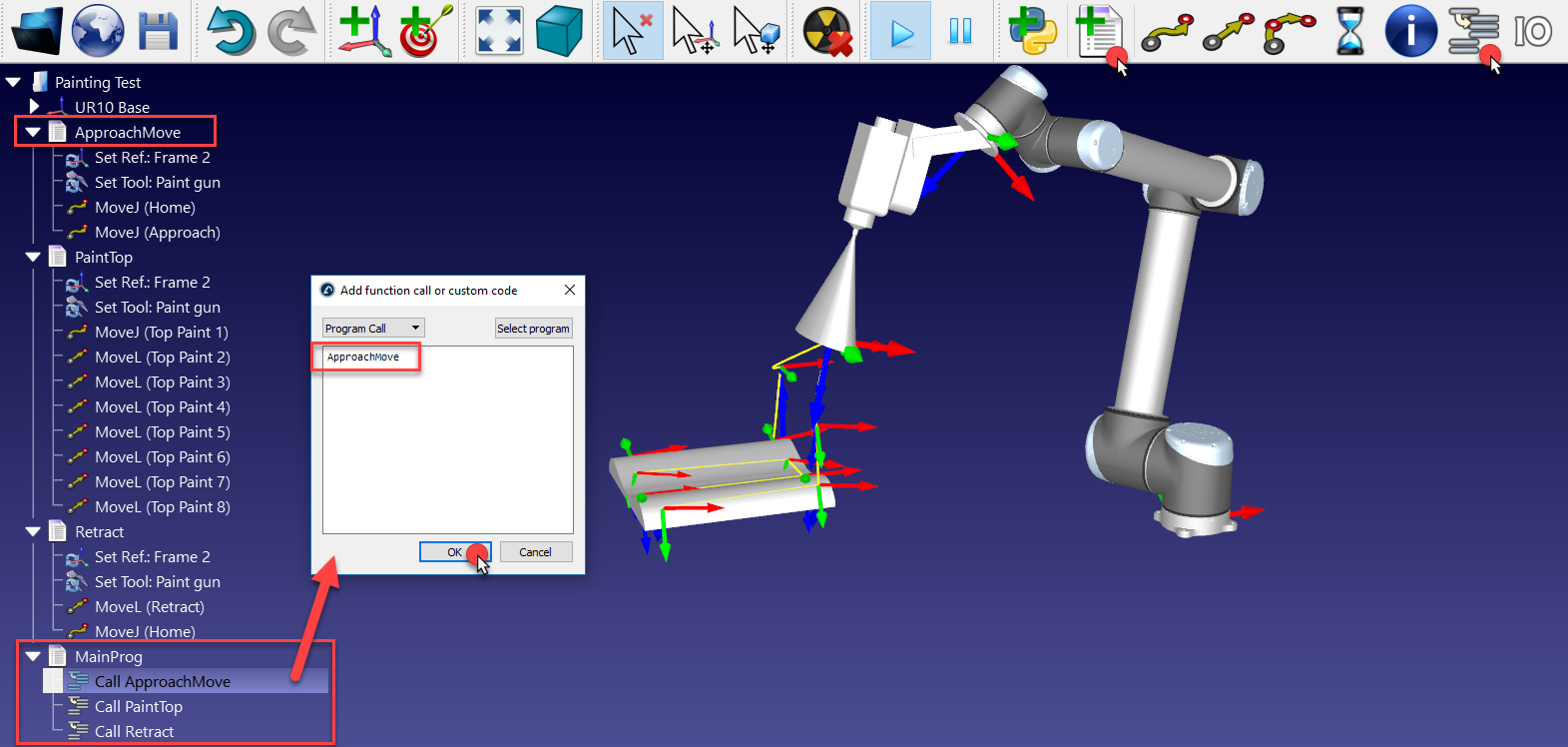
5.Doppelklicken Sie auf das SprayOn Makro um es zu testen
6.Wählen Sie An um dieses zu aktivieren
7.Halten Sie die Alt-Taste gedrückt, ziehen Sie den Roboterflansch und bewegen Sie den Roboter mit der Lackierpistole über die Oberfläche.
Sie sollten die Spur der Lackierpistole sehen. Die Farbe und die Transparenz sollten sich je nachdem ändern, wie nah oder fern der TCP von der Oberfläche ist.
Drücken Sie einmal Esc, um die simulierte Farbe zu löschen.
8.Doppelklicken Sie auf dasselbe SprayOn-Programm und wählen Sie Aus, um die Partikelsimulation auszuschalten.
Um besser zu verstehen, was hinter den Kulissen passiert, ist es möglich, den Python-Code folgendermaßen anzuzeigen oder zu bearbeiten:
1.Klicken Sie mit der rechten Maustaste auf SprayOn.
2.Wählen Sie Python Skript bearbeiten
Es erscheint ein neues Fenster (Texteditor) mit dem Code, der das Sprayverhalten modelliert und zeigt, wie Python in RoboDK integriert ist.
Um die Spraysimulation im Hauptprogramm zu berücksichtigen, können Sie folgende Schritte ausführen:
1.Klicken Sie mit der rechten Maustaste auf die Anweisung AnfahrBewegung aufrufen.
2.Wählen Sie „Befehl hinzufügen“➔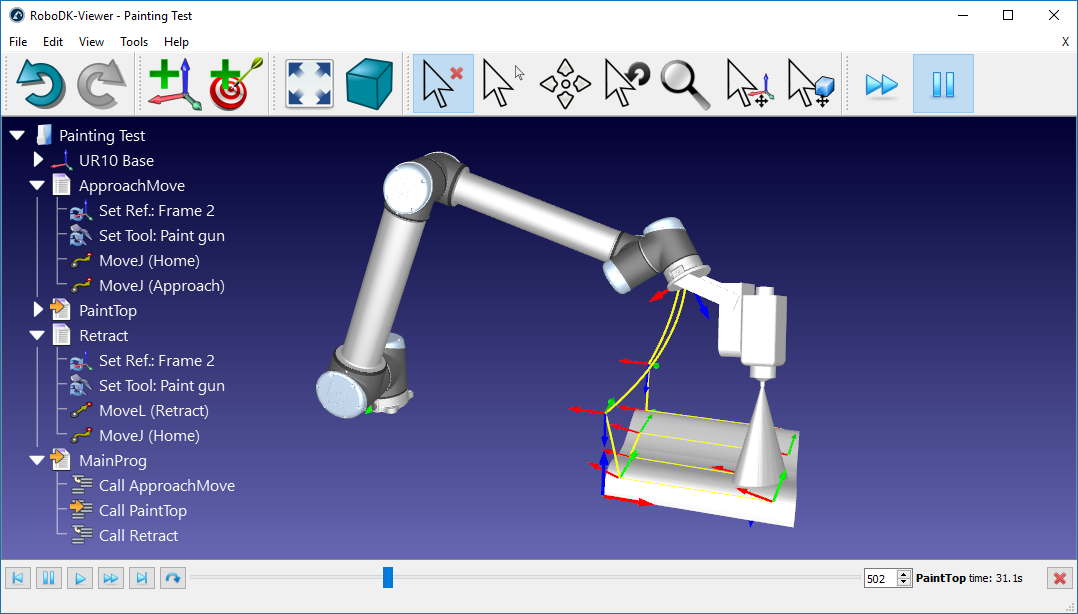
3.Wählen Sie Anweisung hinzufügen➔ Programmaufruf-Anweisung. Eine neue Anweisung wird nach dem ersten Programmaufruf hinzugefügt und ein neues Fenster wird angezeigt.
4.Geben Sie SprayOn(1) ein.
5.Wiederholen Sie denselben Vorgang nach dem Programm OberflächeLackieren und setzen Sie dabei SprayOn(0), wie in der folgenden Abbildung gezeigt.
Ordnen Sie die Anweisungen ggf. neu an, indem Sie diese per Drag & Drop in das Programm ziehen.
6.Führen Sie das Programm MainProg aus. Nach zwei Iterationen sollte das Ergebnis wie im Bild aussehen (Simulation mit normaler Geschwindigkeit).
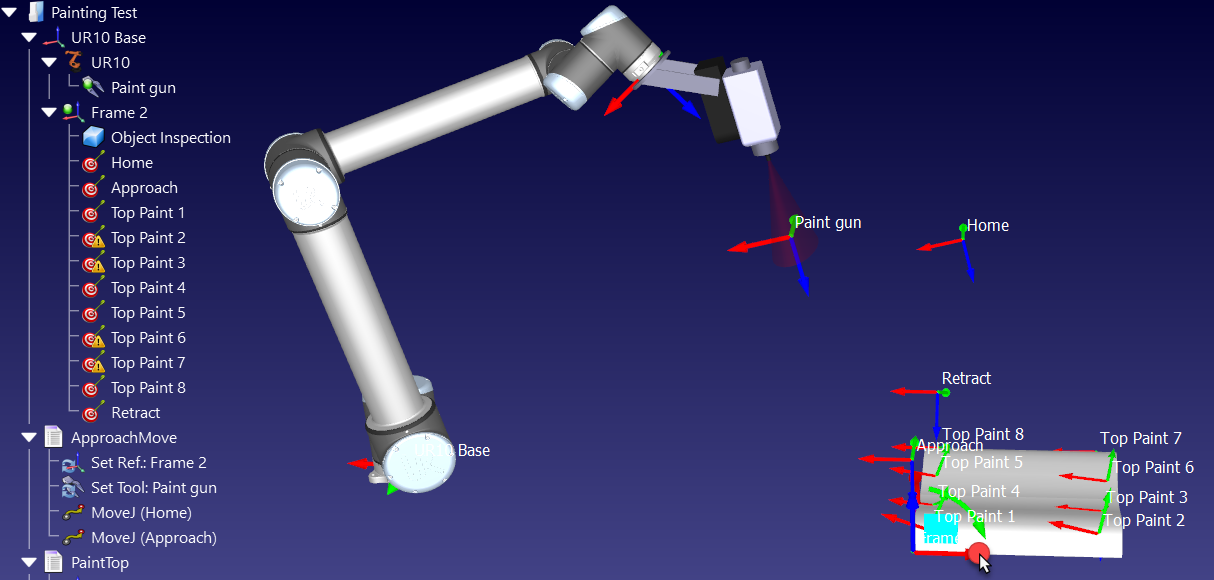
Es ist ebenfalls möglich neue Makros hinzuzufügen.
1.Wählen Sie Programm➔
2.Klicken Sie mit der rechten Maustaste auf das neue Programm und wählen Sie Python Skript bearbeiten
RoboDK unterstützt die Einstellung der Robotergeschwindigkeit innerhalb des Programms, das Setzen digitaler Ausgänge, das Warten auf digitale Eingänge, das Anzeigen von Meldungen usw. Diese Anweisungen sind im Menü Programm verfügbar.


