Hauptmenü
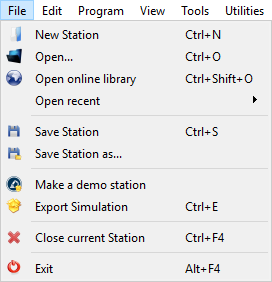
Das Hauptmenü ist in folgende Abschnitte unterteilt:
1.Datei Menü: Ermöglicht es, neue Dateien zu importieren (3D Geometrie, Roboter, Werkzeuge, Werkzeugwege, …) sowie RoboDK Projekte (RDK Dateierweiterung) zu öffnen oder zu speichern.
2.Bearbeiten Menü: Ermöglicht es ein Objekt oder eine Gruppe von Objekten auszuschneiden/zu kopieren/einzufügen oder Aktionen rückgängig zu machen bzw. wiederherzustellen.
3.Programm Menü:Ermöglicht es Roboterprogramme zu erstellen oder zu bearbeiten, sowie weitere Optionen für die Offline Programmierung (OLP).
4.Ansicht Menü:Bietet nützliche Aktionen zum Navigieren im 3D Raum und zum Einrichten bestimmter Ansichten.
5.Extras / Tool Menü: Bietet allgemeine Tools wie die Kollisionsprüfung, das Messen von Punkten oder das Öffnen der Hauptoptionen.
6.Dienstprogramm Menü:Ermöglicht das Ausführen spezieller Operationen, wie beispielsweise das Benutzen von Robotern für Fertigungsprozesse, die TCP oder Bezugssystem Kalibrierung oder auch das Verwenden eines Roboters als 3D Drucker oder 5-Achs CNC Maschine, das Kalibrieren eines Roboters,… Diese Operationen benötigen eventuell weitere spezielle Lizenzen.
7.Verbindungs Menü: Ermöglicht die Verbindung mit einem Roboter oder einem Messsystem sowie die Simulation von Kameras.
8.Hilfe Menü:Ermöglicht das Öffnen der online Dokumentation (F1), die Suche nach Updates, sowie das Einstellen einer Lizenz.
Menü Datei
Mit dem Menü Datei von RoboDK können Sie RoboDK-Projekte öffnen und speichern. Sie können außerdem jeden von RoboDK unterstützten Dateityp laden oder Ihr Projekt in verschiedenen Formaten bzw. mit verschiedenen Methoden exportieren.


Öffnen lädt eine neue RoboDK Datei (RDK Station). Des Weiteren kann jedes erkennbare Format, wie .robot (Roboter Dateien), STEP/IGES/STL (Objekte), .tool (Werkzeuge), etc. importiert werden.
Menü Bearbeiten
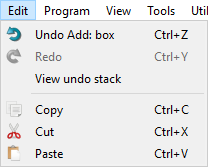
Es ist auch möglich, ein Element oder eine Gruppe von Elementen aus dem Stationsbaum zu schneiden (Strg+X), zu kopieren (Strg+C) oder einzufügen (Strg+V). Wenn ein Element kopiert wird, werden alle damit verknüpften Elemente ebenfalls kopiert.
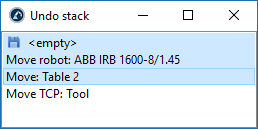
Rückgängig (Strg+Z) und Wiederholen (Strg+Y) können über das Menü Bearbeiten aufgerufen werden. Der Verlauf der rückgängig zu machenden Aktionen ist ebenfalls verfügbar und ermöglicht es, Änderungen rückwärts oder vorwärts bis zu einem bestimmten Zustand rückgängig zu machen, indem Sie die entsprechende Aktion auswählen.
Programm Menü
Das Programmmenü enthält alle Komponenten zur Offline-Programmierung (OLP) und Programmerstellung. Es ist möglich, Robotern neue Programme, Bezugssysteme, Ziele oder Werkzeuge hinzuzufügen. Diese Offline-Programmierungskomponenten (Bezugssysteme, Werkzeuge, Ziele usw.) werden in allen offline erstellten Programmen angezeigt.




Programm hinzufügen fügt ein neues Programm hinzu, welches mit Hilfe des RoboDK Graphical User Interface (GUI) erstellt wird. Hierzu ist keine Programmiererfahrung notwendig, um Roboterprogramme erstellen oder ändern zu können. Das Roboterprogramm kann anschließend einfach simuliert und für einen speziellen Robotertyp automatisch erstellt werden.
Der Abschnitt Programmanweisungen des Dokuments zur Offline-Programmierung bietet weitere Informationen über die verfügbaren Programmanweisungen in der GUI.
Schließlich ist es möglich, Postprozessoren hinzuzufügen oder zu bearbeiten. Postprozessoren legen fest, wie Programme für eine bestimmte Robotersteuerung erstellt werden, wodurch herstellerspezifische Syntax berücksichtigt werden kann. Postprozessoren sind die letzte Komponente des Offline-Programmierprozesses.


Menü Ansicht
Die meisten Optionen, die zum Navigieren im 3D-Raum erforderlich sind, sind im Menü Ansicht verfügbar. Es ist möglich, aus diesem Menü Objekte zu rotieren, zu verschieben und zu zoomen (dies funktioniert analog durch Klicken mit der rechten Maustaste auf die 3D-Ansicht). Dies ist von Vorteil, wenn mit einem Laptop-Touchpad, anstelle einer Maus, gearbeitet wird.
Um eine freie Rotation in jede beliebige Richtung zu ermöglichen, deaktivieren Sie die Option: Ansicht➔Rotation ausrichten. Andernfalls sperrt RoboDK standardmäßig die Stationsreferenz, um die XY-Ebene horizontal zu halten.
Des Weiteren ist es möglich, den Roboterarbeitsbereich ein- oder auszublenden, indem Sie die Sterntaste (*) verwenden. Zwischen sichtbaren und unsichtbaren Objekten kann gewechselt werden, indem Sie die Taste F7 drücken.

Extras Menü


Generische Werkzeuge stehen im Extras Menü zur Verfügung. Dazu zählen die Optionen Screenshots der 3D Ansicht zu erstellen, die Roboterbahn zu verfolgen, die Kollisionserkennung zu verwenden oder Punktkoordinaten zu messen.
Aktivieren der 

Sie können die Sprache von RoboDK festlegen, indem Sie Extras➔Sprache auswählen und die gewünschte Sprache auswählen. RoboDK wird sofort in der ausgewählten Sprache angezeigt.
Symbolleisten Stil ermöglicht das Einrichten der Standard-Symbolleiste. Alternativ ist es möglich, die Symbolleiste für grundlegende Aufgaben oder erweiterte Aufgaben anzupassen.
Wählen Sie „Optionen“, um das Hauptoptionsmenü zu öffnen. Weitere Informationen finden Sie im Abschnitt „Optionsmenü“.
Dienstprogramm Menü
Das Menü Dienstprogramme ermöglicht die Durchführung bestimmter Aufgaben zur Einrichtung Ihres Roboters sowie bestimmter Fertigungsvorgänge wie Roboterbearbeitung, Bohren oder 3D-Druck.
Das „Punktfolgeprojekt“ ähnelt einem Roboter-Fräsen-Projekt, ermöglicht jedoch die Auswahl von Punkten, die aus einer 3D-Geometrie extrahiert wurden, und die einfache Erstellung eines Roboter-Werkzeugwegs. Es ist auch möglich, „Import Points“ auszuwählen, um 3D-Punkte aus CSV- oder TXT-Dateien zu importieren. Diese Punkte müssen als Liste von XYZ-Koordinaten und optional als IJK-Vektor bereitgestellt werden. Weitere Informationen finden Sie im Abschnitt zum Punktfolgeprojekt.
The


Externe Achsen synchronisieren ermöglicht das Einrichten einer oder mehrerer externer Achsen und eines Roboters als einen Robotermechanismus. Weitere Informationen finden Sie im Abschnitt Externe Achsen.
Das Punktfolgeprojekt ist ähnlich wie ein Roboter-Fräsprojekt ... Es ist auch möglich, Punkte importieren auszuwählen, um 3D-Punkte aus CSV- oder TXT-Dateien zu importieren. ... im Abschnitt Punktfolgeprojekt.
Wählen Sie 3D-Druckprojekt, um ein Roboter-3D-Druckprogramm für ein bestimmtes Objekt zu erstellen. Das Objekt muss hierzu in der RoboDK-Station verfügbar sein. Die Bahn des 3D Druck Werkzeugs wird im Hintergrund mit einem Slicer in G-Code konvertiert und dann wie ein 3-Achsen Bearbeitungswerkzeugweg behandelt. Weitere Informationen finden Sie im Abschnitt Roboter 3D Druck.
Der Ballbar Genauigkeitstest ermöglicht die Überprüfung der Roboter Performance mit Hilfe eines Teleskop-Doppel-Ballbar-Geräts. Weitere Informationen über Roboter-Ballbar-Tests finden Sie hier: https://robodk.com/ballbar-test.
Verbindungsmenü
Neue Roboter-Treiber können von Endbenutzern entwickelt werden. Weitere Informationen finden Sie im Abschnitt Roboter-Treiber.
Es ist möglich, sich mit einem Roboter zu verbinden und die Verbindungsparameter einzugeben, z. B. die IP-Adresse des Roboters, den FTP-Benutzernamen und das FTP-Passwort. Das Einrichten einer Roboterverbindung ermöglicht das Übertragen von Programmen über FTP oder das Ausführen von Programmen direkt vom PC. Neue Robotertreiber können von Endbenutzern entwickelt werden, weitere Informationen finden Sie im Bereich Robotertreiber.
Es ist auch möglich, eine Verbindung zu Messsystemen wie Lasertrackern oder dem Creaform Optical CMM herzustellen. Dies ermöglicht eine vollständige Automatisierung der Roboterkalibrierung und von Leistungstests.
Hilfe-Menü
Wenn Sie in RoboDK Hilfe auswählen, wird diese Dokumentation online geöffnet. Außerdem zeigt RoboDK beim Drücken von F1 das Hilfethema an, das sich auf das aktuell ausgewählte Element bezieht.
Wählen Sie Nach Updates suchen… aus, um zu prüfen, ob ein Update verfügbar ist. Eine Meldung mit einem empfohlenen Update wird angezeigt, wenn eines verfügbar ist. Ansonsten werden Sie darauf hingewiesen, dass die aktuelle Version bereits auf dem neuesten Stand ist. Wenn keine Nachricht erscheint, bedeutet dies, dass eine Firewall die Kommunikation zwischen RoboDK und dem Internet blockiert.