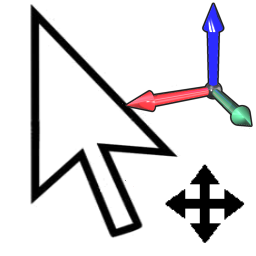
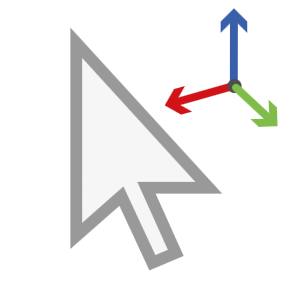
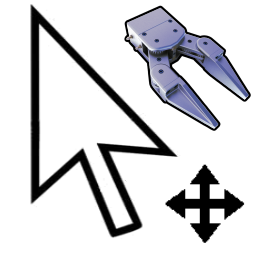
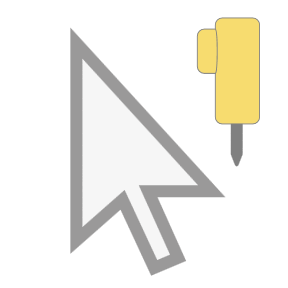
RoboDK 5.7 und neuere Versionen verfügen über neu gestaltete Icons, die über Extras→Optionen→Allgemein→Moderne Icons verwenden aktiviert werden können. Die folgende Tabelle bietet einen Überblick über die wichtigsten Icons und ihr neues Design.
Tipp: Wählen Sie Extras→Optionen→Allgemein→Symbolleistentext anzeigen, um die Namen der Icons in der Symbolleiste anzuzeigen. Dies kann Ihnen beim Umstieg auf die neuen Icons helfen.
Alt
Modern
Öffnen Eine neue Datei laden (RoboDK RDK-Station) oder einen unterstützten Dateityp (Roboter, Werkzeug, STEP, IGES, STL, …)
Online-Bibliothek öffnen Die Online-Bibliothek anzeigen (Roboter, Werkzeuge und Beispielobjekte)
Station sichern Die RoboDK-Station speichern (RDK-Datei)
Rückgängig Den letzten Befehl rückgängig machen (Strg+Z)
Wiederholen Den letzten Befehl wiederholen (Strg+Y)
Bezugssystem hinzufügen Mit Bezugssystemen können Objekte in Bezug zueinander platziert werden
Neues Ziel hinzufügen Roboterziele speichern Roboterpositionen in Bezug auf ein Bezugssystem oder in Gelenkkoordinaten
Alle anzeigen Die 3D-Ansicht aktualisieren, um alle Elemente anzuzeigen
Isometrische Ansicht
Die standardmäßige isometrische 3D-Ansicht anzeigen
Bezugssysteme verschieben Ein Bezugssystem durch Ziehen auf dem Bildschirm verschieben (Alt gedrückt halten)
TCP verschieben (Roboterwerkzeug) Einen Roboter-TCP durch Ziehen auf dem Bildschirm verschieben (Alt+Umschalt gedrückt halten)
Kollisionserkennung Die Kollisionserkennung aktivieren oder deaktivieren. Weitere Informationen zur Kollisionserkennung finden Sie im Kapitel Kollisionen.