Pick- und Drop-Programme erstellen
Der Palettierassistent verlangt von Ihnen ein Unterprogramm zum Aufnehmen einer neuen Box und ein Unterprogramm zum Platzieren der Box. Das Programm "PlaceBox" dient nur dazu, die Box vom Greifer zu lösen und sie an das Bezugssystem Ihrer Palette zu übergeben; die eigentlichen Platzierungsziele werden später automatisch vom Palletizing Add-in erstellt.
Folgen Sie diesen Schritten, um ein Pick-Programm "PickBox" und ein Drop-Programm "PlaceBox" zu erstellen:
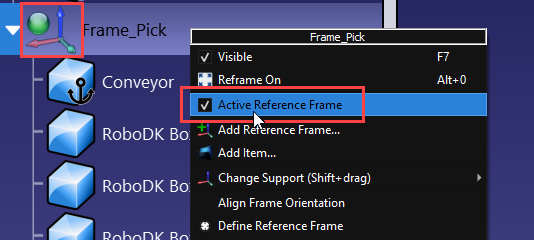
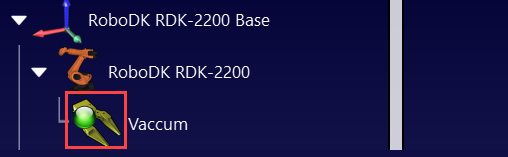
1.Vergewissern Sie sich zunächst, dass das Bezugssystem "Frame_Pick" und Ihr Werkzeug aktiv sind, bevor Sie neue Ziele erstellen. Sie sollten einen grünen Kreis haben, wenn sie aktiv sind.
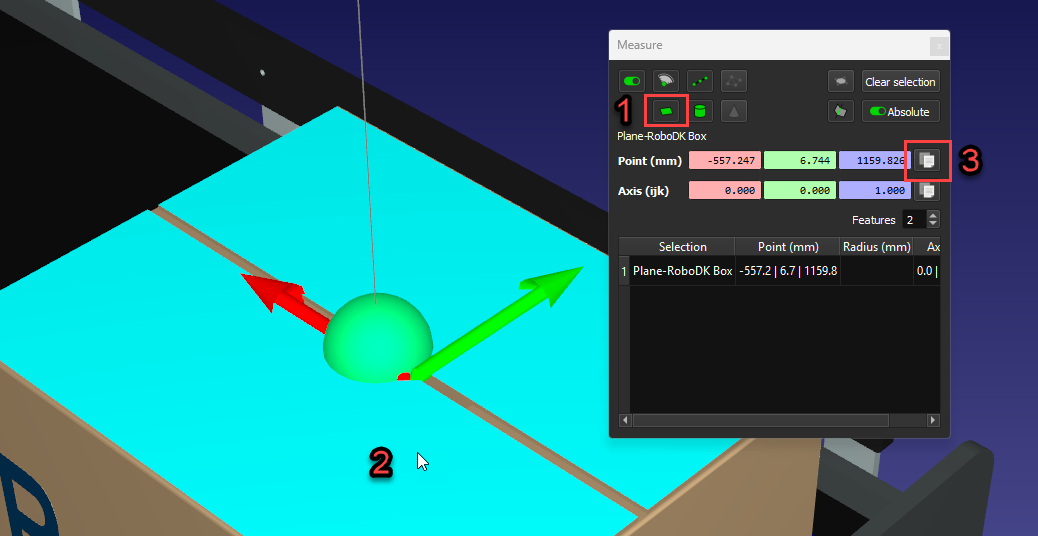
2.Wählen Sie auf der Registerkarte "Programm" die Option "Ziel(e) auf Oberfläche einlernen". Klicken Sie oben auf die Box und dann auf "Fertig".
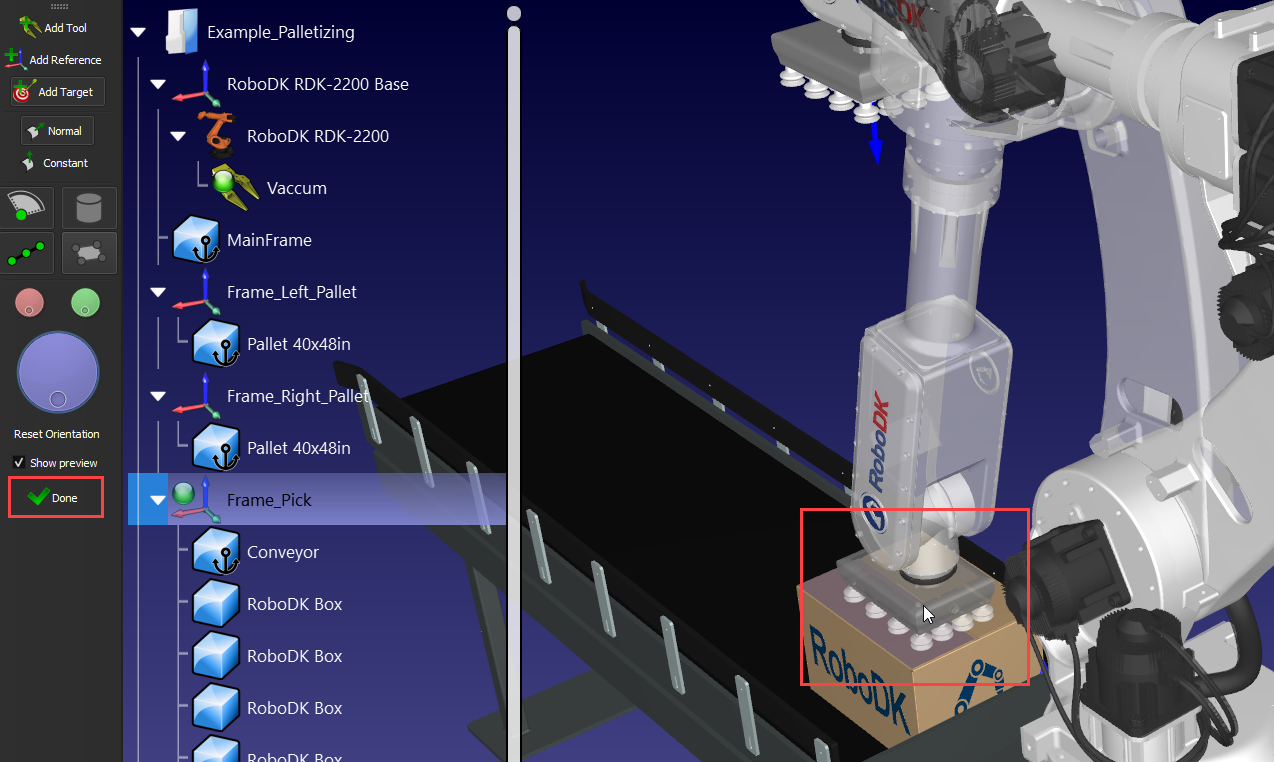
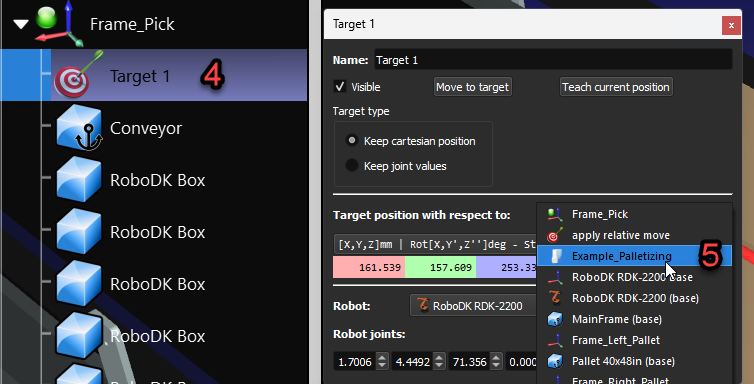
3.Sie sollten nun Ihr erstes Ziel am unteren Rand von "Frame_Pick" haben. Um sicherzustellen, dass es mittig auf der Oberseite der Box liegt, halten Sie UMSCHALT+M gedrückt, um das Messwerkzeug zu öffnen, klicken Sie dann oben auf die Box und kopieren Sie die Werte. Klicken Sie anschließend auf Ihr Ziel und drücken Sie F3, um die Zielparameter zu bearbeiten. Wählen Sie den Stationsursprung als Referenz und fügen Sie die Werte ein. Das Ziel sollte sich nun in der Mitte der Box befinden.
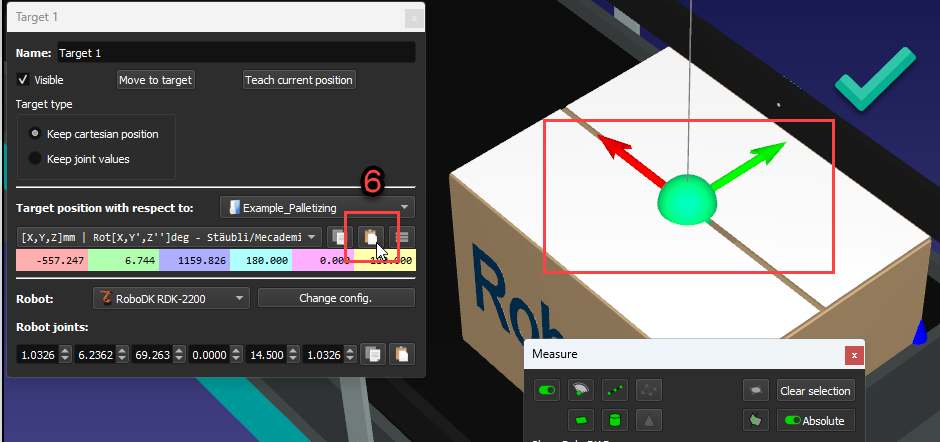
4.Benennen Sie Ihr Ziel in "Pick_Box" um und kopieren/fügen Sie es dann zweimal in den "Frame_Pick". Benennen Sie sie in "App_Pick_Box" und "App_Conveyor" um. Bearbeiten Sie dann die Zielparameter und fügen Sie mit Ihrem Scrollrad etwas Abstand zu den Z-Werten hinzu, bis Sie mit den Zielpositionen zufrieden sind.
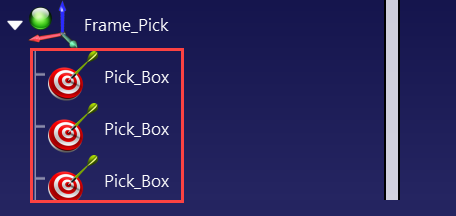
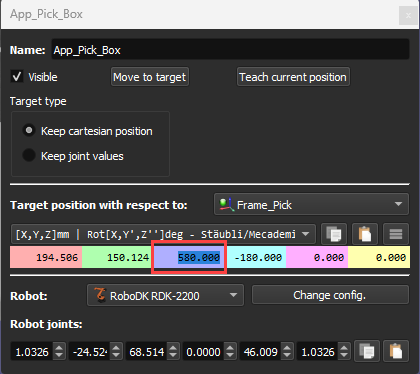
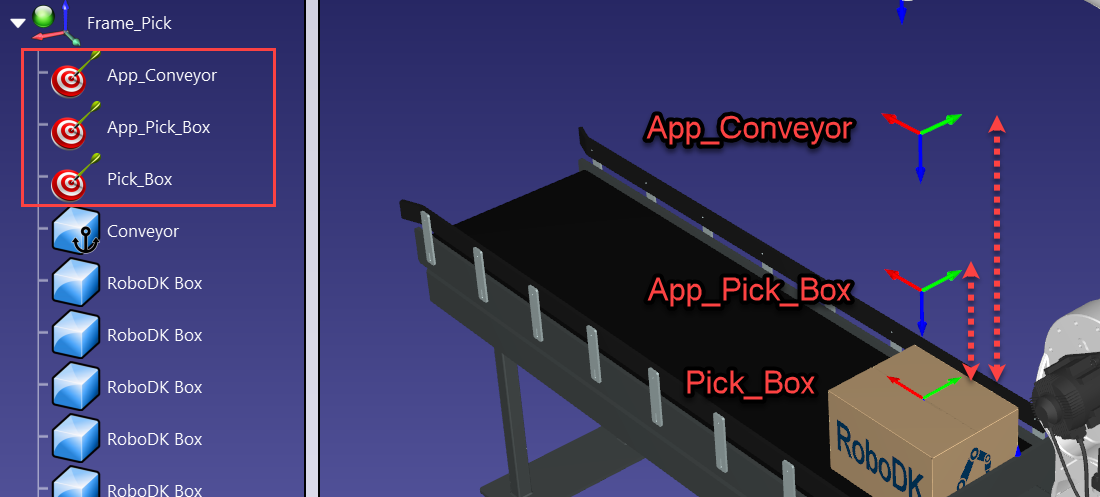
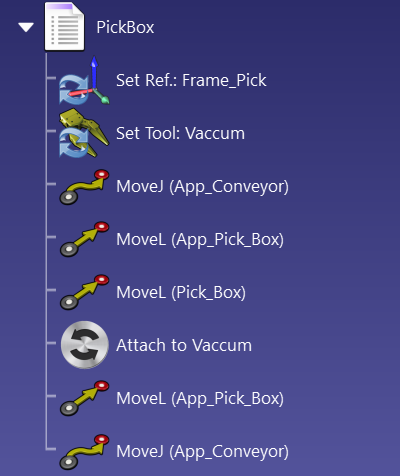
5.Klicken Sie bei gedrückter STRG-Taste auf alle 3 Ziele in der Reihenfolge, in der das Programm sie ausführen soll, und klicken Sie auf "Programm erstellen". Dies sollte automatisch Ihre Ziele, das Werkzeug und das Bezugssystem zum Programm hinzufügen. Benennen Sie das Programm in "PickBox" um.
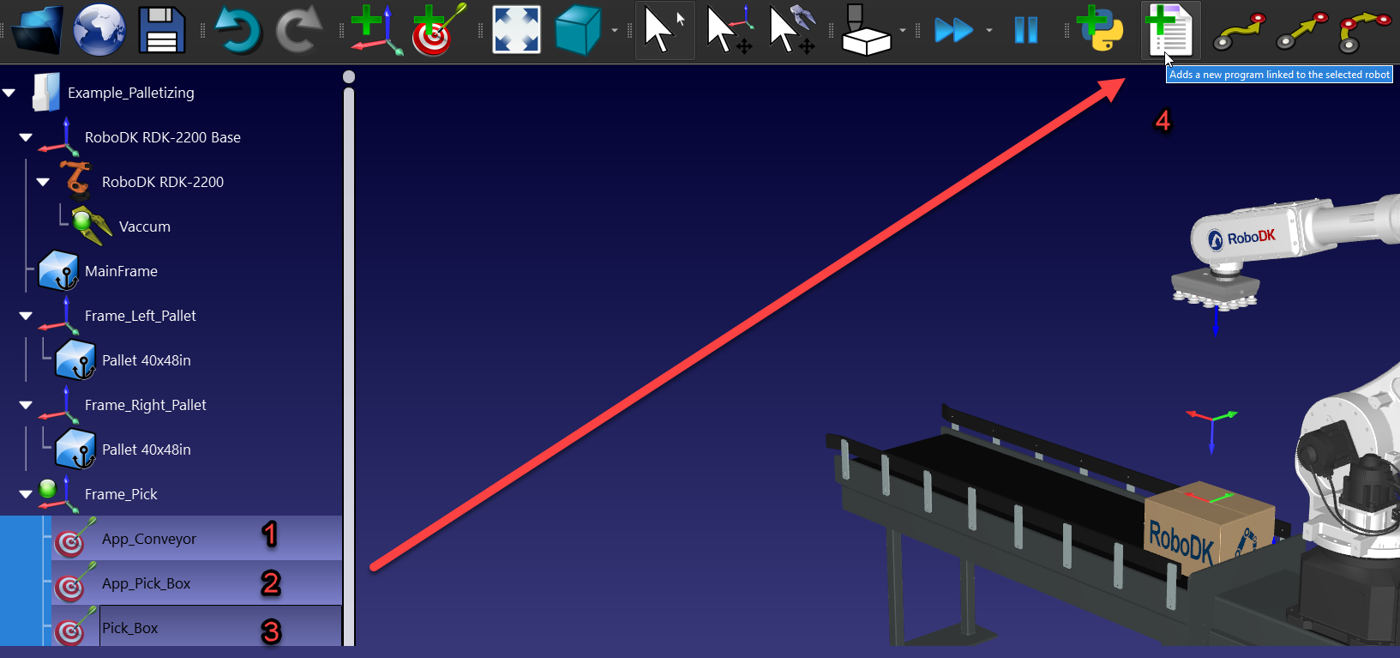
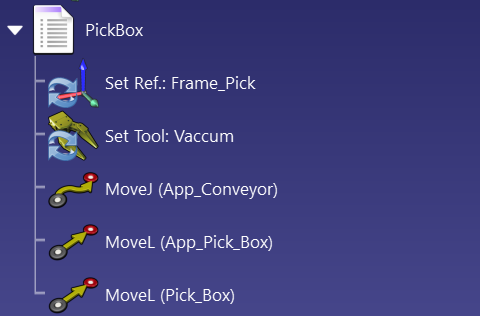
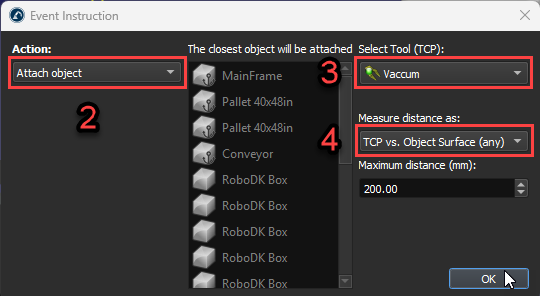
6.Fügen Sie ein "Ereignis" hinzu, wählen Sie "Objekt anhängen", vergewissern Sie sich, dass das richtige Werkzeug ausgewählt ist, und wählen Sie dann "TCP vs. Objektoberfläche (beliebig)" in den Optionen für die Abstandsmessung. Dadurch wird die Box an das Werkzeug angehängt. ... Sie sollten nun ein funktionierendes Pick-Programm haben.
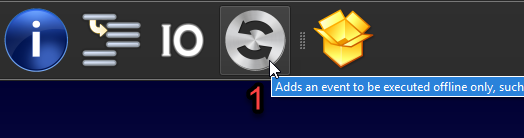
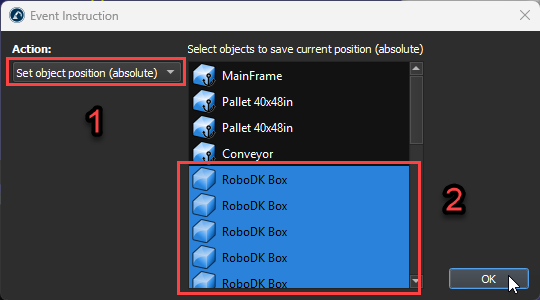
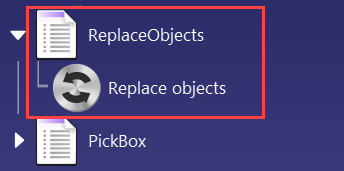
7.Erstellen Sie ein leeres Programm, fügen Sie ein Ereignis hinzu, wählen Sie "Objektposition setzen (absolut)" und markieren Sie alle Ihre Boxen. Dieses Programm verschiebt die Boxen wieder an ihre ursprüngliche Position, so dass Sie Ihre Station mit einem Klick zurücksetzen können. Benennen Sie das Programm in "ReplaceObjects" um.
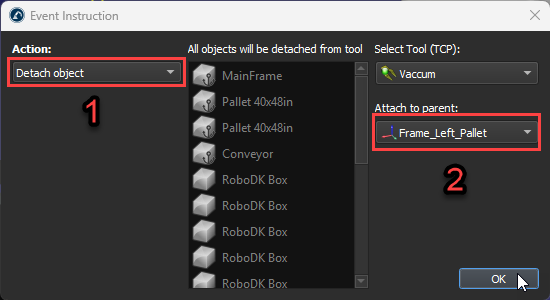
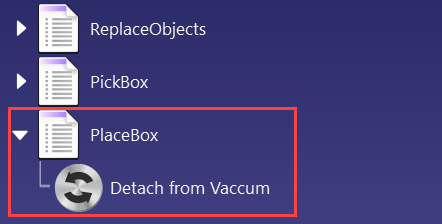
8.Erstellen Sie ein weiteres leeres Projekt, fügen Sie ein Ereignis hinzu, wählen Sie "Objekt ablösen" und wählen Sie das Bezugssystem, an das die Box nach dem Platzieren angehängt werden soll; in unserem Fall ist es "Frame_Left_Pallet". Benennen Sie das Programm in "PlaceBox" um.
9.Als letzte Voraussetzung fehlt noch ein Ziel, das als Konfigurationsreferenz verwendet wird. Aktivieren Sie das Bezugssystem Ihrer Palette, bewegen Sie Ihren Roboter darauf, stellen Sie sicher, dass die Konfiguration des Roboters sinnvoll ist, und erstellen Sie dann ein Ziel. Benennen Sie es in "Ref_Pallet" um.
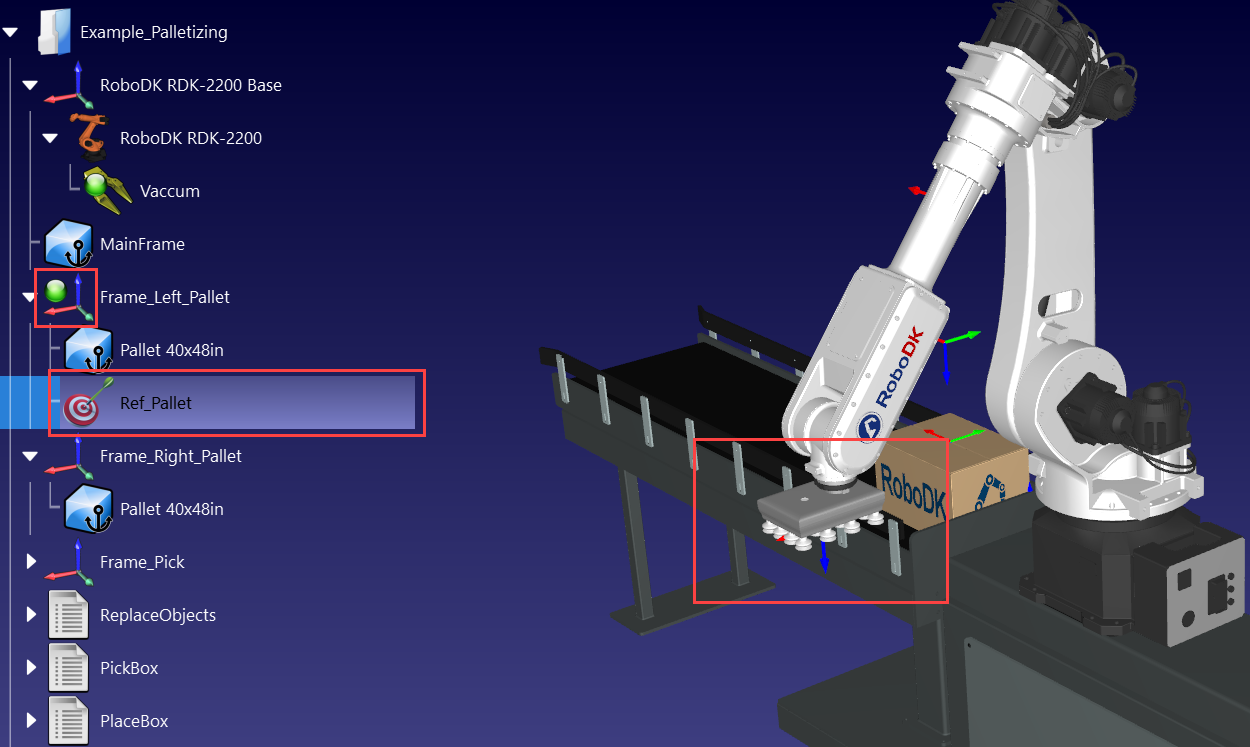
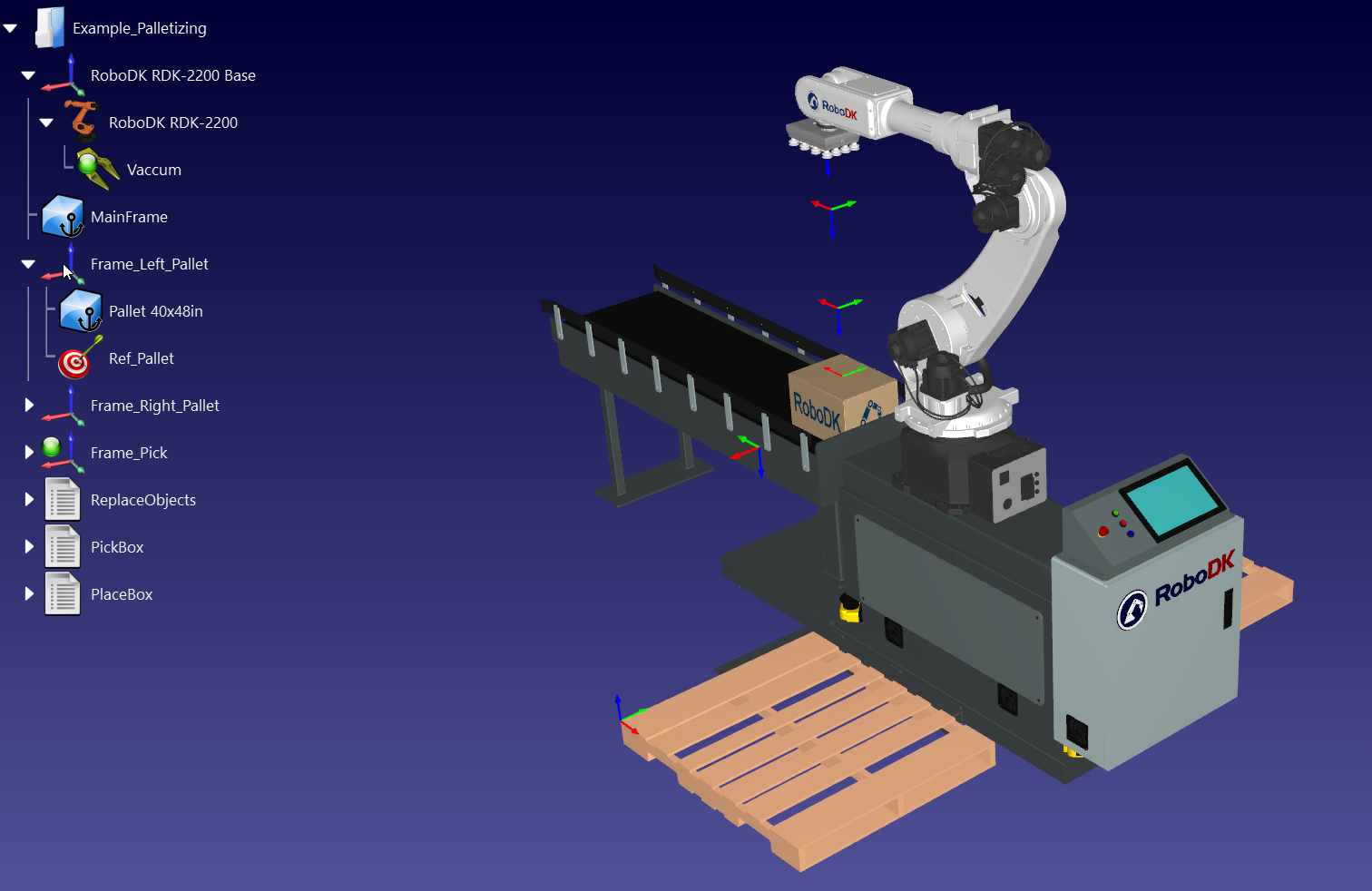
Sie haben nun alles vorbereitet, um Ihr Palettierprojekt zu erstellen. Ihre Station sollte wie folgt aussehen: