Add-In Einstellung
Wenn Sie RoboDK nach der Installation von FeatureCAM installiert haben, sollten Sie das RoboDK-Plugin für FeatureCAM bereits in der Add-Ins-Bibliothek haben.
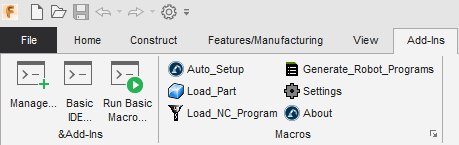
Sobald Sie das RoboDK-Add-In aktiviert haben, sollten Sie die in der folgenden Abbildung gezeigten Makros sehen.
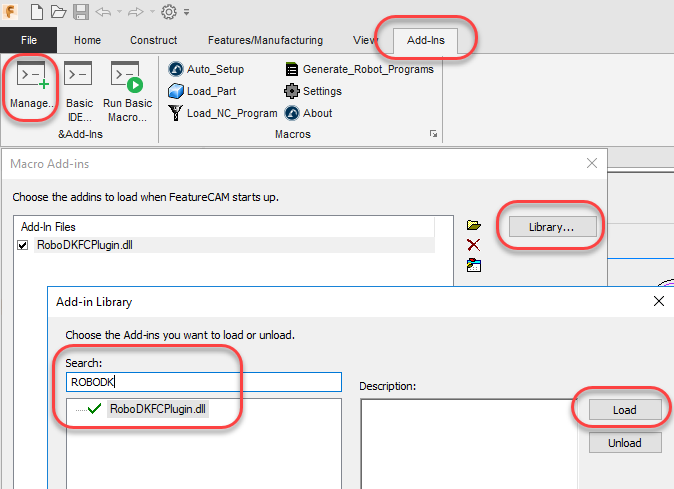
Wenn Sie die RoboDK-Makros nicht sehen, führen Sie die folgenden Schritte aus, um das RoboDK-Add-In für FeatureCAM einzurichten:
1.FeatureCAM starten.
2.Wählen Sie Add-Ins➔Verwalten
3.Bibliothek auswählen...
4.Suchen Sie nach der Bibliothek RoboDKFCPlugin.dll (Sie können RoboDK eingeben, um sie schnell zu finden)
5.Wählen Sie Laden
6.Wählen Sie OK.
FeatureCAM zeigt dann die RoboDK-Befehle im Abschnitt Add-Ins an, wie in der folgenden Abbildung gezeigt.
Hinweis: Wenn Sie die RoboDKFCPlugin-Bibliothek nicht sehen, sollten Sie den FeatureCAMtoRoboDK-Ordner (der sich in C:\RoboDK\Andere\Plugin-FeatureCAM befindet) manuell in den FeatureCAM-Installationsordner (standardmäßig in C:\Programme\Autodesk\FeatureCAM 2020\addins\) kopieren.