Plug-in-Einstellungen
Wählen Sie das Makro Settings, um die FeatureCAM-Einstellungen in Bezug auf RoboDK zu öffnen. Sie sehen das im folgenden Bild dargestellte Einstellungsfenster.
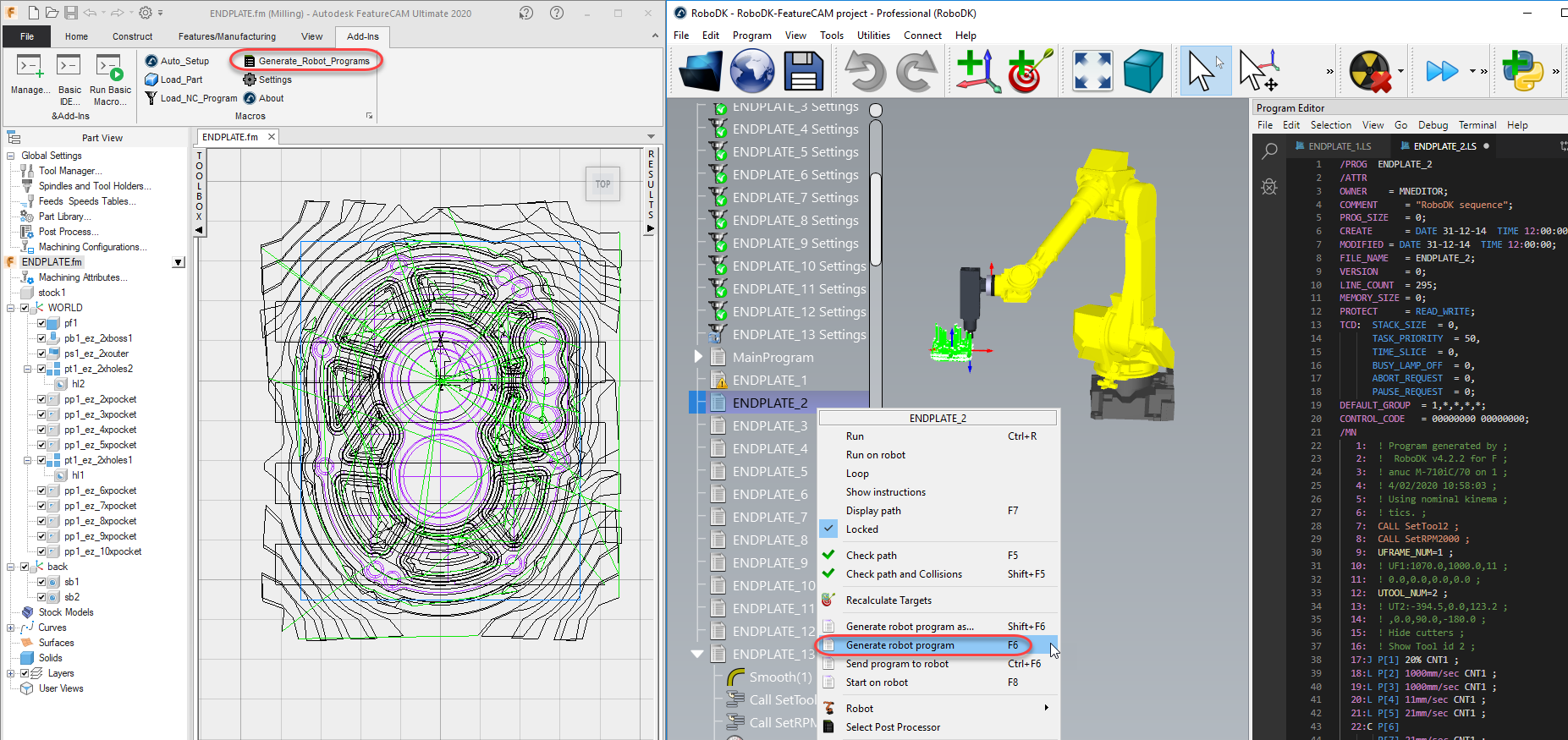
Sie können die folgenden Optionen ändern:
1.Part Name ist der Name des 3D-Modells, wenn es in RoboDK geladen ist. Lassen Sie ihn leer, um automatisch den in FeatureCAM verwendeten Namen zu verwenden.
2.Mit dem Project Name können Sie eine RoboDK-Projektdatei (RDK) angeben. Es ist möglich, ein Standard-RoboDK-Projekt (RDK-Datei) anzugeben, um Simulationen automatisch anzuzeigen oder Roboterprogramme zu generieren. Lassen Sie das Feld leer, um automatisch das aktuell in RoboDK geöffnete Projekt zu verwenden.
3.Automatically create tools ermöglicht Ihnen die automatische Erstellung neuer TCPs auf der Grundlage des Werkzeughalters und der in FeatureCAM definierten Fräsergeometrie. Das erste vom Roboter gehaltene Werkzeug wird als Werkzeughalter betrachtet, und neue TCPs werden als Versatz vom Werkzeughalter berechnet.
4.Automatically split programs teilt das komplette Roboterbearbeitungsprojekt automatisch in Unterprojekte (Operationen) auf, wobei für jedes Werkzeug eine Operation erstellt wird.
5.Das Use FeatureCAM theme in RoboDK sorgt dafür, dass die 3D-Navigation und die Hintergrundfarben in RoboDK dem FeatureCAM-Stil entsprechen.
Sie können auch den Werkzeughalter und das Bezugssystem (Bezugspunkt) für Ihre Roboterbearbeitungen angeben.
Wählen Sie Load Project..., um eine Vorschau des kürzlich geöffneten Projekts anzuzeigen oder ein neues Projekt mit dem Standard-Setup zu erstellen.
Die folgenden Optionen sind verfügbar:
●Load Selected: Ein vorheriges in RoboDK verwendetes Projekt laden (RDK-Datei)
●Load File…: Wählen Sie eine RoboDK-Stationsdatei (RDK) aus, um sie mit RoboDK zu öffnen und sie als Standardprojekt mit dem aktuellen FeatureCAM-Projekt zu verwenden.
●Empty Project: Öffnen Sie RoboDK mit einer neuen leeren Station, um eine neue Konfiguration zu erstellen. Weitere Informationen zum Einrichten eines neuen Projekts von Grund auf finden Sie im Abschnitt Erste Schritte.
●Load Part: Laden Sie das Teil von FeatureCAM in RoboDK (das Teil wird als STL-Datei gespeichert und automatisch geladen).
●Default Setup: Richten Sie eine neue Station mit einem Standardroboter, einer Spindel und einem Bezugssystem ein. Das Teil wird ebenfalls automatisch nach RoboDK exportiert.
Besuchen Sie den Abschnitt Roboterbearbeitung für weitere Informationen über die Erstellung einer neuen Konfiguration für die Roboterbearbeitung.


