Add-in-Einrichtung
Wenn Sie RoboDK nach der Installation von FreeCAD installiert haben, sollte das RoboDK-Plug-in für FreeCAD bereits installiert sein.
Hinweis: Wenn Sie die RoboDK-Befehle in FreeCAD nicht sehen, sollten Sie die Anweisungen zur manuellen Installation des FreeCAD-Add-Ins befolgen.
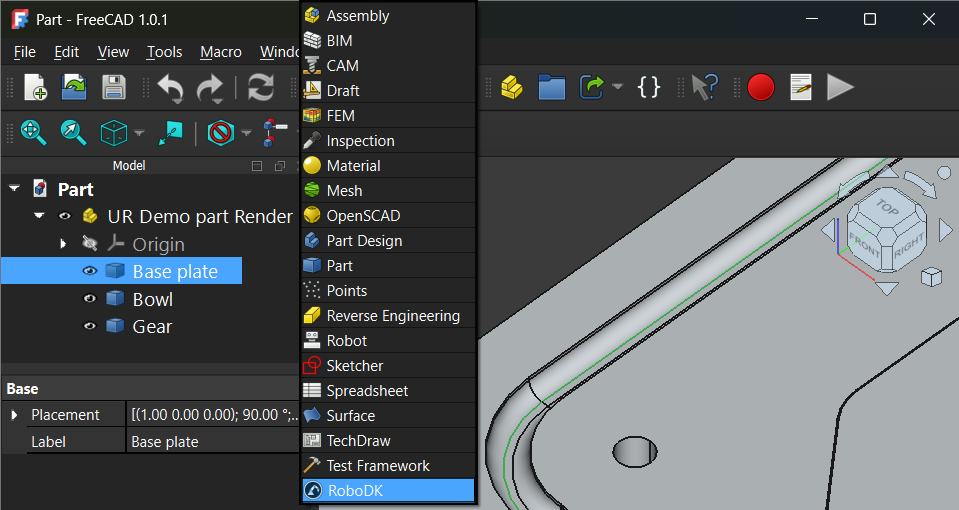
Die RoboDK-Befehle sind verfügbar, indem Sie RoboDK aus der Dropdown-Liste der Workbench auswählen:
Wenn Sie eine benutzerdefinierte RoboDK-Symbolleiste bevorzugen, können Sie diese separat erstellen, indem Sie die folgenden Schritte ausführen:
1.Starten Sie FreeCAD.
2.Richten Sie die benutzerdefinierte RoboDK-Symbolleiste ein und fügen Sie sie hinzu:
a.Wählen Sie „Werkzeuge“ → „➔ “ → „Customize…“ → „➔ “ → „Toolbars“.
b.Wählen Sie „Category“ (Kategorie) „➔ “ (Benutzerdefiniert) „RoboDK“.
c.Erstellen Sie eine neue benutzerdefinierte Symbolleiste in der Kategorie „Global“.
d.Fügen Sie die erforderlichen RoboDK-Befehle aus der Liste auf der linken Seite mit der Schaltfläche „➔ “ hinzu.
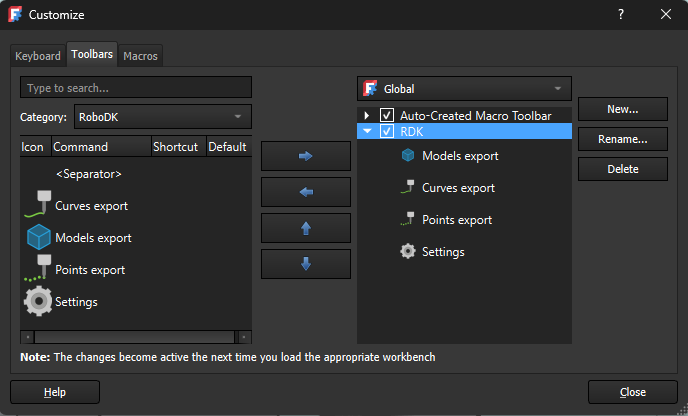
Anschließend zeigt FreeCAD eine benutzerdefinierte RoboDK-Symbolleiste an, wie in der folgenden Abbildung dargestellt.



