RoboDK-Symbolleiste für FreeCAD
Wenn Sie die FreeCAD-Software öffnen, sollte die Option „RoboDK“ in der Dropdown-Liste der Workbench aufgeführt sein. Wählen Sie die RoboDK-Symbolleiste aus, um die verfügbaren RoboDK-Befehle anzuzeigen.
Befolgen Sie die Anweisungen zur Einrichtung des FreeCAD-Add-ins, falls die RoboDK-Symbolleiste nicht angezeigt wird.

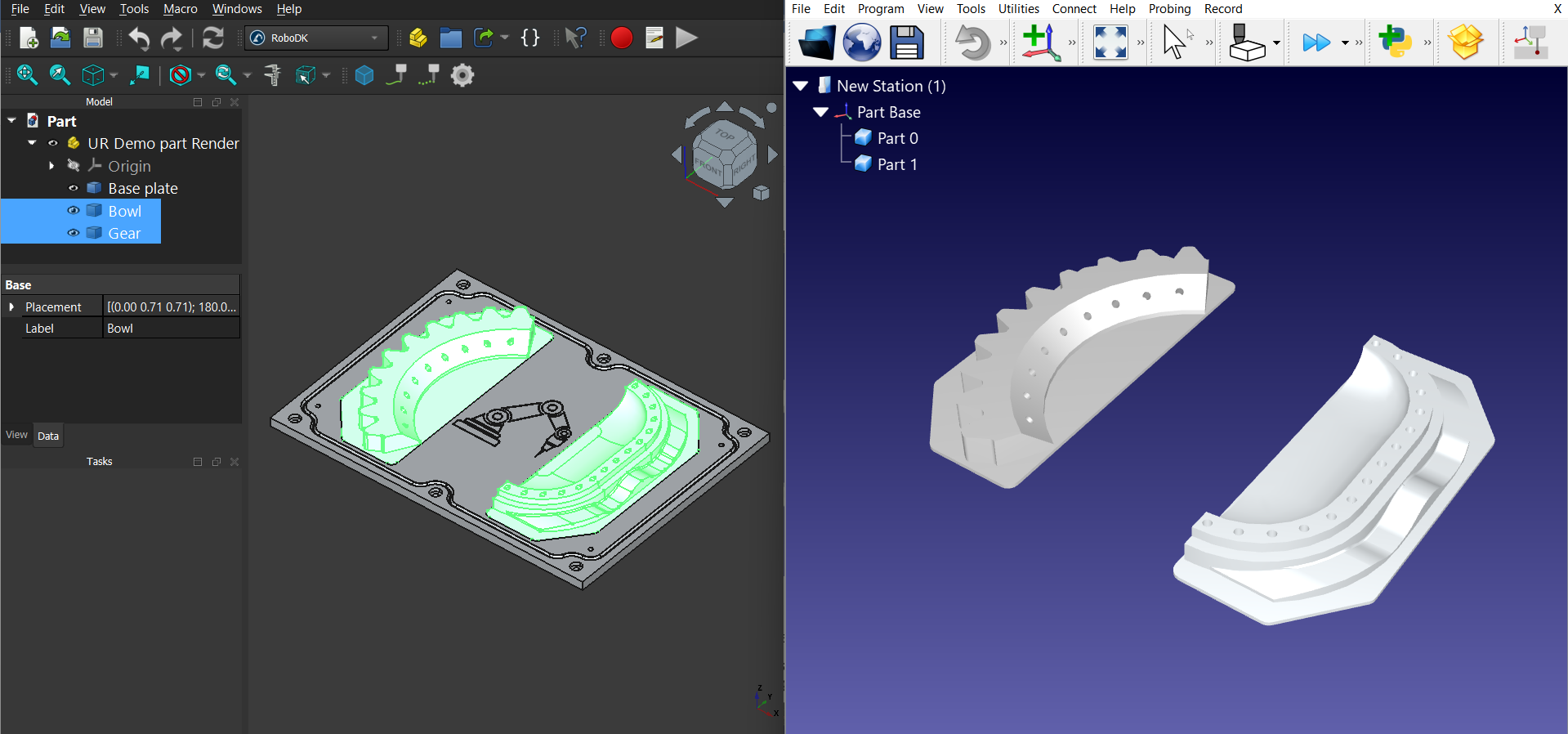
Modelle laden
Die Schaltfläche „Lastmodelle“ lädt das ausgewählte 3D-Modell oder Komponenten des Teils aus FreeCAD in RoboDK.
Kurven laden
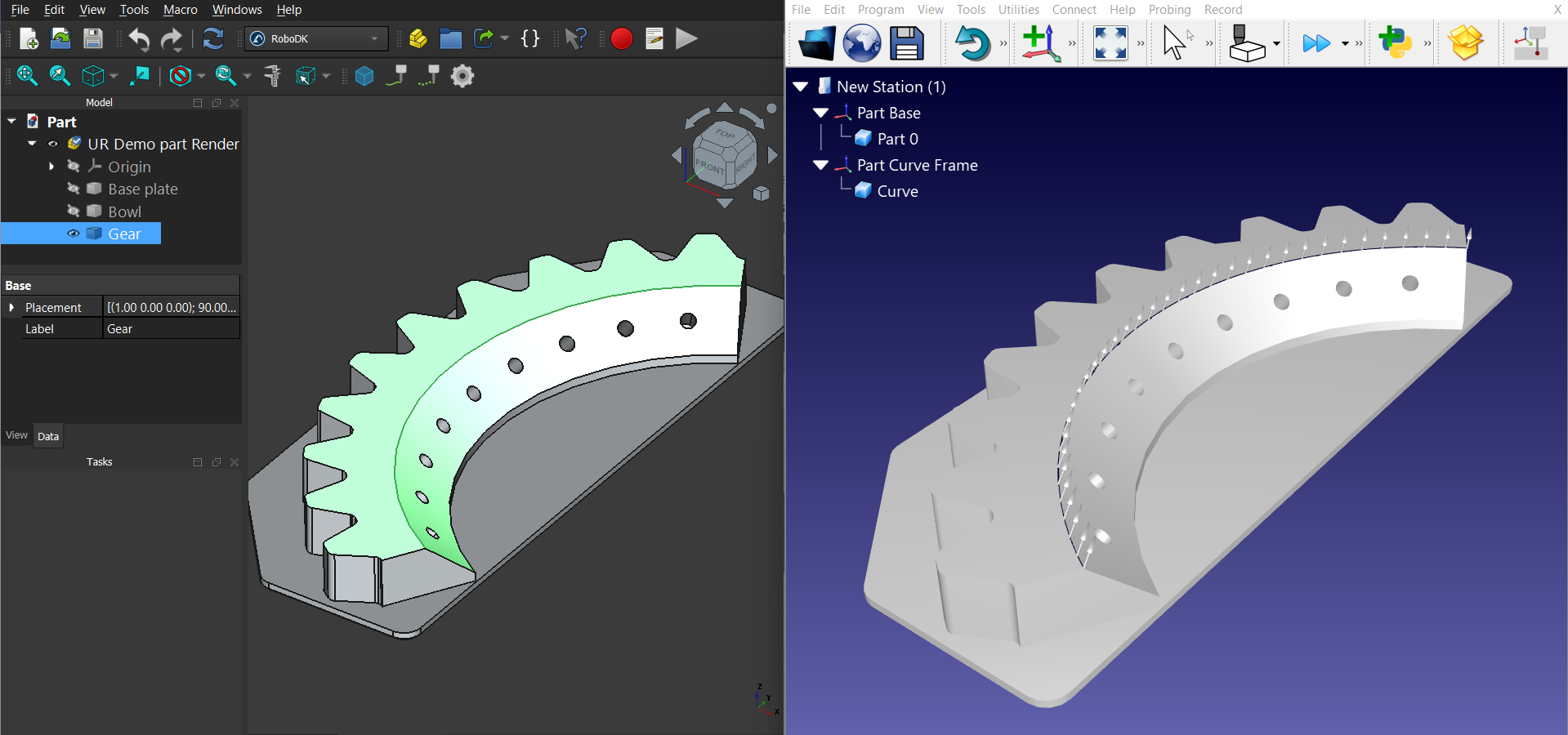
Die Schaltfläche „Kurven laden“ lädt die ausgewählten Kurven (Kanten) in RoboDK.
Hinweis: Sie können optional eine oder mehrere Flächen auswählen, um die Kurvennormalen zu definieren. Wenn zwei benachbarte Flächen ausgewählt sind, werden die Normalen so ausgerichtet, dass sie der Winkelhalbierenden des entsprechenden Winkels entsprechen (falls zutreffend).
Punkte laden
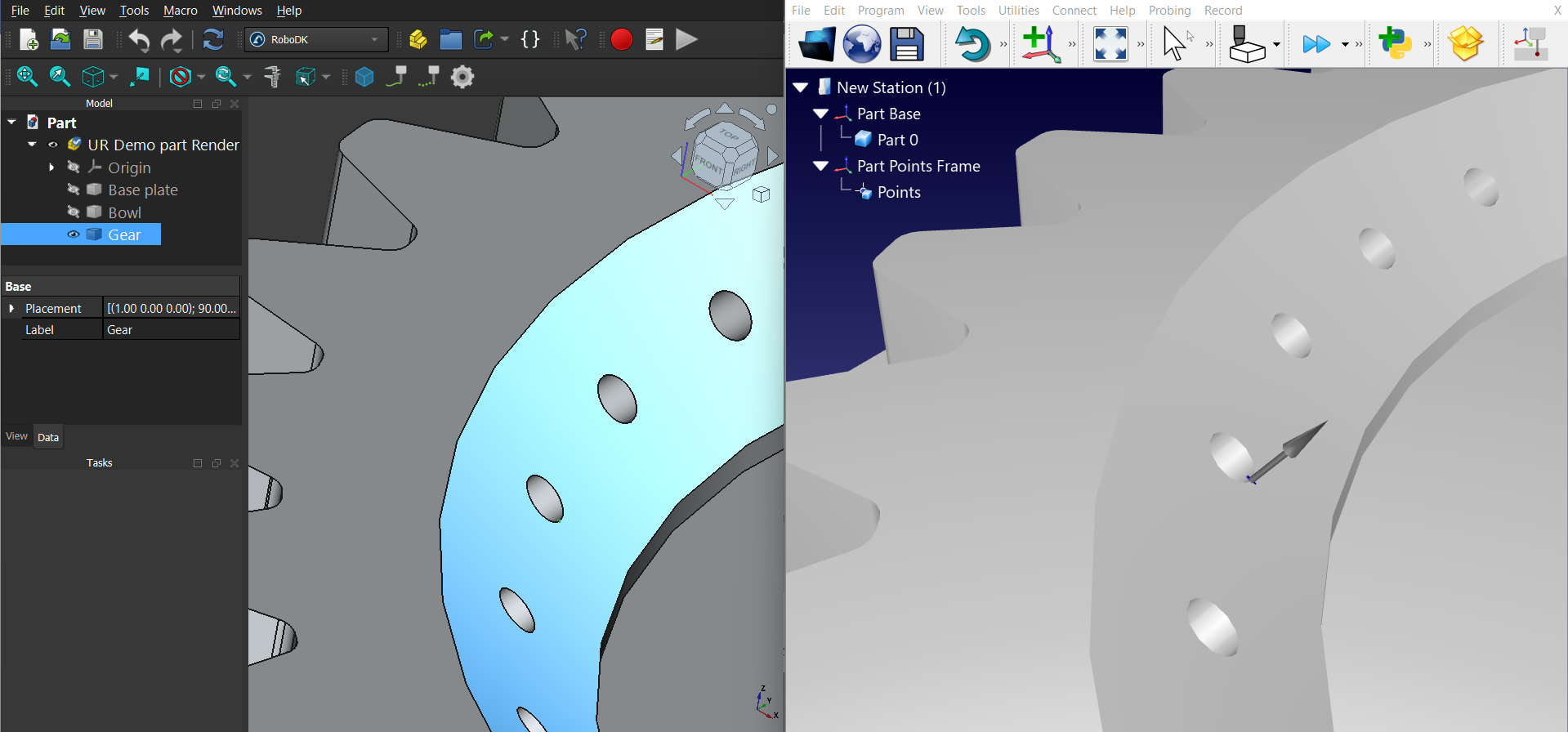
Die Schaltfläche „Punkte laden“ lädt die ausgewählten Punkte in RoboDK.
Hinweis: Sie können zusätzlich eine Fläche auswählen, um die Normalen der Punkte zu definieren.
Add-in-Einstellungen
Wählen Sie „Einstellungen“, um die Einstellungen für das RoboDK-Add-in für FreeCAD zu öffnen.
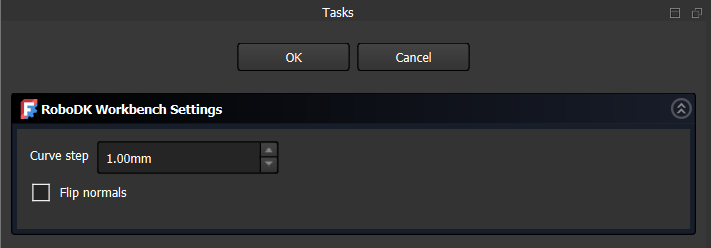
Sie können die folgenden Optionen ändern:
1.Kurvenabstand – Wert für den Kurvenabstand der exportierten Kurven.
2.Normale umkehren – Ändert die Ausrichtung der Normalen für exportierte Flächen oder Punkte.


