3-Achsen-Roboterbearbeitung
Dieses Beispiel zeigt, wie ein 3-Achsen-Roboterbearbeitungsprojekt mit dem Mastercam-Plug-in erstellt wird.
1.Laden Sie das Teil in Mastercam.
2.Erstellen Sie den Werkzeugweg mit Mastercam Mill-Werkzeugen.
3.Erstellen Sie eine Station in RoboDK mit Ihrem Roboter, Ihrer Spindel und allen anderen erforderlichen Objekten.
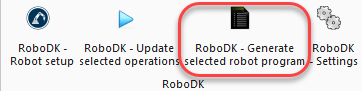
4.Wählen Sie auf der Registerkarte RoboDK-Plug-in die Option RoboDK➔ Robot setup.
5.Wählen Sie im Fenster Robot Machining Setup die Option Load Part.
6.Passen Sie in RoboDK bei Bedarf die Position des Bezugssystems Machining Reference an. Halten Sie die Alt-Taste gedrückt und verschieben Sie die Referenz mit dem Cursor an ihren Pfeilen, um das Teil vor dem Roboter neu zu positionieren.
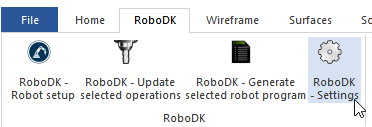
7.Wählen Sie auf der Registerkarte RoboDK-Plug-in die Option RoboDK➔Update selected operations.
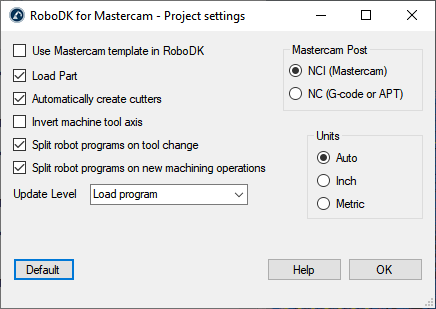
8.Wählen Sie in RoboDK im Fenster➔Roboterbearbeitungsprojektdie Option Aktualisieren und Simulieren.

9.Ändern Sie bei Bedarf die Orientierung des Werkzeugs entlang der Bahn. Halten Sie die Alt-Taste gedrückt und orientieren Sie das Werkzeug mit dem Cursor an den Pfeilen um seine Z-Achse. Wählen Sie die Schaltfläche Teach, um die gewünschte Pose für die Bahn festzulegen. Wählen Sie Aktualisieren, um die Bahn mit dieser neuen Pose neu zu berechnen. Wählen Sie Simulieren, um die geänderte Bahn zu simulieren.


