Manuelle Installation
Dies sind manuelle Schritte zur Einrichtung des RoboDK-Plug-ins für Mastercam. Sie sollten diese Schritte ausführen, wenn das RoboDK-Plug-in für Mastercam nicht standardmäßig mit dem RoboDK-Installationsprogramm automatisch installiert wurde:
1.Installieren oder aktualisieren Sie RoboDK: https://robodk.com/download.
2.Sie sollten die erforderlichen Dateien zur Installation des RoboDK-Plug-ins für Mastercam in dem folgenden Ordner finden: C:/RoboDK/Other/Plugin-Mastercam/.
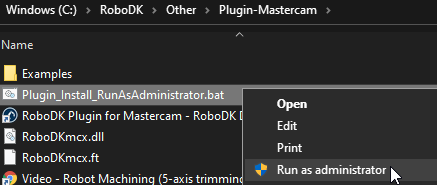
3.Klicken Sie mit der rechten Maustaste auf die Datei Plugin_Install_RunAsAdministrator.bat und wählen Sie Run as Administrator.
Wenn dieser Vorgang fehlschlägt, können Sie die Dateien RoboDKmcx.dll und RoboDKmcx.ft in den Ordner chooks kopieren. Ein Beispiel:
C:\Program Files\Mcam2018\chooks\

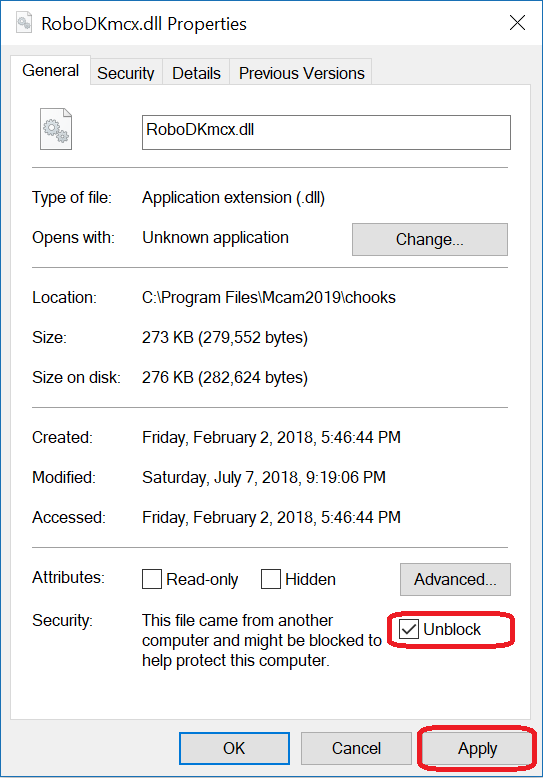
Wenn bei der Installation Probleme auftreten, müssen Sie möglicherweise mit der rechten Maustaste auf die Datei RoboDKmcx.dll klicken, General wählen, Unlock anhaken und Apply wählen, wie in der folgenden Abbildung gezeigt.