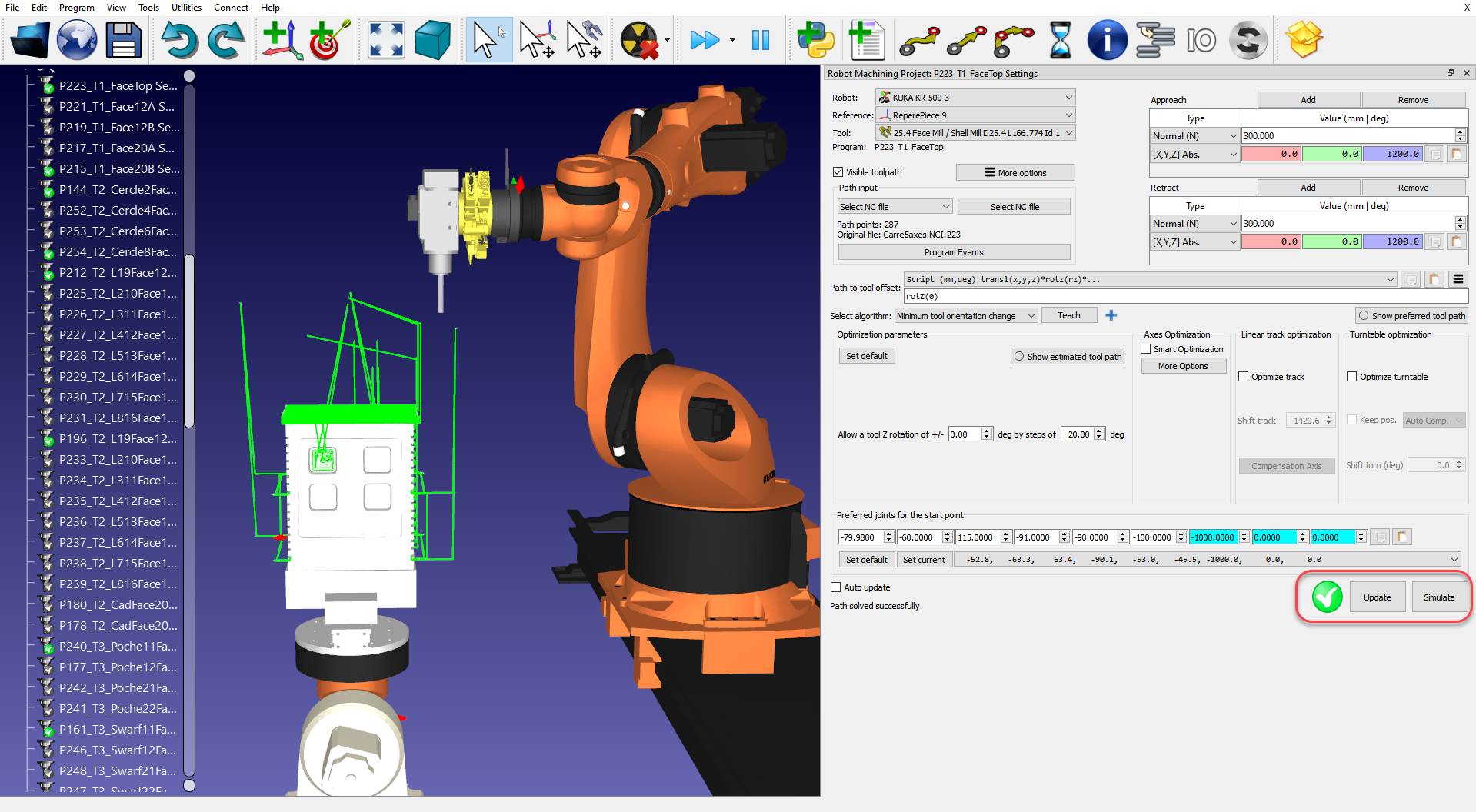
Plug-in-Einstellungen
Wählen Sie „RoboDK-Einstellungen“, um die Einstellungen für das RoboDK-Plug-in für Mastercam zu öffnen.
Unter anderem können Sie die folgenden Optionen ändern:
1.Verwenden Sie die Mastercam-Vorlage anstelle der RoboDK-Vorlage (die 3D-Navigations- und Farbvorlagen in RoboDK entsprechen dem Mastercam-Stil). Stellen Sie sicher, dass Sie in RoboDK im Menü Werkzeuge➔Optionen➔Andere die Option Ignore changing settings from 3rd party applications deaktivieren, um diese Vorlage in RoboDK zuzulassen.
2.Laden und aktualisieren Sie das Werkstück in RoboDK jedes Mal, wenn Sie einen neuen Zerspanungsvorgang ausgeben (Post). Es werden nur sichtbare Volumenkörper und Flächen geladen.
3.Werkzeugfräser automatisch erstellen. In diesem Fall werden neue Werkzeuge automatisch in Bezug auf das erste Werkzeug des Roboters (Werkzeughalter) erstellt und der TCP wird um die Gesamtwerkzeuglänge in Bezug auf den Werkzeughalter versetzt.
4.Wenn Sie die Option Invert machine tool axis aktivieren, wird automatisch berücksichtigt, dass die Z-Achse Ihres Werkzeugs zur Innenseite des Werkzeugs zeigt (anstatt nach außen).
5.Verwenden Sie NC-Dateien (wie APT- oder G-Code) anstelle von NCI-Dateien. RoboDK kann die folgenden Dateien lesen, um Robotersimulationen und -programme zu generieren:
a.NCI-Dateien (Standardoption): Lädt den Mastercam-eigenen Werkzeugweg in RoboDK. Dies ist die bevorzugte Methode für die meisten Vorgänge.
b.NC-Dateien (G-Code-Dateien). Ermöglicht das Laden von Bohrzyklen (ausgeschrieben) mithilfe der RoboDK-Maschinendefinition.