Roboter-Einrichtung
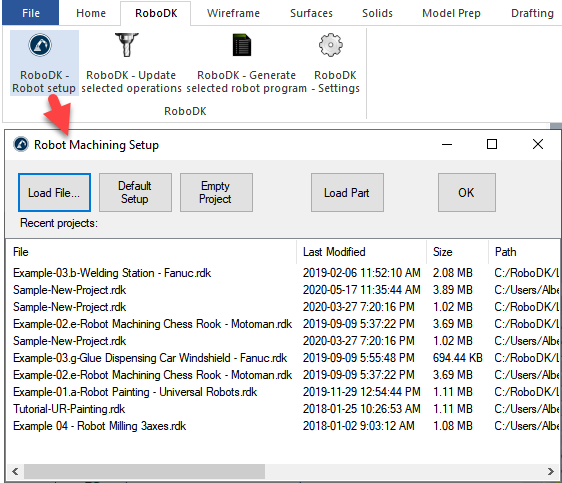
Die Schaltfläche „Roboter einrichten“ öffnet ein Projektverwaltungsfenster und ermöglicht es, ein bestehendes Roboter-Bearbeitungsprojekt zu öffnen oder ein neues Roboter-Bearbeitungsprojekt einzurichten. Das Ziel der Roboter-Einrichtung ist es, den Roboter auszuwählen, einen
●Load File…: Wählen Sie eine Datei aus, um sie mit RoboDK zu öffnen, und verwenden Sie diese als Standardprojekt für Ihr Mastercam-Projekt.
●Default Setup: Richten Sie eine neue Station mit einem Standard-Roboter, einer Spindel und einem Bezugssystem ein. Das Teil wird außerdem automatisch nach RoboDK exportiert.
●Empty Project: Öffnen Sie RoboDK mit einer neuen leeren Station, damit der Benutzer eine neue Konfiguration erstellen kann. Weitere Informationen zum Einrichten eines neuen Projekts von Grund auf finden Sie im Abschnitt Erste Schritte.
●Load Part: Laden Sie das Teil von Mastercam in RoboDK (das Teil wird als STL-Datei gespeichert und automatisch geladen). Alle sichtbaren Volumenkörper und Flächen werden geladen.
Besuchen Sie den Abschnitt Roboterbearbeitung, um weitere Informationen zum Erstellen einer neuen Konfiguration zu erhalten.
Sie können den Roboter einfach wechseln, das Werkzeug und/oder das Bezugssystem ändern. Führen Sie zum Beispiel die folgenden Schritte aus, um den Roboter zu ändern:
1.Klicken Sie mit der rechten Maustaste auf den Roboter
2.Wählen Sie Replace robot (wie in der Abbildung gezeigt)
3.Wählen Sie den neuen Roboter aus
Das RoboDK-Installationsprogramm stellt standardmäßig nur einige wenige Roboter zur Verfügung, es ist jedoch möglich, weitere Roboter aus der Online-Bibliothek herunterzuladen.
Weitere Informationen zum Hinzufügen eines Roboterwerkzeugs finden Sie im Abschnitt Erste Schritte.
Speichern Sie das Projekt, um die Änderungen beizubehalten, indem Sie Datei➔Station speichern (Strg+S) wählen.