Symbolleiste
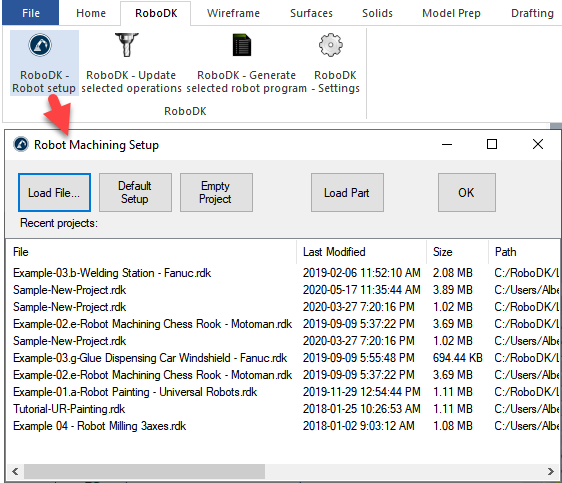
Wenn Sie die Mastercam-Software öffnen, sollte eine Registerkarte „RoboDK“ in der Symbolleiste angezeigt werden. Wählen Sie diese Registerkarte „RoboDK“ aus, um die verfügbaren Optionen zur Einrichtung Ihres Bearbeitungsprojekts für Roboterbearbeitung in RoboDK anzuzeigen.
Roboter-Einrichtung
Die Schaltfläche „Roboter einrichten“ öffnet ein Projektverwaltungsfenster und ermöglicht es, ein bestehendes Roboter-Bearbeitungsprojekt zu öffnen oder ein neues Roboter-Bearbeitungsprojekt einzurichten. Das Ziel der Roboter-Einrichtung ist es, den Roboter auszuwählen, einen
●Load File…: Wählen Sie eine Datei aus, um sie mit RoboDK zu öffnen, und verwenden Sie diese als Standardprojekt für Ihr Mastercam-Projekt.
●Default Setup: Richten Sie eine neue Station mit einem Standard-Roboter, einer Spindel und einem Bezugssystem ein. Das Teil wird außerdem automatisch nach RoboDK exportiert.
●Empty Project: Öffnen Sie RoboDK mit einer neuen leeren Station, damit der Benutzer eine neue Konfiguration erstellen kann. Weitere Informationen zum Einrichten eines neuen Projekts von Grund auf finden Sie im Abschnitt Erste Schritte.
●Load Part: Laden Sie das Teil von Mastercam in RoboDK (das Teil wird als STL-Datei gespeichert und automatisch geladen). Alle sichtbaren Volumenkörper und Flächen werden geladen.
Besuchen Sie den Abschnitt Roboterbearbeitung, um weitere Informationen zum Erstellen einer neuen Konfiguration zu erhalten.
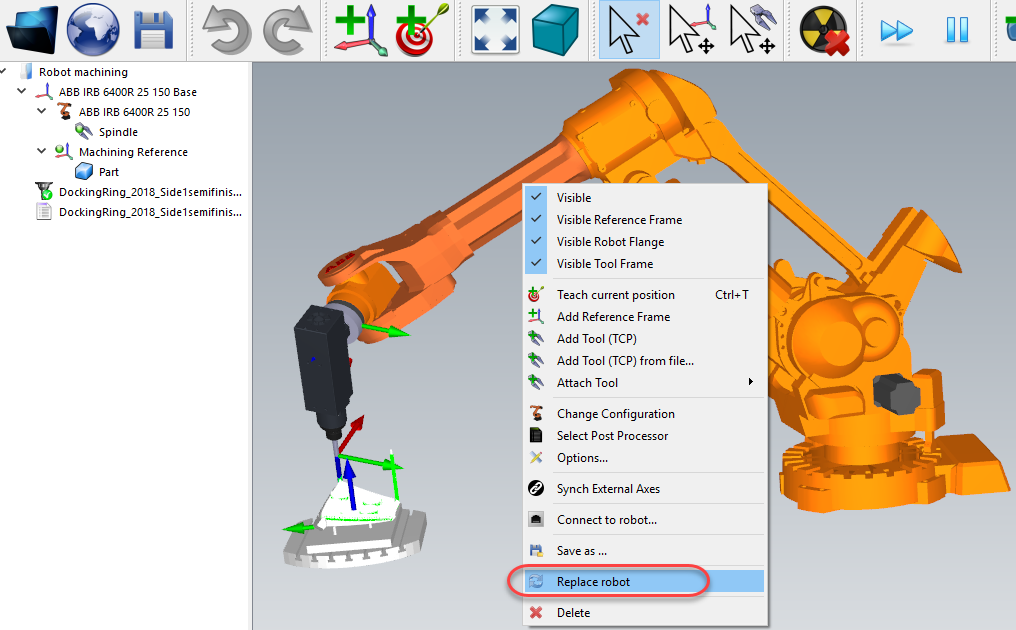
Sie können den Roboter einfach wechseln, das Werkzeug und/oder das Bezugssystem ändern. Führen Sie zum Beispiel die folgenden Schritte aus, um den Roboter zu ändern:
1.Klicken Sie mit der rechten Maustaste auf den Roboter
2.Wählen Sie Replace robot (wie in der Abbildung gezeigt)
3.Wählen Sie den neuen Roboter aus
Das RoboDK-Installationsprogramm stellt standardmäßig nur einige wenige Roboter zur Verfügung, es ist jedoch möglich, weitere Roboter aus der Online-Bibliothek herunterzuladen.
Weitere Informationen zum Hinzufügen eines Roboterwerkzeugs finden Sie im Abschnitt Erste Schritte.
Speichern Sie das Projekt, um die Änderungen beizubehalten, indem Sie Datei➔Station speichern (Strg+S) wählen.
Ausgewählte Operation(en) aktualisieren
Wählen Sie Update selected operations, um den Werkzeugweg für die ausgewählten Operationen zu erzeugen und diese in RoboDK zu simulieren.
Diese Aktion lädt die ausgewählten Werkzeugwege in RoboDK für die Roboterbearbeitung. Standardmäßig wird jede Bearbeitungsoperation als separates Roboterprogramm aufgeteilt.
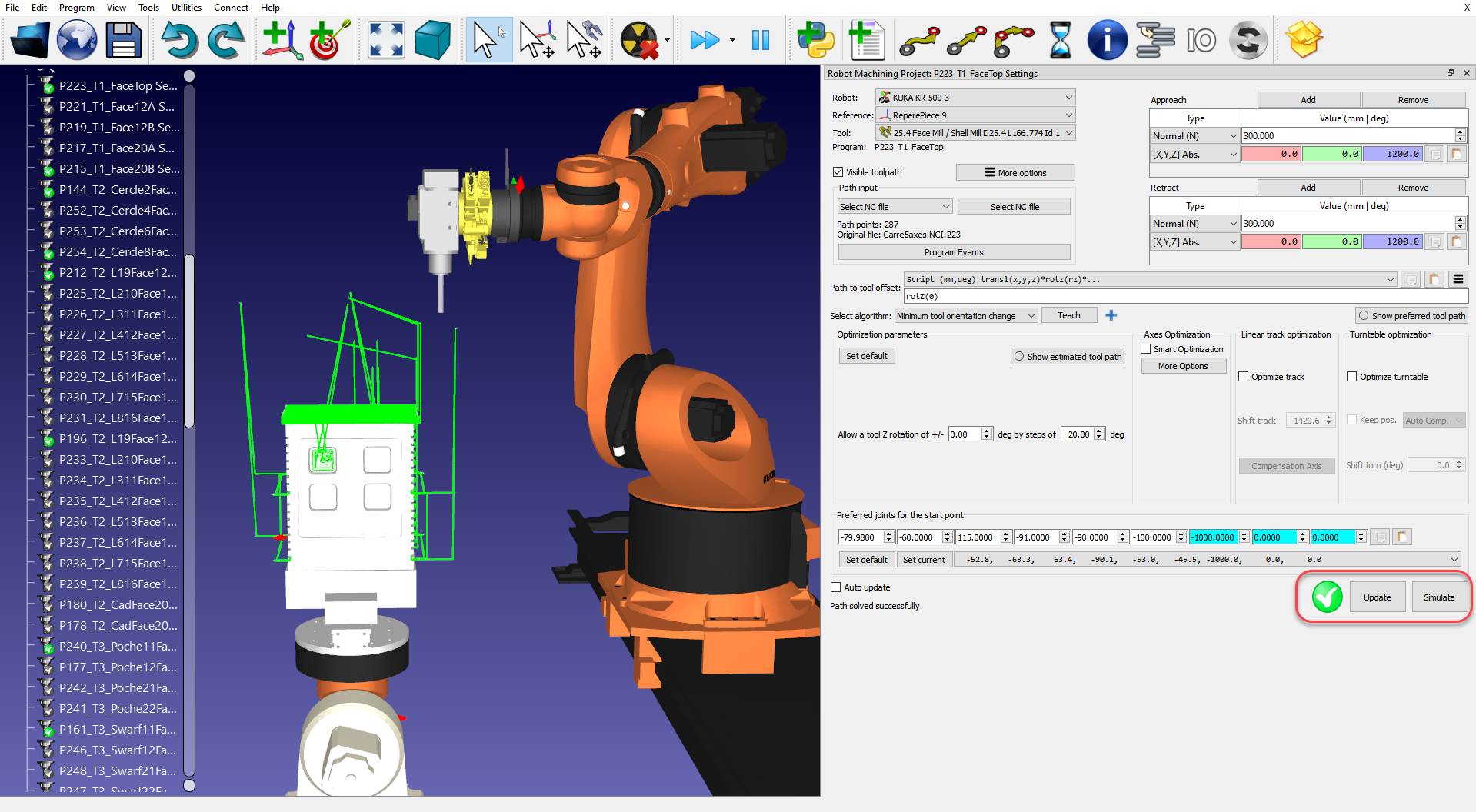
Doppelklicken Sie auf das Roboter-Bearbeitungsprojekt, um die für einen bestimmten Arbeitsgang spezifischen Roboter-Bearbeitungseinstellungen zu öffnen. Weitere Informationen zu den verfügbaren Roboter-Bearbeitungseinstellungen finden Sie im Abschnitt „Roboterbearbeitung“.
Ein grünes Häkchen wird angezeigt, wenn das Programm mit dem ausgewählten Roboter durchführbar ist. Wenn es Probleme gibt (wie z. B. Singularitäten, Achsenbegrenzungen oder Reichweitenprobleme), wird eine rote Markierung mit einer Meldung zum Problem angezeigt.
Klicken Sie mit der rechten Maustaste auf ein Programm und wählen Sie Ausführen, um es zu simulieren (oder doppelklicken Sie auf das Programm). Sie können auch Erstellen eines Roboterprogramms (F6) wählen, um das Roboterprogramm zu erhalten, das auf die Robotersteuerung geladen werden muss. Weitere Informationen darüber, wie Sie Roboterprogramme generieren, finden Sie im Abschnitt Offline-Programmierung.

Falls erforderlich, klicken Sie mit der rechten Maustaste auf ein Programm und wählen Sie Postprozessor auswählen, um den Postprozessor zu ändern. Dieser Schritt kann Ihnen helfen, das Erscheinungsbild des generierten Codes anzupassen. Weitere Informationen zur Auswahl und Anpassung von Postprozessoren finden Sie im Abschnitt Postprozessoren.
Wenn Sie beispielsweise einen KUKA-Roboter verwenden, nutzt RoboDK automatisch den Postprozessor für KRC2-Roboter (mit dem Namen „KUKA KRC2“); sollten Sie jedoch einen KRC4-Roboter haben, können Sie den Postprozessor „KUKA KRC4“ auswählen.
Roboterprogramme von Mastercam erzeugen
Sobald Ihre RoboDK-Station bereit ist, können Sie Roboterprogramme direkt aus Mastercam heraus erstellen. Wählen Sie dazu die Option „Ausgewähltes Roboterprogramm erstellen“ aus. Diese Option aktualisiert das Roboterprogramm entsprechend den
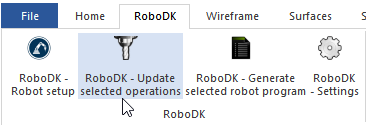
RoboDK wird nicht angezeigt, es sei denn, es gibt Programmprobleme. Diese Option kann auch dann verwendet werden, wenn RoboDK nicht läuft. In diesem Fall wird RoboDK im Hintergrund ausgeführt.
Hinweis: Mit der Schaltfläche Generate selected robot program können Sie den Robotercode schnell aktualisieren, wenn Sie kleinere Änderungen vorgenommen haben. Für normale Vorgänge wird empfohlen, die Operation Update zu verwenden.
Befolgen Sie diese Schritte in RoboDK, um den Speicherort Ihrer Roboterprogramme anzuzeigen oder zu ändern:
1.Wählen Sie Werkzeuge-Optionen
2.Wählen Sie die Registerkarte Programm
3.Wählen Sie Einstellen neben dem Ordner Roboterprogramme
Plug-in-Einstellungen
Wählen Sie „RoboDK-Einstellungen“, um die Einstellungen für das RoboDK-Plug-in für Mastercam zu öffnen.
Unter anderem können Sie die folgenden Optionen ändern:
1.Verwenden Sie die Mastercam-Vorlage anstelle der RoboDK-Vorlage (die 3D-Navigations- und Farbvorlagen in RoboDK entsprechen dem Mastercam-Stil). Stellen Sie sicher, dass Sie in RoboDK im Menü Werkzeuge➔Optionen➔Andere die Option Ignore changing settings from 3rd party applications deaktivieren, um diese Vorlage in RoboDK zuzulassen.
2.Laden und aktualisieren Sie das Werkstück in RoboDK jedes Mal, wenn Sie einen neuen Zerspanungsvorgang ausgeben (Post). Es werden nur sichtbare Volumenkörper und Flächen geladen.
3.Werkzeugfräser automatisch erstellen. In diesem Fall werden neue Werkzeuge automatisch in Bezug auf das erste Werkzeug des Roboters (Werkzeughalter) erstellt und der TCP wird um die Gesamtwerkzeuglänge in Bezug auf den Werkzeughalter versetzt.
4.Wenn Sie die Option Invert machine tool axis aktivieren, wird automatisch berücksichtigt, dass die Z-Achse Ihres Werkzeugs zur Innenseite des Werkzeugs zeigt (anstatt nach außen).
5.Verwenden Sie NC-Dateien (wie APT- oder G-Code) anstelle von NCI-Dateien. RoboDK kann die folgenden Dateien lesen, um Robotersimulationen und -programme zu generieren:
a.NCI-Dateien (Standardoption): Lädt den Mastercam-eigenen Werkzeugweg in RoboDK. Dies ist die bevorzugte Methode für die meisten Vorgänge.
b.NC-Dateien (G-Code-Dateien). Ermöglicht das Laden von Bohrzyklen (ausgeschrieben) mithilfe der RoboDK-Maschinendefinition.