RoboDK Plugin for MecSoft
Einführung
Mit dem RoboDK-Add-In für die MecSoft-Software können Sie schnell Roboterbearbeitungsprojekte direkt aus RhinoCAM und Visual CAD/CAM heraus einrichten. Mit der RoboDK-Integration für MecSoft CAD/CAM-Software können Sie RhinoCAM oder Visual CAD/CAM-Zerspanungssoftware einfach mit RoboDK kombinieren, um Industrieroboterarme für die Roboterbearbeitung zu simulieren und zu programmieren.
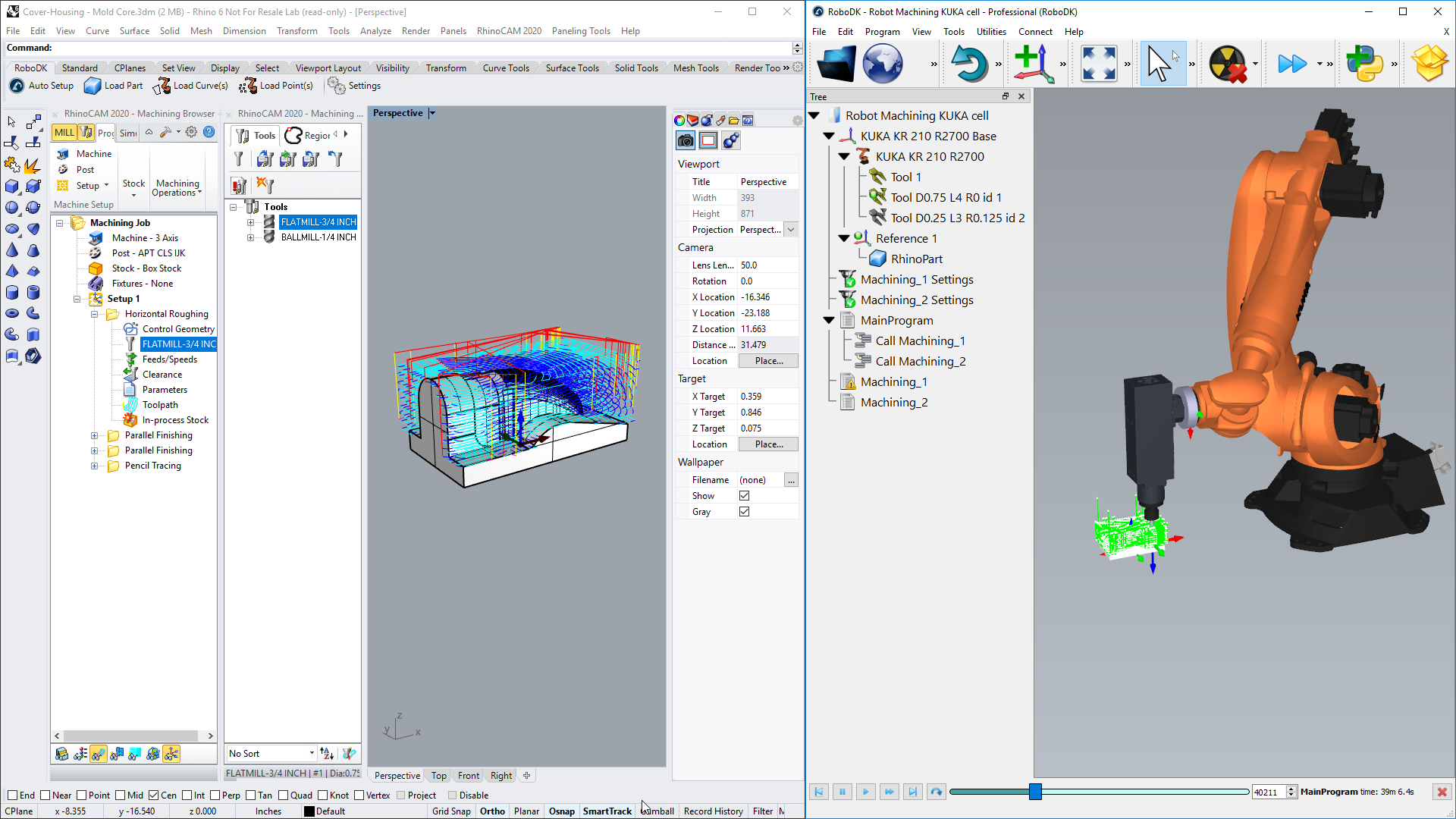
Weitere Informationen über RoboDK für die Roboterbearbeitung finden Sie im Abschnitt Roboterbearbeitung.
Dieses Dokument beschreibt, wie das RoboDK-Plug-in für Mecsoft-Software eingerichtet wird und wie RhinoCAM und Visual CAD/CAM verwendet werden, um Roboterbearbeitungsprojekte in RoboDK einzurichten.
RhinoCAM-Einrichtung
Folgen Sie diesen Schritten, um Ihr Roboterbearbeitungsprojekt aus RhinoCAM automatisch einzurichten:
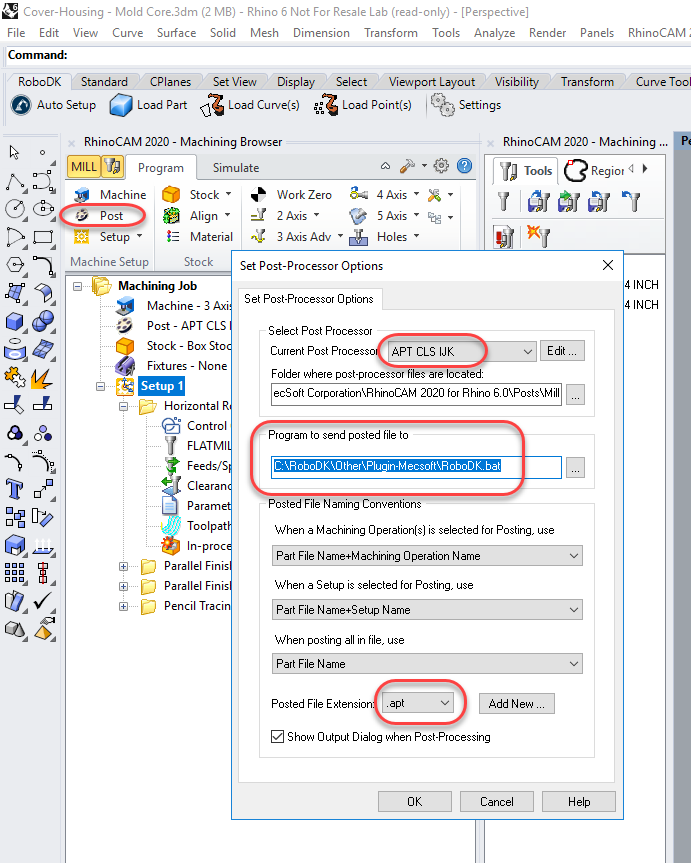
1.Wählen Sie die Registerkarte Program im RhinoCAM Machining Browser.
2.Wählen Sie Post.
3.Setzen Sie den Postprozessor auf APT CLS IJK
4.Stellen Sie das Programm ein, an das die gepostete Datei gesendet werden soll:
C:\RoboDK\Other\Plugin-MecSoft\RoboDK.bat
5.Wählen Sie OK
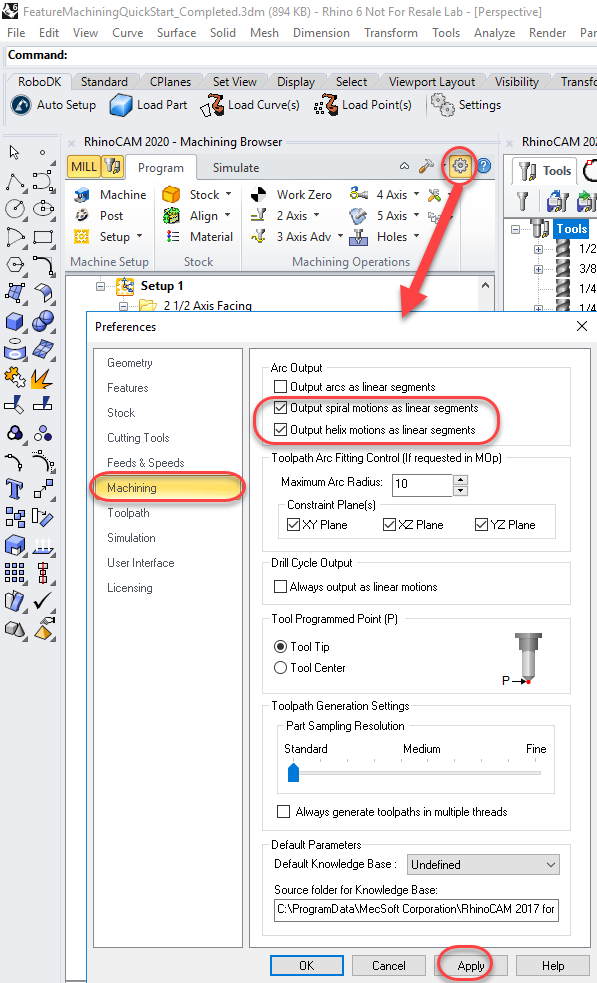
Sie sollten Helix und Spiralen auch als lineare Bewegungen erzeugen (nicht als Helix-Befehl). Helix-Befehle werden von Industrierobotern nicht unterstützt. Sie sollten die folgenden Schritte befolgen, um diese Einstellung zu ändern:
1.Wählen Sie die Schaltfläche CAM Preferences (wie in der folgenden Abbildung gezeigt).
2.Wählen Sie die Registerkarte Machining.
3.Aktivieren Sie Output spiral motions as linear segments.
4.Aktivieren Sie Output helix motions as linear segments.
Arbeitsablauf
In diesem Abschnitt wird das Standardverhalten von RoboDK beschrieben, wenn Sie einen Bearbeitungswerkzeugweg an RoboDK senden (wie im vorherigen Abschnitt beschrieben).
Durch das Senden eines Bearbeitungsprogramms in RoboDK wird automatisch ein neues Projekt mit einer Standardzelle erstellt, die für die Roboterbearbeitung bereit ist. Die Zelle enthält einen Roboter, ein Werkzeug und ein Koordinatensystem/Datum, das die Roboter-Bearbeitungsreferenz darstellt.
Wenn Sie bereits eine RoboDK-Station geöffnet haben, verwendet RoboDK das vorhandene Projekt, ohne den Roboter, das Werkzeug oder das Koordinatensystem zu überschreiben.
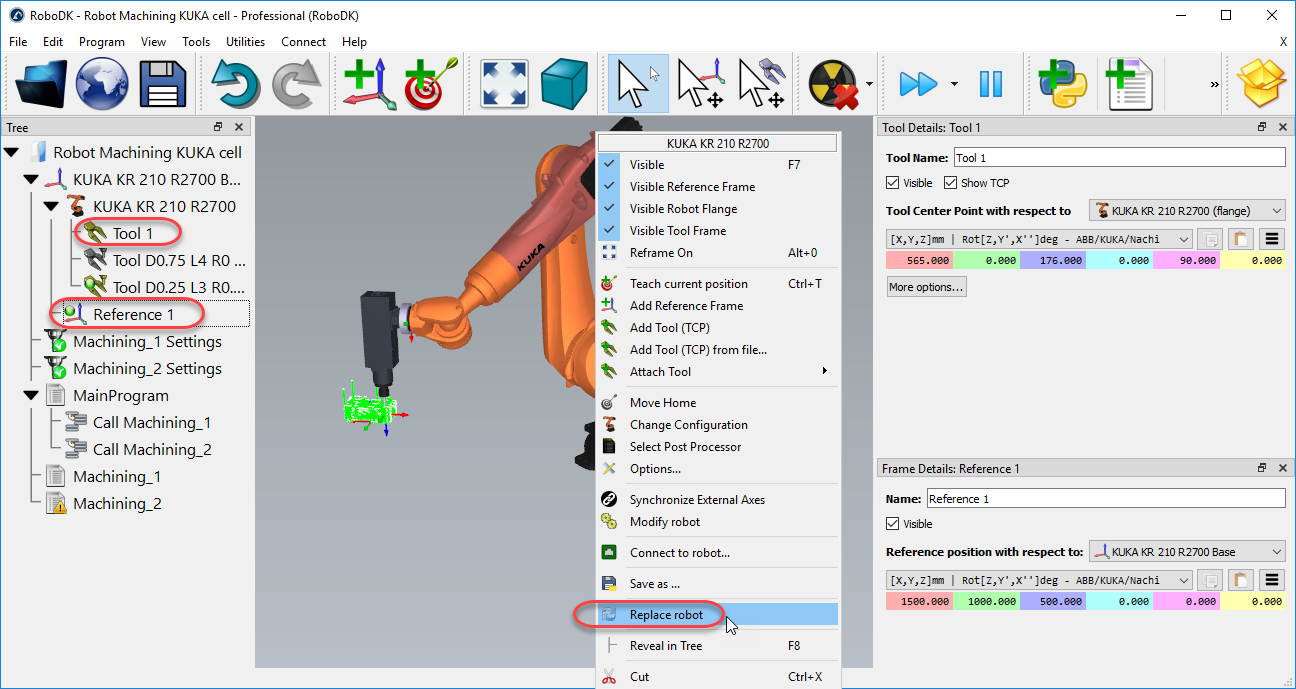
Sie können den Roboter einfach wechseln, das Werkzeug und/oder das Bezugssystem ändern. Führen Sie zum Beispiel die folgenden Schritte aus, um den Roboter zu ändern:
1.Klicken Sie mit der rechten Maustaste auf den Roboter
2.Wählen Sie Roboter ersetzen (wie in der folgenden Abbildung gezeigt)
3.Wählen Sie den Roboter aus, den Sie verwenden möchten
Das RoboDK-Installationsprogramm stellt standardmäßig nur einige wenige Roboter zur Verfügung, es ist jedoch möglich, weitere Roboter aus der Online-Bibliothek herunterzuladen.
Weitere Informationen zum Hinzufügen eines Roboterwerkzeugs finden Sie im Abschnitt Erste Schritte.
Speichern Sie das Projekt, um die Änderungen beizubehalten, indem Sie Datei➔Station speichern (Strg+S) wählen.
Roboterbearbeitung simulieren
... wählen Sie Nützliches➔Roboterbearbeitungsprojekt aktualisieren (Strg+U), um alle Programme zu aktualisieren.
Doppelklicken Sie auf das Roboterbearbeitungsprojekt, um die für eine Operation spezifischen Roboterbearbeitungseinstellungen zu öffnen. Weitere Informationen zu den Roboterbearbeitungseinstellungen finden Sie im Abschnitt Roboterbearbeitung.
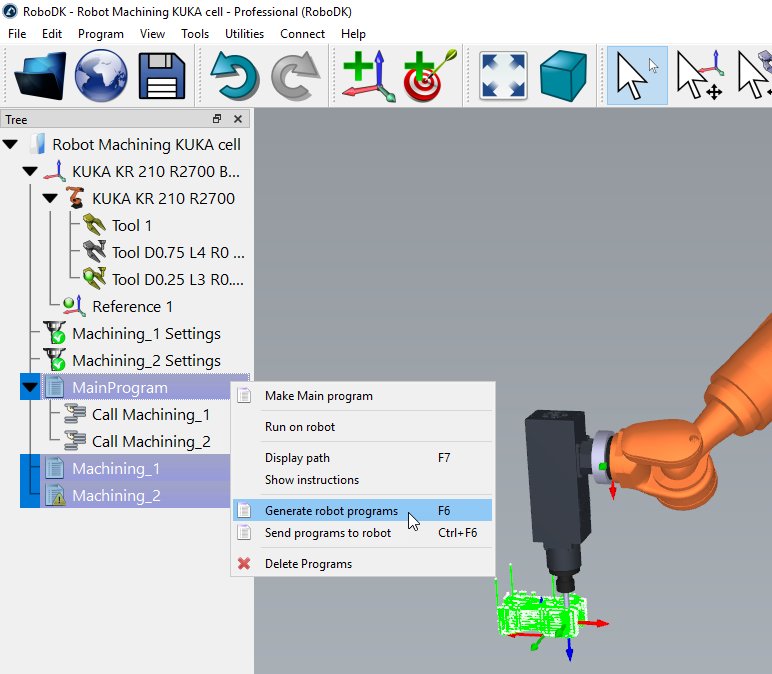
Klicken Sie mit der rechten Maustaste auf ein Programm und wählen Sie Ausführen, um es zu simulieren (oder doppelklicken Sie auf das Programm). Sie können auch Roboterprogramm erstellen (F6) wählen, um das Roboterprogramm für Ihre Robotersteuerung zu generieren. Weitere Informationen darüber, wie Sie Roboterprogramme generieren, finden Sie im Abschnitt Offline-Programmierung.
Sie können auch mit der rechten Maustaste auf ein Programm klicken und Postprozessor auswählen wählen, um den Postprozessor zu ändern. Weitere Informationen über Postprozessoren finden Sie im Abschnitt Postprozessoren.
Generieren Sie Roboterprogramme
Klicken Sie mit der rechten Maustaste auf ein Programm in RoboDK und wählen Sie Roboterprogramm generieren (F6), um die Roboterprogramme für die Roboterbearbeitung zu generieren.
Folgen Sie diesen Schritten in RoboDK, um den Speicherort Ihrer gespeicherten Roboterprogramme zu ändern:
1.Wählen Sie Werkzeuge-Optionen
2.Wählen Sie Programm
3.Wählen Sie Einstellen neben dem Ordner Roboterprogramme
RhinoCAM-Beispiele
3-Achsen-Roboterbearbeitung mit RhinoCAM
Dieses Beispiel zeigt, wie ein 3-Achsen-Roboterbearbeitungsprojekt mit RhinoCAM und RoboDK erstellt wird.
5-Achsen-Roboterbearbeitung mit RhinoCAM
Dieses Beispiel zeigt, wie ein 5-Achsen-Roboter-Bearbeitungsprojekt für die Bildhauerei mit RhinoCAM und RoboDK erstellt wird. Dieses Projekt verwendet einen KUKA-Roboter, der mit einer Linearschiene und einem 2 achsigen Drehtisch (9 synchronisierte Achsen) synchronisiert ist.