Beispiele für Änderungen
In diesem Abschnitt wird gezeigt, wie Sie kleine Änderungen an einem vorhandenen Postprozessor vornehmen können. Die meisten Postprozessoren verfügen über einige Variablen, die leicht geändert werden können, um herstellerspezifische Funktionen der Roboterprogrammierung zu ändern oder zu aktivieren.
Als Beispiel werden die folgenden Änderungen an bestehenden KUKA- und ABB-Postprozessoren vorgenommen:
●Generieren Sie ein Programm mit seinen Unterprogrammen als eine Datei und beschränken Sie die Programme auf maximal 3000 Codezeilen pro Programm. Große Programme werden in kleinere Programme unterteilt und nacheinander aufgerufen.
●Generieren Sie jedes Programm als separate Datei und beschränken Sie die Programme auf maximal 3000 Codezeilen. Große Programme werden dadurch in kleinere Programme unterteilt und nacheinander aufgerufen
Überschreiben Sie die maximale Geschwindigkeit auf 500 mm/s. Selbst wenn der Roboter so programmiert ist, dass er sich schneller bewegt, wird die Geschwindigkeit im Postprozessor auf 500 mm/s begrenzt.
In den folgenden Abschnitten wird gezeigt, wie Sie die vorgeschlagenen Änderungen in einem Texteditor vornehmen.
Alle Programme in einer Datei generieren
5.Wählen Sie OK. Der Postprozessor wird in einem Editor angezeigt.
6.Wählen Sie Ihren Postprozessor aus. Wählen Sie beispielsweise für KUKA KRC4 KUKA_KRC4 aus.
1.Wählen Sie Programm ➔ Postprozessor-Editor.
Sie können diese Änderungen auch mit einem Editor vornehmen. Befolgen Sie diese Schritte, um den Standard-Python-Code des Postprozessors zu ändern:
7.Generieren Sie Ihre Programme erneut, um das Ergebnis zu sehen.
8.Wählen Sie den neuen Postprozessor aus, den Sie erstellt haben.
9.Wählen Sie Postprozessor speichern unter…
1.Klicken Sie mit der rechten Maustaste auf Ihren Roboter.
Sie sollten nun einen neuen Postprozessor im Ordner „Posts“ von RoboDK haben. Sie können Ihr Projekt nun aktualisieren, um diesen neuen Postprozessor zu verwenden, indem Sie die folgenden Schritte ausführen:

10.Geben Sie einen neuen Namen ein, um die Datei zu speichern (der Standardname basiert auf dem Änderungsdatum).
11.Wählen Sie Postprozessor auswählen.
12.Wählen Sie OK. Es öffnet sich ein neues Fenster, in dem Sie die Variablen sehen, die Sie ändern können, wie in der folgenden Abbildung dargestellt.
13.Wählen Sie den Postprozessor aus, den Sie anpassen möchten (KUKA KRC4).
1.Wählen Sie Programm ➔ Postprozessor-Editor.
Stellen Sie sicher, dass das Plug-in für den Editor des Postprozessors aktiviert ist, und führen Sie die folgenden Schritte aus, um die Änderungen am Postprozessor vorzunehmen:
Dieses Beispiel zeigt Ihnen, wie Sie das Standardverhalten des KUKA KRC4-Postprozessors so ändern können, dass das Hauptprogramm zusammen mit seinen Unterprogrammen in derselben Datei erstellt wird.
Dieses Beispiel zeigt Ihnen, wie Sie das Standardverhalten des KUKA KRC4-Postprozessors ändern können, um ein Hauptprogramm mit seinen Unterprogrammen in derselben Datei zu generieren. / Stellen Sie sicher, dass das Plug-in Postprozessor-Editor aktiviert ist, und führen Sie die folgenden Schritte aus, um die Änderungen am Postprozessor vorzunehmen: / 1. Wählen Sie Programm Postprozessor-Editor. / 2. Wählen Sie den Postprozessor, den Sie anpassen möchten (KUKA KRC4). / 3. Wählen Sie OK. Ein neues Fenster wird geöffnet, und Sie sehen die Variablen, die Sie ändern können, wie im folgenden Bild gezeigt. / 4. Setzen Sie die Variable Include Sub Programs auf True statt auf False. / 5. Wählen Sie Save Post Processor as… / 6. Geben Sie einen neuen Namen zum Speichern ein (der Standardname verwendet das Änderungsdatum). / Sie sollten nun einen neuen Postprozessor im Ordner Posts von RoboDK haben. Sie können Ihr Projekt nun aktualisieren, um diesen neuen Postprozessor zu verwenden, indem Sie die folgenden Schritte ausführen: / 1. Klicken Sie mit der rechten Maustaste auf Ihren Roboter. / 2. Wählen Sie Postprozessor auswählen. / 3. Wählen Sie den neuen Postprozessor, den Sie erstellt haben. / 4. Generieren Sie Ihre Programme erneut, um das Ergebnis zu sehen. / Sie können diese Änderungen auch mit einem Texteditor vornehmen. Führen Sie die folgenden Schritte aus, um den Standard-Python-Code des Postprozessors zu ändern: / 1. Wählen Sie Programm Postprozessor hinzufügen/bearbeiten. / 2. Wählen Sie Ihren Postprozessor. Wählen Sie beispielsweise für KUKA KRC4 KUKA_KRC4. / 3. Wählen Sie OK. Der Postprozessor wird in einem Texteditor angezeigt.
1.Setzen Sie die Variable MAX_LINES_X_PROG auf 3000.
2.Setzen Sie die Variable INCLUDE_SUB_PROGRAMS auf True.
Hinweis: Die Variable MAX_LINES_X_PROG kann überschrieben werden, wenn die maximale Anzahl von Zeilen pro Programm im RoboDK-Menü Programmoptionen angegeben wird. Sie können auch den Abschnitt __init__ des Postprozessors ändern, um zu vermeiden, dass diese Variable über die RoboDK-Einstellungen geändert wird.

Erzwingen einer Geschwindigkeitsbegrenzung
3.Wählen Sie OK. Der Postprozessor wird in einem Editor angezeigt.
4.Wählen Sie Ihren Postprozessor aus. Wählen Sie beispielsweise für KUKA KRC4 KUKA_KRC4 aus.
1.Wählen Sie „Programm“ ➔ Postprozessor hinzufügen/bearbeiten
In diesem Beispiel gehen wir davon aus, dass wir eine KUKA KRC2- oder KRC4-Steuerung verwenden:
Dieses Beispiel zeigt Ihnen, wie Sie eine Geschwindigkeitsbegrenzung von 500 mm/s festlegen und die Verwendung höherer Geschwindigkeiten beim Generieren eines Programms mit RoboDK vermeiden können. In diesem Beispiel gehen wir davon aus, dass wir eine KUKA KRC2- oder KRC4-Steuerung verwenden: / Wählen Sie Programm Postprozessor hinzufügen/bearbeiten / Wählen Sie Ihren Postprozessor aus. Wählen Sie beispielsweise für KUKA KRC4 KUKA_KRC4 aus. / Wählen Sie OK. Der Postprozessor wird in einem Texteditor angezeigt.
1.Suchen Sie die setSpeed Funktionsdefinition (def setSpeed)
2.Fügen Sie die folgende Zeile hinzu, um die maximale Geschwindigkeit auf 500 mm/s zu begrenzen. Die Zeile muss vor der Ausgabe von $VEL.CP eingefügt werden, die die Geschwindigkeit in m/s ändert:
speed_mms = min(speed_mms, 500)

Benutzerdefinierter Filter für Bezugssysteme
Dieser Abschnitt zeigt, wie Sie das Festlegen des Bezugssystems eines bestehenden Postprozessors anpassen können. Zum Beispiel das Festlegen eines benutzerdefinierten Bezugssystems für einen KUKA-Roboter.
Sie können kompilierte Postprozessoren verwenden und dabei ganz einfach nur die notwendigen Funktionen neu implementieren (zum Beispiel setFrame, setTool oder setSpeed).
In diesem Beispiel gehen wir davon aus, dass wir anpassen möchten, wie die Basis für eine KUKA-Steuerung definiert wird. Wenn Sie zum Beispiel beim Festlegen des Bezugssystems die folgende Zeile ausgeben möchten:
BASE_DATA[8] = {FRAME: X:2000, Y:0, Z:0, A:0, B:0, C:0}
BAS (#BASE,8)
Sie müssen lediglich eine neue Datei mit dem Namen KUKA_Custom_Post.py im Ordner C:/RoboDK/Posts/ mit den folgenden wenigen Zeilen erstellen, die den Standard-Postprozessor KUKA_KRC2 verwendet und das Festlegen des Bezugssystems (Funktion setFrame) überschreibt:
from KUKA_KRC2 import RobotPost as MainPost
class RobotPost(MainPost):
def setFrame(self, pose, frame_id, frame_name):
"""Change the robot reference frame"""
self.addline('; BASE_DATA[8] = {FRAME: %s}' % (self.pose_2_str(pose)))
self.addline('BAS (#BASE,8)')
Wir könnten jedoch benutzerdefinierte Filter basierend auf bestimmten Kriterien hinzufügen, um zwischen dem Standardverhalten und einer benutzerdefinierten Implementierung zu unterscheiden. Die Postprozessor-Datei könnte dann wie folgt geändert werden:
from KUKA_KRC2 import RobotPost as MainPost
class RobotPost(MainPost):
def setFrame(self, pose, frame_id, frame_name):
"""Change the robot reference frame"""
if frame_name == "Frame 4": # Enter any condition here
# Trigger the call to the default method (same as not overriding the function)
super(MainPost, self).setFrame(pose, frame_id, frame_name)
return
# Implement a custom setFrame
self.addline('; ---- Setting reference: %s ----' % frame_name)
self.addline('; BASE_DATA[8] = {FRAME: %s}' % (self.pose_2_str(pose)))
self.addline('BAS (#BASE,8)')
self.addline('; --------------------------')
Beim Generieren von Programmen für KUKA-KRC-Steuerungen gibt es viele Möglichkeiten, das Koordinatensystem bzw. Bezugssystem festzulegen. Die folgende Definition von setFrame zeigt eine alternative Implementierung mit verschiedenen Optionen:
def setFrame(self, pose, frame_id, frame_name):
"""Change the robot reference frame"""
self.addline('; ---- Setting reference: %s ----' % frame_name)
# option 1: Build the kinematics based on the MACHINE_DEF array and the provided offset
#self.addline('$BASE = EK (MACHINE_DEF[2].ROOT, MACHINE_DEF[2].MECH_TYPE, { %s })' % self.pose_2_str(pose))
# option 2: Build the kinematics based on the EX_AX_DATA array and the provided offset
#self.addline('$BASE=EK(EX_AX_DATA[1].ROOT,EX_AX_DATA[1].EX_KIN, { %s })' % self.pose_2_str(pose))
# Option 3: Build the kinematics based on the EX_AX_DATA array and the pre-defined offset
#self.addline('; Using external axes')
#self.addline('; $BASE=EK(EX_AX_DATA[1].ROOT,EX_AX_DATA[1].EX_KIN,EX_AX_DATA[1].OFFSET)')
#self.addline('; $ACT_EX_AX= %i' % (self.nAxes - 6))
# Option 4: Use the BAS(#ex_BASE) init function from the BAS.src file
#self.addline('; BASE_DATA[%i] = {FRAME: %s}' % (self.BASE_ID, self.pose_2_str(pose)))
#self.addline('BAS(#ex_BASE,%i)' % self.BASE_ID)
# Option 5: Use the BAS(#BASE) init function from the BAS.src file
self.addline('; BASE_DATA[%i] = {FRAME: %s}' % (self.BASE_ID, self.pose_2_str(pose)))
self.addline('BAS (#BASE,%i)' % self.BASE_ID)
# Option 6: Directly take the base from the BASE_DATA array (usually what the BAS(#BASE) does)
# self.addline('$BASE=BASE_DATA[%i]' % self.BASE_ID)
self.addline('; --------------------------')
Erzwingen einer Bewegung mittels Gelenkwinkeln
Dieser Abschnitt zeigt Ihnen, wie Sie einen bestehenden Postprozessor so anpassen können, dass eine Achsbewegung anhand von Gelenkwerten anstelle von kartesischen Werten erzwungen wird.
In diesem Beispiel wenden wir diese Änderung auf eine ABB-IRC5-Robotersteuerung an.
1.Suchen Sie das Programmierhandbuch Ihrer Robotersteuerung. In diesem Beispiel verwenden wir das ABB-IRC5-RAPID-Programmierhandbuch.
2.Suchen Sie nach den Befehlen für Gelenkbewegungen. In diesem Fall lautet der Befehl für die absolute Gelenkbewegung bei ABB MoveAbsJ. Dieser Befehl benötigt eine jointtarget-Variable, die die Gelenkachsen definiert.

3.Wählen Sie Program→Add/Edit Post Processor und wählen Sie den Postprozessor aus, den Sie derzeit verwenden, um ihn zu bearbeiten. Wenn Sie derzeit einen anpassbaren Postprozessor verwenden, wird dieser standardmäßig ausgewählt.
4.Suchen Sie im Postprozessor nach der Funktion MoveJ. Diese Funktion legt fest, wie der Postprozessor die Befehle für Gelenkbewegungen erzeugt. Für lineare Bewegungen verwendet RoboDK stattdessen MoveL. Ändern Sie mithilfe von Python die Zeile, die der Programmdatei hinzugefügt wird, sodass sie die Gelenkwinkelinformationen bereitstellt, wie im folgenden Bild gezeigt.

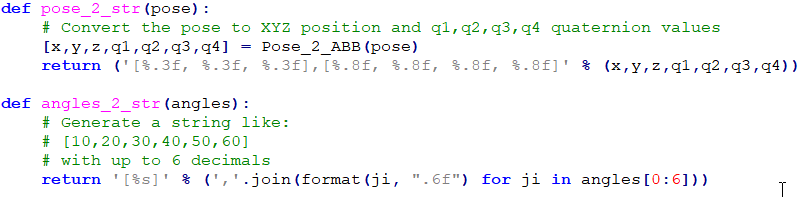
5.Abschließend müssen Sie möglicherweise anpassen, wie der Postprozessor die Gelenkwinkel oder die Pose in eine Zeichenkette umwandelt. Die Funktionen angles_2_str und pose_2_str legen fest, wie die Gelenkwinkel bzw. eine Pose in Text umgewandelt werden.
Die meisten RoboDK-Postprozessoren verwenden für Gelenkbewegungen Gelenkdaten und für lineare Bewegungen kartesische Koordinaten. Es wird empfohlen, den ersten Punkt einer Sequenz linearer Bewegungen stets als Gelenkbewegung mit Angabe von Gelenkkoordinaten zu beginnen. Dadurch wird vermieden, dass ein Programm mit einer falschen Roboterkonfiguration startet und eine Singularität oder Achsgrenzen erreicht.


